用WPS绘制并集交集美化图形

 时间:2026-02-12 00:40:06

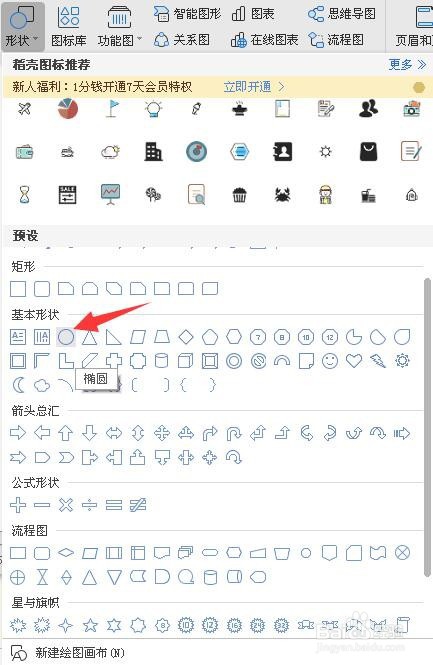
1、1打开WPS文字,2点击   插入   形状   椭圆。

用WPS绘制并集交集美化图形

用WPS绘制并集交集美化图形

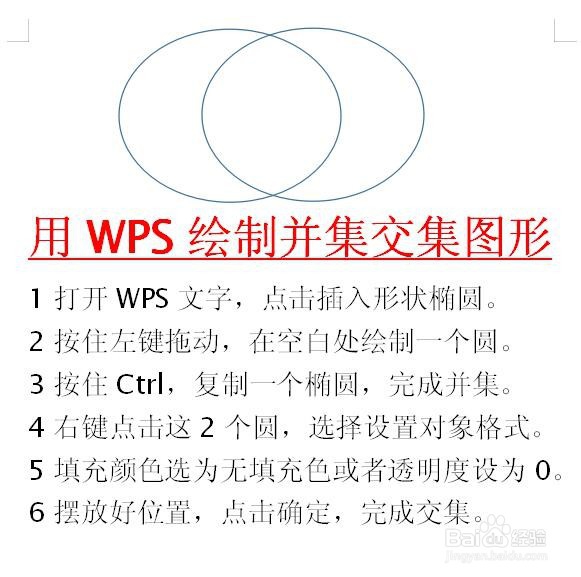
2、3当光标变成十字形时,按住左键拖动,在空白处或原来光标插入处绘制一个椭圆。4在选中椭圆的情况下,按住控制健Ctrl拖动光标,复制一个椭圆。

用WPS绘制并集交集美化图形

用WPS绘制并集交集美化图形

3、摆放好位置之后,并列在一起,完成并集。

用WPS绘制并集交集美化图形

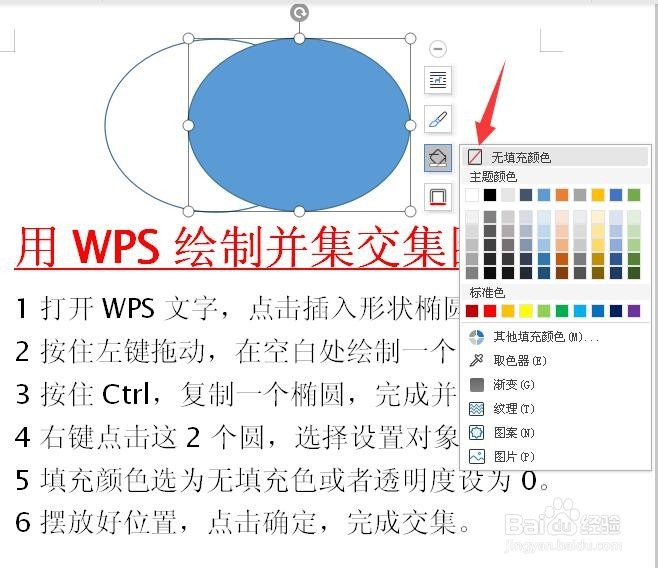
4、系统模认的形状颜色是蓝色,可以除掉,也可美化成红色。右键点击这2个圆,选择设置对象格式。或者选分别选择每个圆,然后点击油漆桶,把填充颜色里小方框里的一丿点击掉。
用WPS绘制并集交集美化图形

用WPS绘制并集交集美化图形

5、将填充颜色选定为无填充色或者将透明度设为0。美化周边颜色时可点击【形状轮廓】,再点击里面红色。

用WPS绘制并集交集美化图形

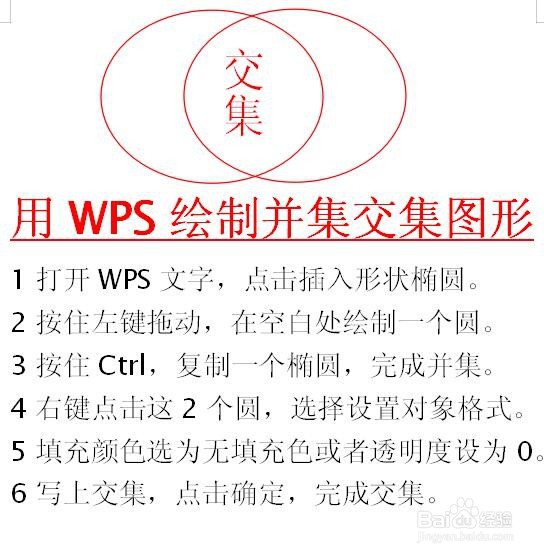
6、写上交集,点击确定,完成交集。

用WPS绘制并集交集美化图形

  • geoserver在地图上绘制矩形
  • Word文档如何插入子母饼图
  • 教你怎样在ppt2010抠图的小技巧
  • Matlab中如何识别数据对象的属性?
  • 几何画板中怎样用轨迹法构造阴影
  • 热门搜索
    怎么找工作 脑鸣是怎么回事 胃痛怎么缓解 身份证消磁了怎么办 胃寒怎么调理 snowy怎么读 奶豆腐怎么吃 怎么做ppt 手机黑名单怎么解除 木耳怎么做好吃