图解Maven的下载与配置及验证

 时间:2026-02-17 05:55:00

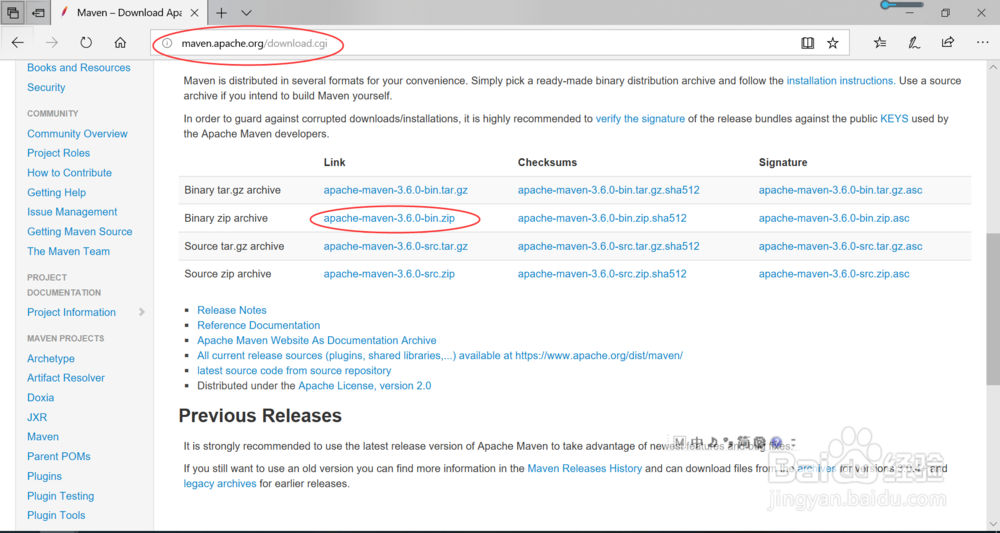
1、到apache的maven官方页面下载Maven的文件,如下图所示:
图解Maven的下载与配置及验证

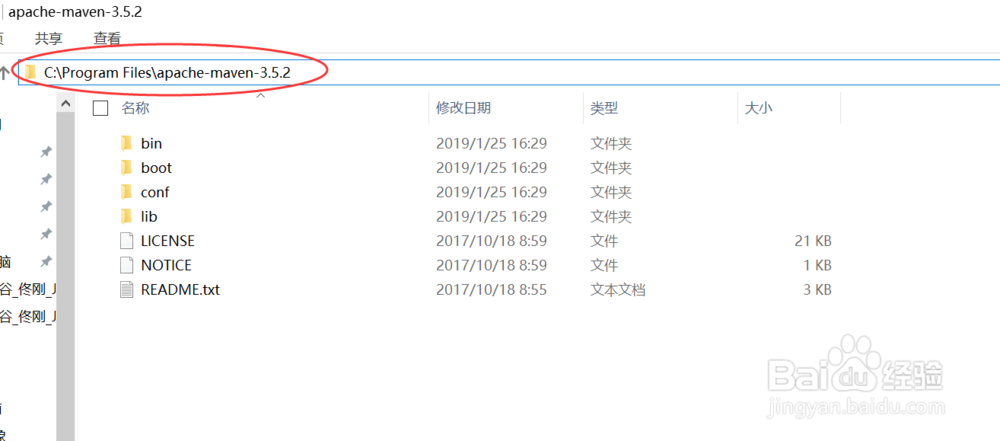
2、我们将其解压到C:\Program Files目录下,如下图所示:

图解Maven的下载与配置及验证

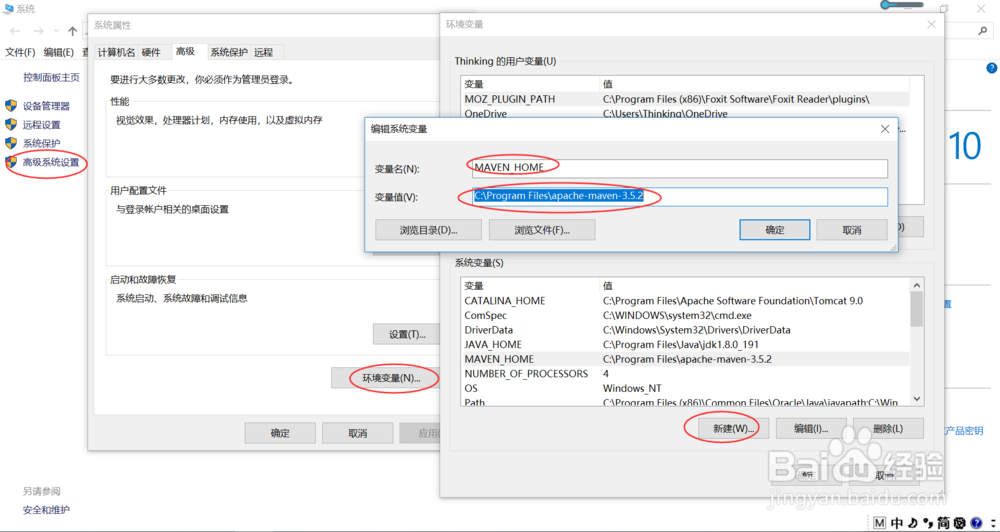
3、我们右键我的电脑,选择“属性”->“高级系统设置”->“高级”->“环境变量”->“系统变量“中新建变量名为Maven_Home,变量值为maven的路径,如下图所示:
图解Maven的下载与配置及验证

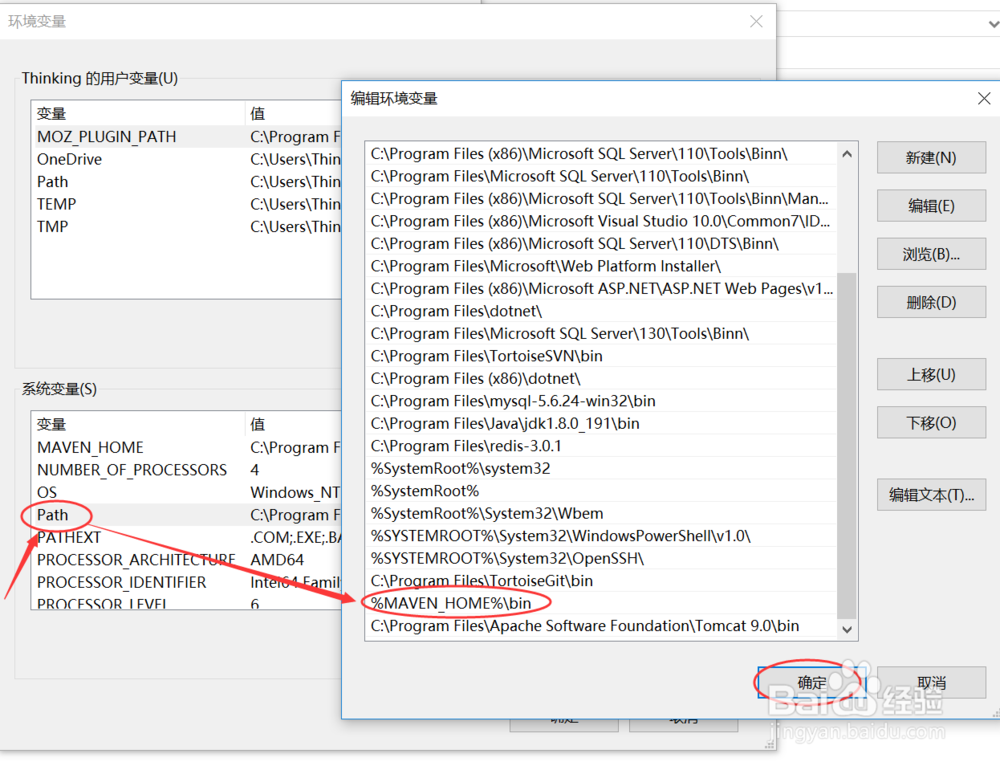
4、然后接着找到path环境变量,追加变量值%Maven_Home%\bin目录,如下图所示:
图解Maven的下载与配置及验证

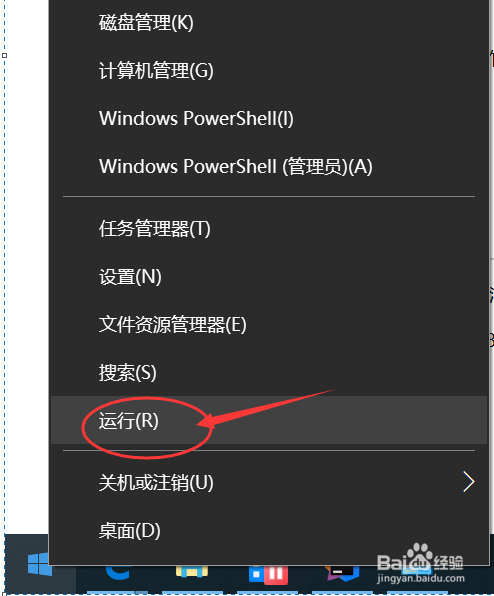
5、在Windows10系统左下角右键选择“运行”,如下图所示:

图解Maven的下载与配置及验证

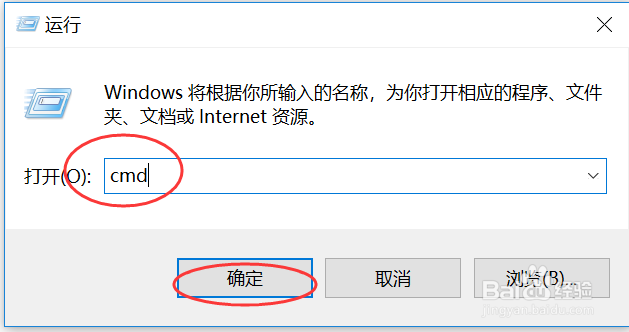
6、此时打开运行对话框,我们输入cmd进入命令行模式,如下图所示:

图解Maven的下载与配置及验证

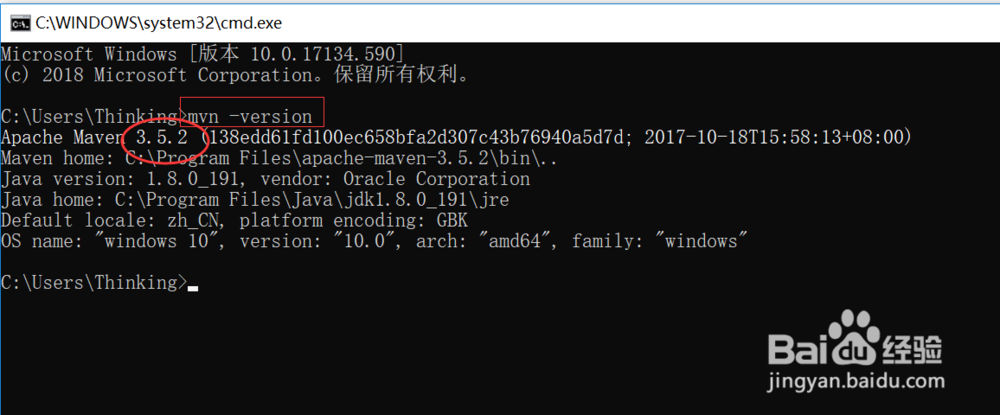
7、我们输入命令

mvn -version

可以看到maven的版本信息,出现如下图信息,说明maven已经配置成功。
图解Maven的下载与配置及验证

  • TL-H39RT怎么安装
  • WIN7下Visual SVN安装与配置操作方法
  • 英國摩斐43552型电水壶说明书
  • 2克拉钻戒价格
  • 第九大陆C9 PVP系统详细介绍及玩法
  • 热门搜索
    绿萝叶子发黄怎么办 怎么练字 亚麻籽油怎么吃 自动取款机怎么取钱 情绪低落怎么办 杭州电子科技大学怎么样 长安汽车怎么样 完税证明怎么开 微信置顶语怎么设置 电脑亮度怎么调