wps思维导图的功能如何用?

 时间:2026-02-15 01:54:31

1、在桌面点击打开WPS2019

wps思维导图的功能如何用?

2、打开后,如图所示,新建一个文档。

wps思维导图的功能如何用?

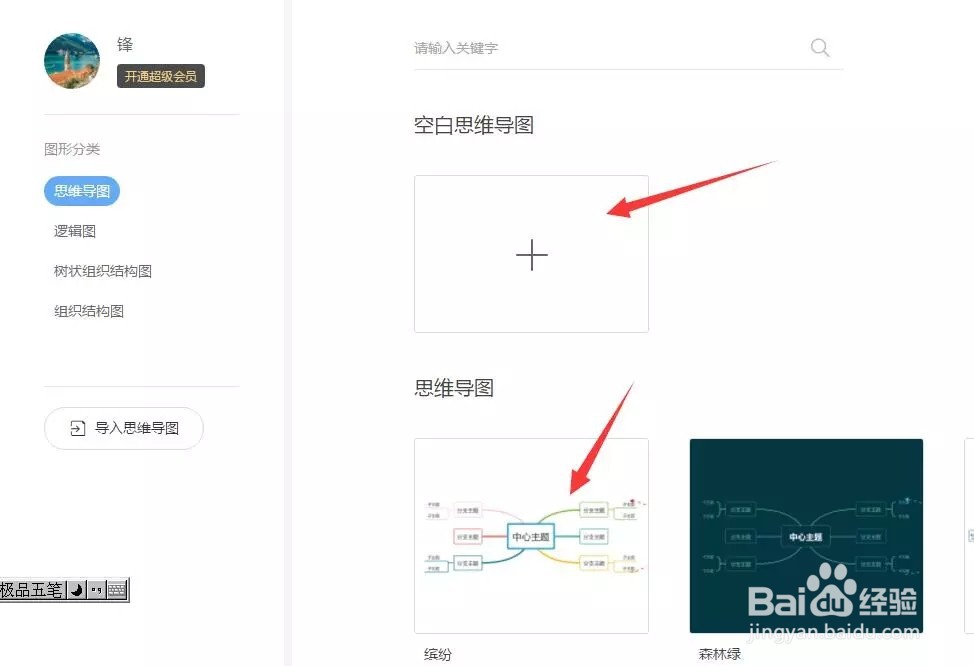
3、如图所示,先点击“脑图”,然后点击“空白思维导图”。当然,你可以根据你的实际选择软件已经为你准备好的思维导图模版来修改。
wps思维导图的功能如何用?

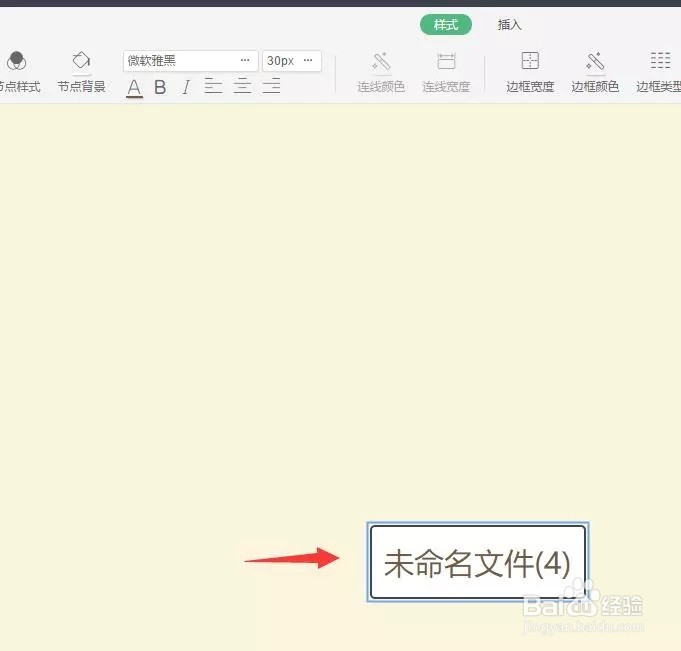
4、新建思维导图后,根据你的内容命名思维导图,即你的主题,也就是这个思维导图的起点。
wps思维导图的功能如何用?

5、如图所示,调整你的字体和字号。

wps思维导图的功能如何用?

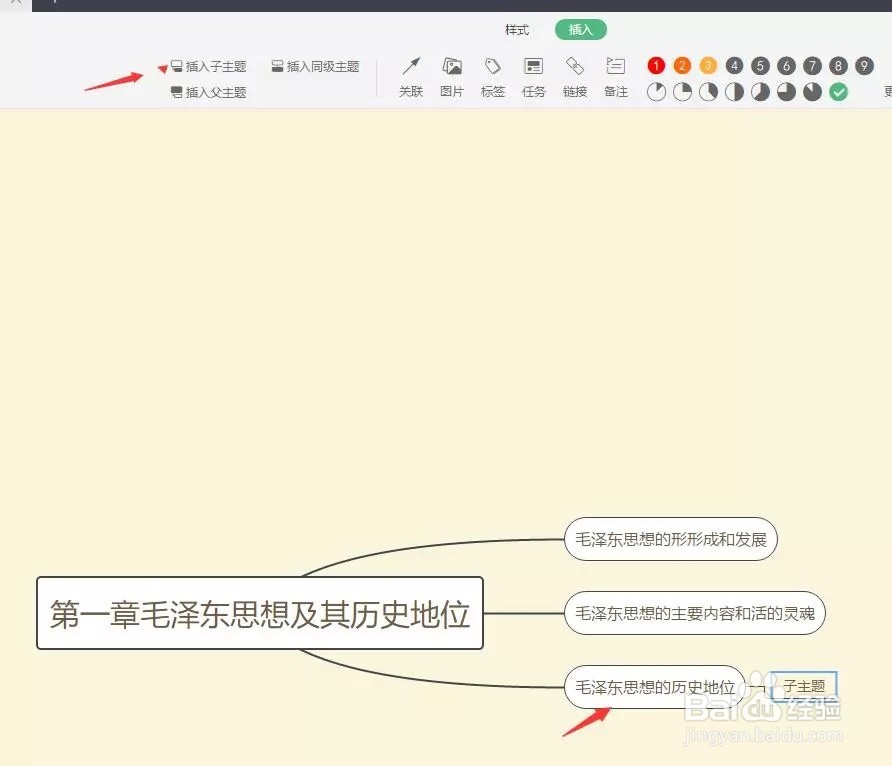
6、如图示,选中“插入”,然后点击“插入同级主题”,根据你的实际可以插入多个同级主题。然后选中某个“主题”,加入“子主题”,其他依此类推。

wps思维导图的功能如何用?

7、在“样式”那里可以选择各种主题风格。

wps思维导图的功能如何用?

8、选中主题后,插入“同级主题”。

wps思维导图的功能如何用?

9、选中“主题”后,插入“子主题”。

wps思维导图的功能如何用?

10、思维导图做好后,点击左上角“文件”“下载”“JPG图片”保存思维导图。这样保存后,就不能修改。如果只是暂存,还要修改,或者发给其他人修改。那么就要选择“POS文件”保存。

wps思维导图的功能如何用?

wps思维导图的功能如何用?

  • 如何在WPS文档中插入思维导图?
  • WPS绘制思维脑图
  • 怎样用WPS文字快速制作流程图思维导图
  • wps思维导图节点之间怎么设置关联?
  • WPS怎么画思维导图#校园分享#
  • 热门搜索
    呆账是什么意思 无问西东是什么意思 离婚需要什么手续 梦到死人了有什么兆头 宸字五行属什么 事业编制是什么意思 接洽是什么意思 嘴上起泡是什么原因 牙周炎是什么症状 头晕耳鸣是什么原因