1、在photoshop中打开一张要枢除背景的图片。


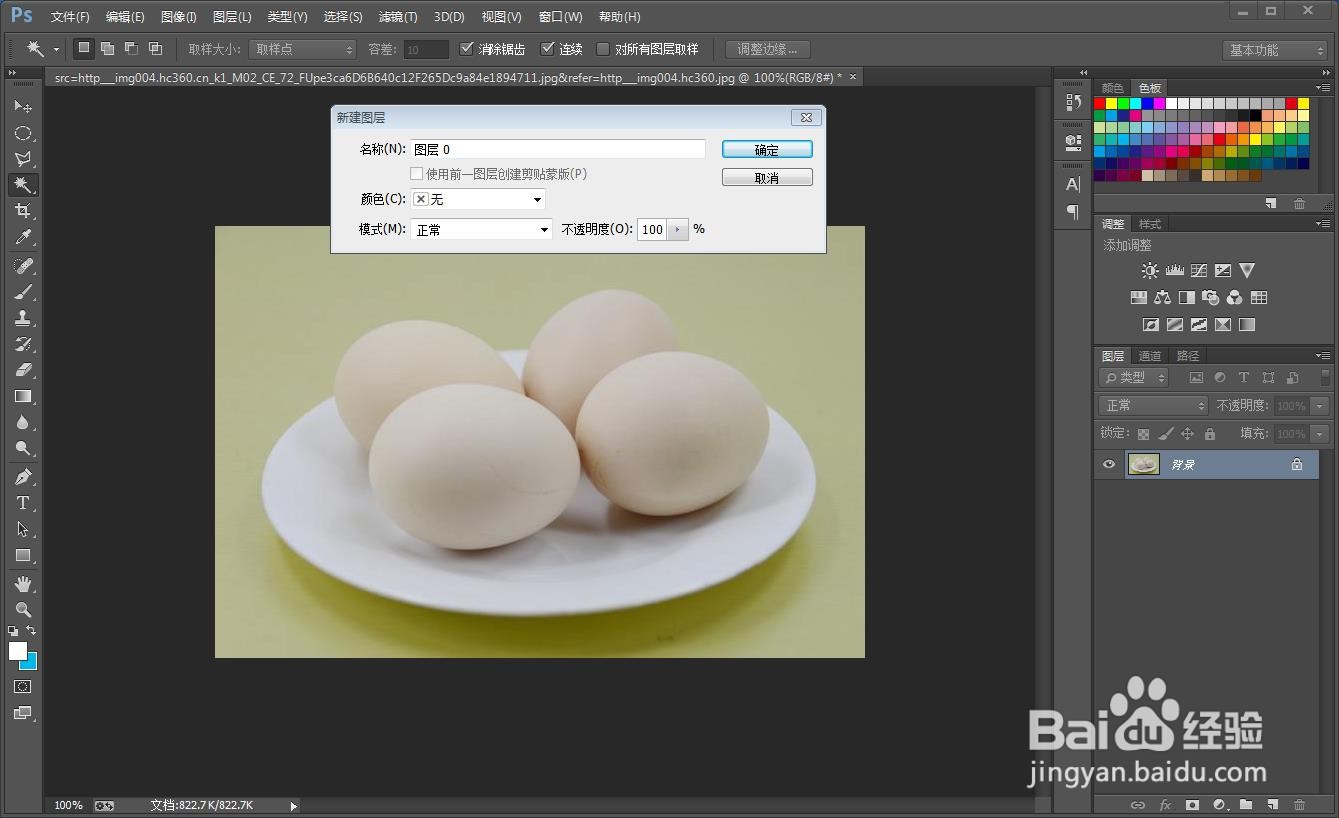
2、双击右侧背景图层,点击确定,将背景图层转换为普通图层。
3、选择左侧工具栏中的魔术棒工具,将容差改为10,单击选择要删除的背景区域,删除。(容差默认为32,值越大选择的区域越大)

4、将容差改为默认的32,继续选择要删除的背景区进行删除操作,直到全部选择删除完毕。

5、单击存储为按钮选择保存类型为png格式,选择保存,这样一张透明背景的图片就制作保存好了。


时间:2026-04-22 16:42:30
1、在photoshop中打开一张要枢除背景的图片。
2、双击右侧背景图层,点击确定,将背景图层转换为普通图层。
3、选择左侧工具栏中的魔术棒工具,将容差改为10,单击选择要删除的背景区域,删除。(容差默认为32,值越大选择的区域越大)
4、将容差改为默认的32,继续选择要删除的背景区进行删除操作,直到全部选择删除完毕。
5、单击存储为按钮选择保存类型为png格式,选择保存,这样一张透明背景的图片就制作保存好了。
