Win10 Preview(预览版)如何设置 快速 慢速更新

 时间:2026-05-08 20:25:22

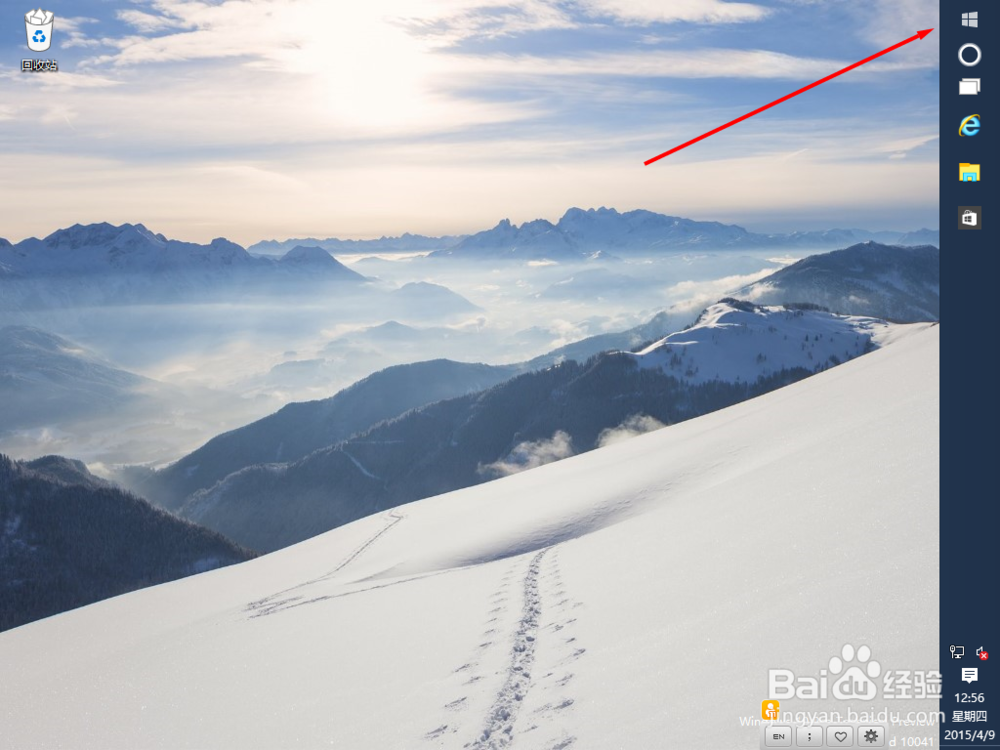
1、在桌面上找到我们熟悉的开始菜单

Win10 Preview(预览版)如何设置 快速 慢速更新

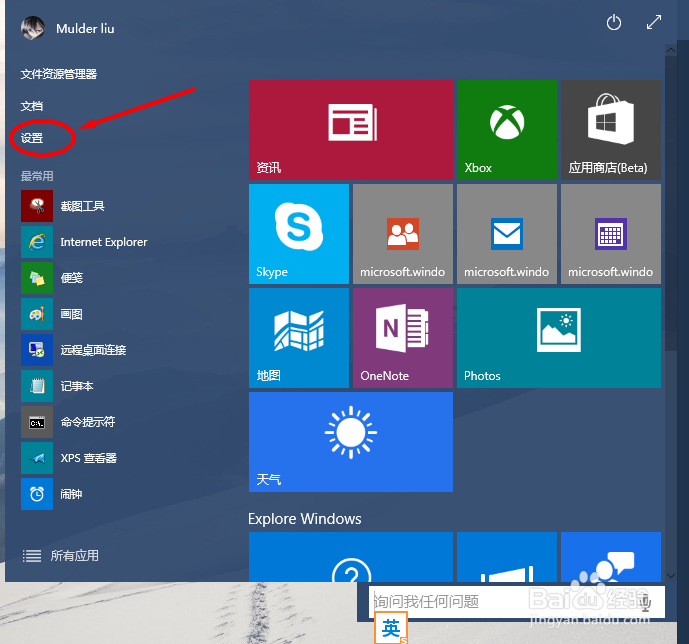
2、在开始菜单中找到设置选项

Win10 Preview(预览版)如何设置 快速 慢速更新

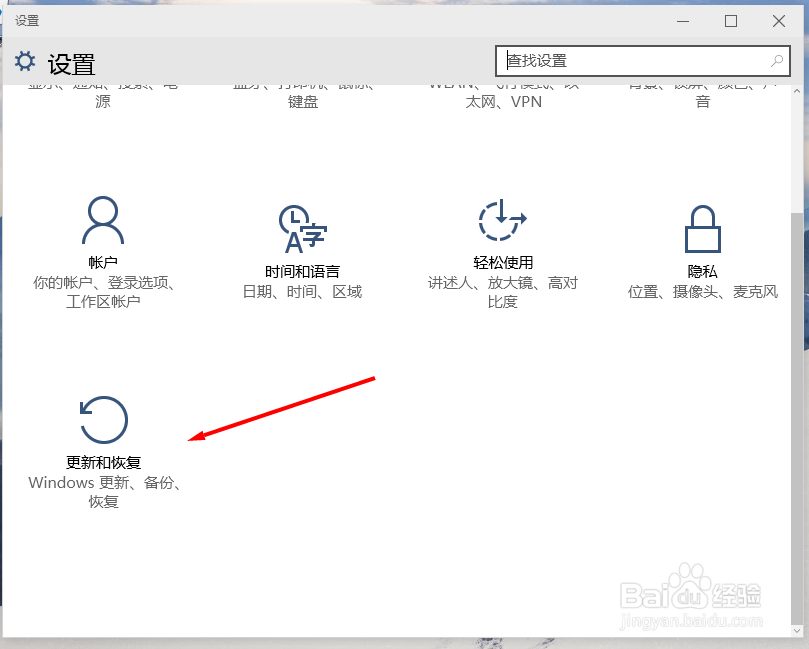
3、在打开的设置选项中 找到更新和恢复

Win10 Preview(预览版)如何设置 快速 慢速更新

4、在更新和恢复窗口中 选择高级选项

Win10 Preview(预览版)如何设置 快速 慢速更新

5、在高级选项的底部就可以看到 选择预览版本的安装方式

Win10 Preview(预览版)如何设置 快速 慢速更新

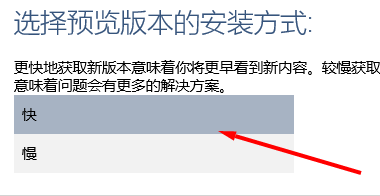
6、目前只有快速和慢速两种方式可选

Win10 Preview(预览版)如何设置 快速 慢速更新

  • deepin linux如何关闭开关机音乐
  • DiskGenius中如何强制删除文件
  • Proxmox VE安装教程
  • windows上 mklink 命令的使用
  • Win10如何开启高对比度查看文本
  • 热门搜索
    芝士蛋糕怎么做 美观的近义词 诚心诚意的近义词 怎么消除颈纹 画蛇添足的近义词 小孩不吃饭怎么办 湖北理工学院怎么样 笨重的近义词 怎么去黄褐斑 怎么配眼镜