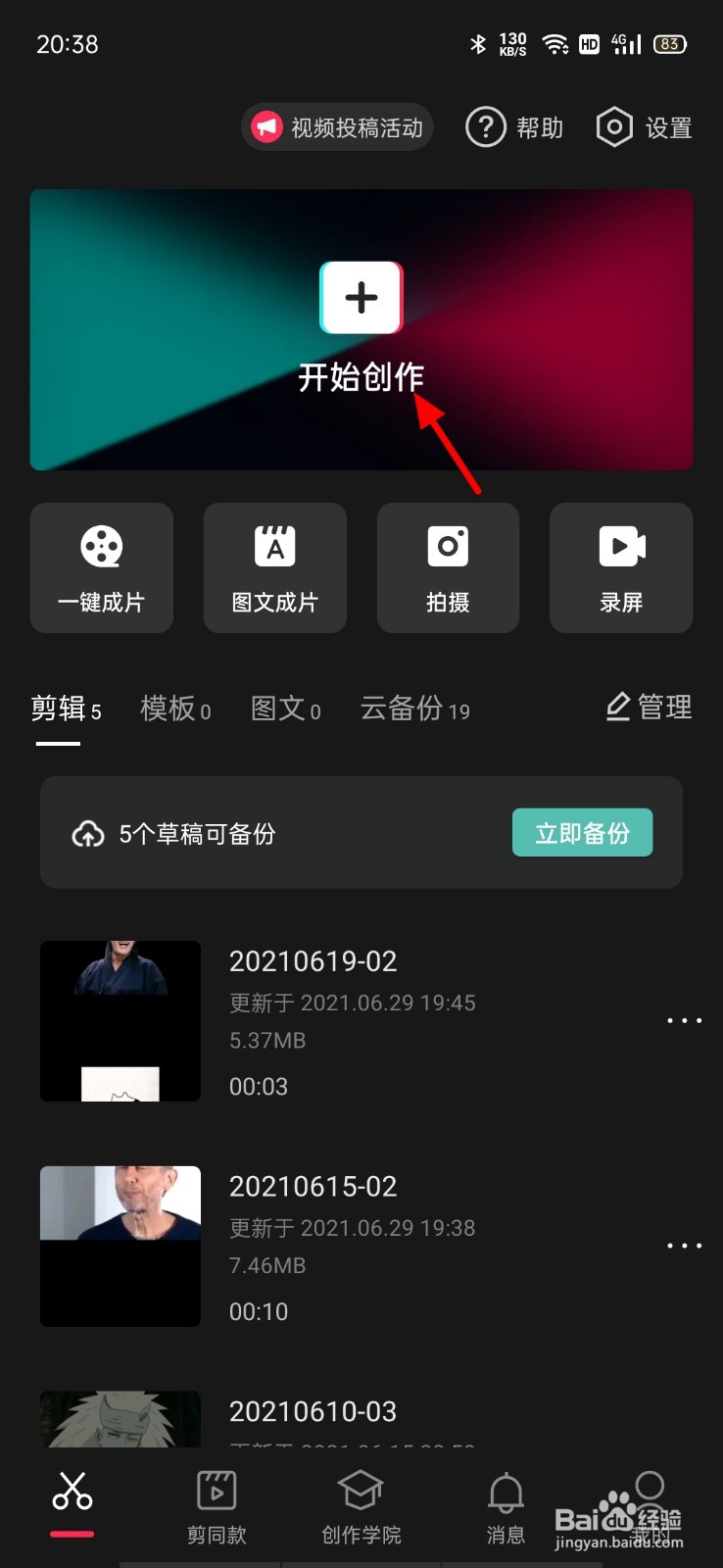
1、点击开始创作
在剪映首页页面,点击开始创作。
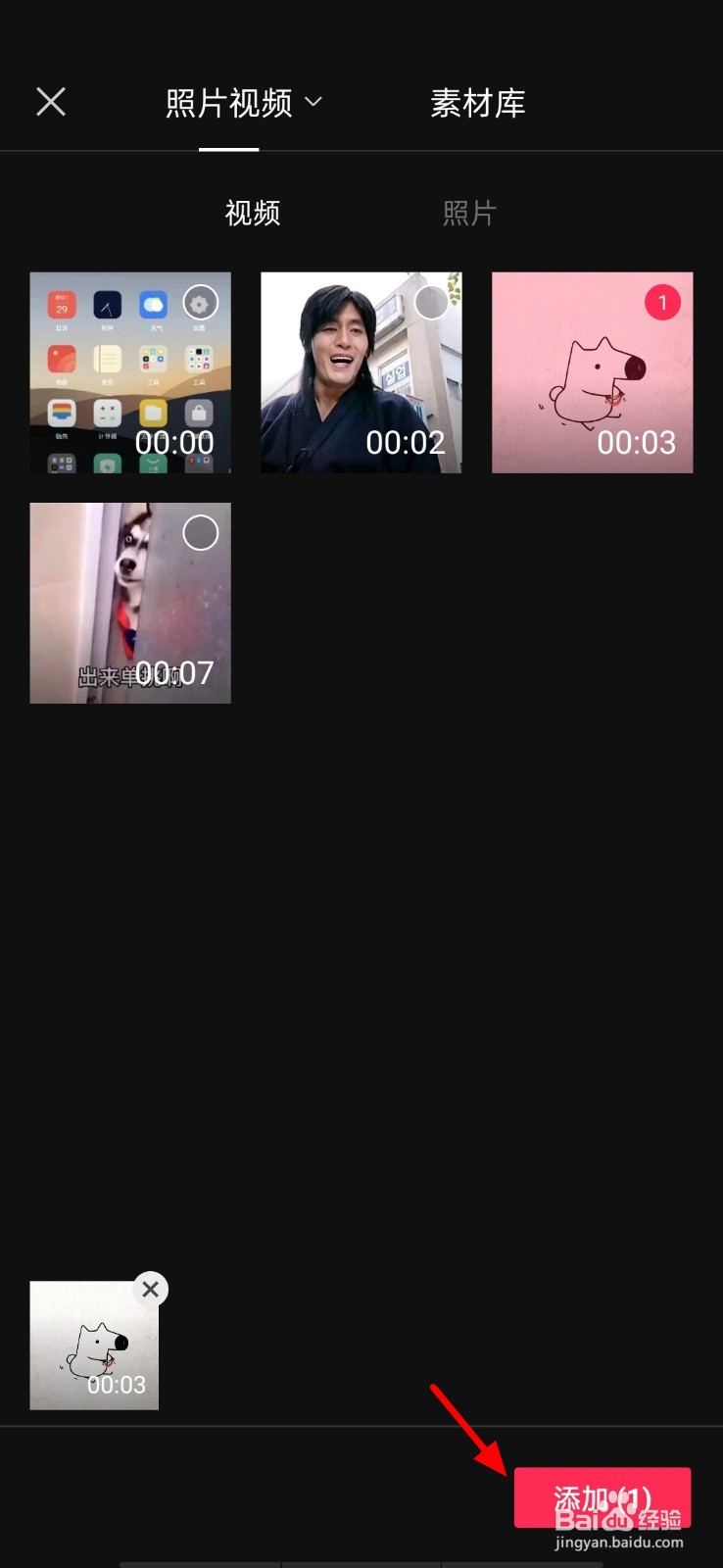
2、添加视频
选中视频,点击添加。
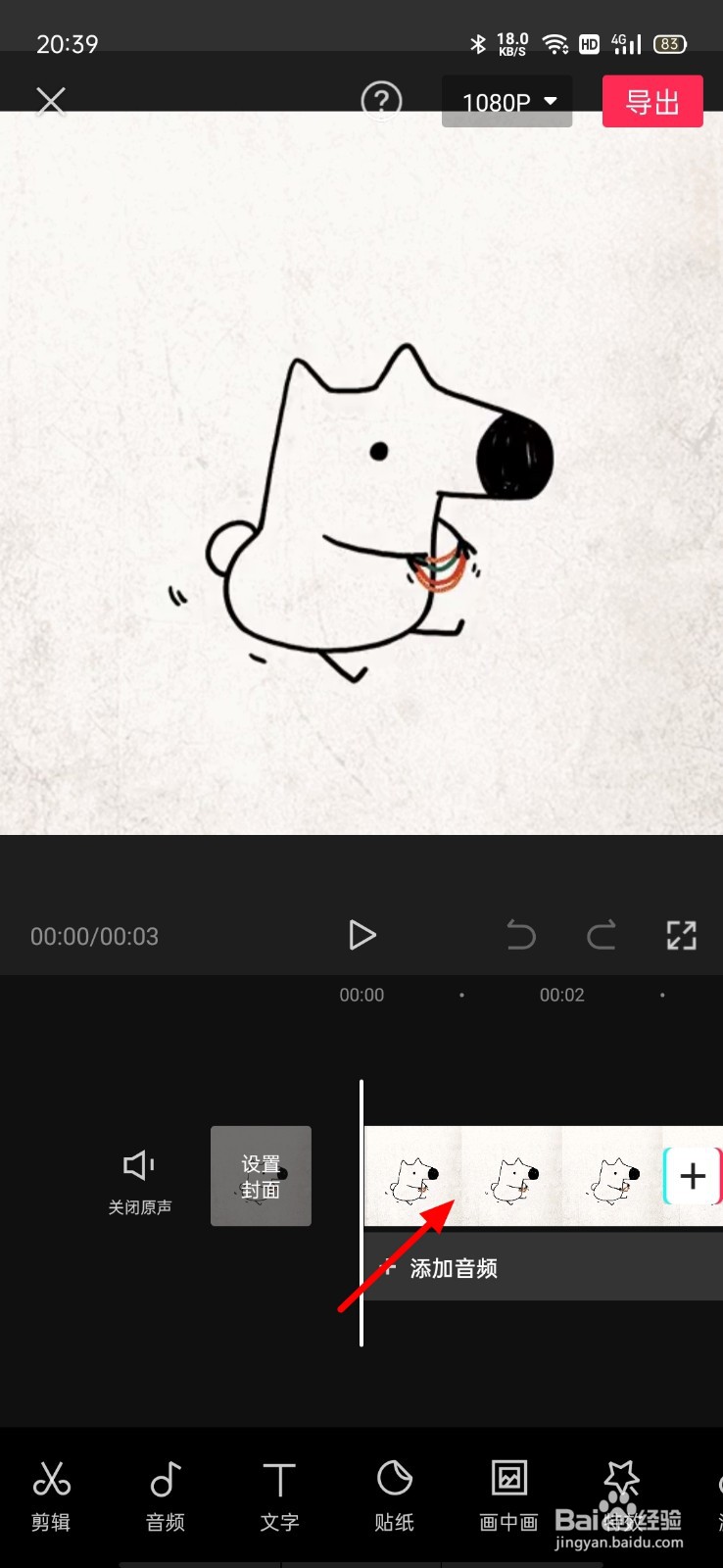
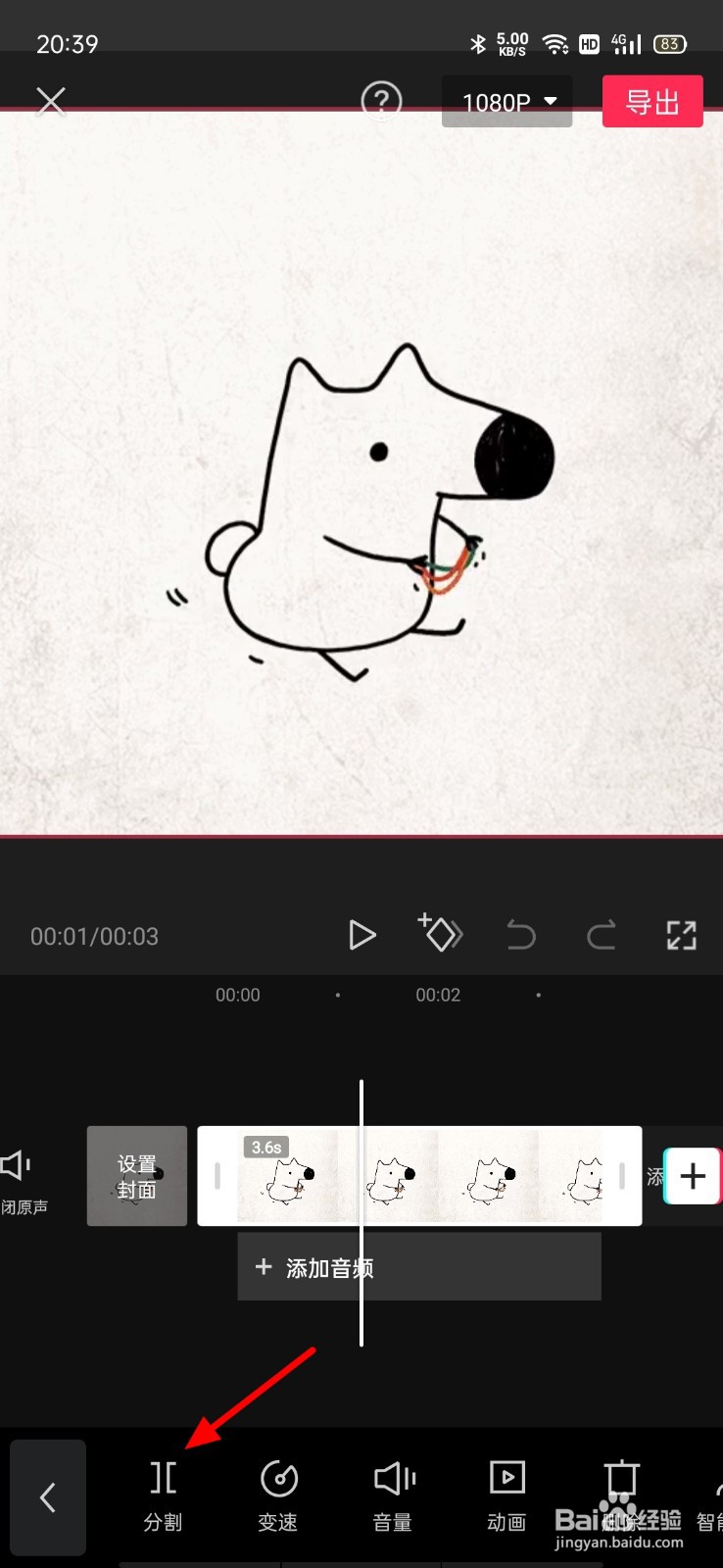
3、分割视频
移动时间轴到要分割的位置,点击分割。
4、选中视频段
选中要分割的视频段。
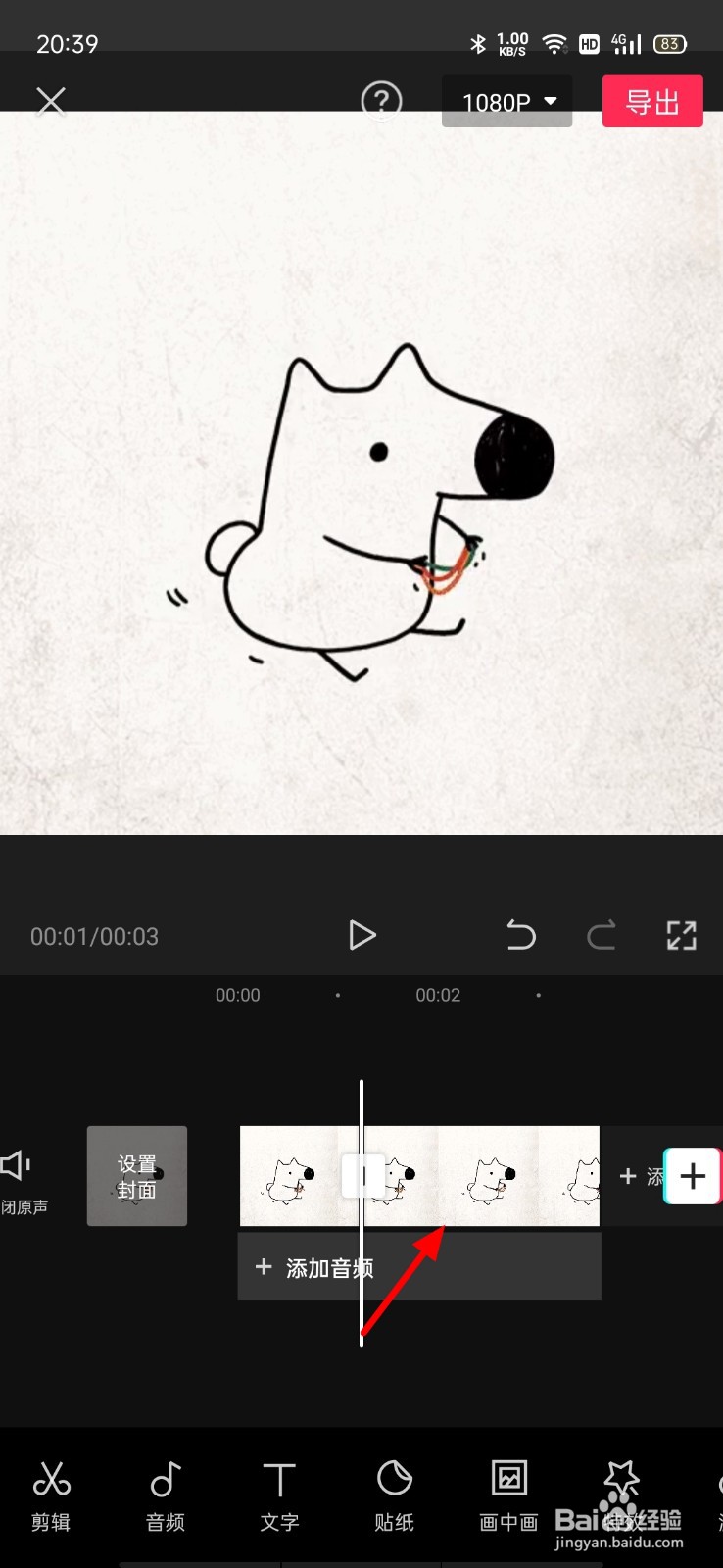
5、点击变速
完成选中,点击变速。
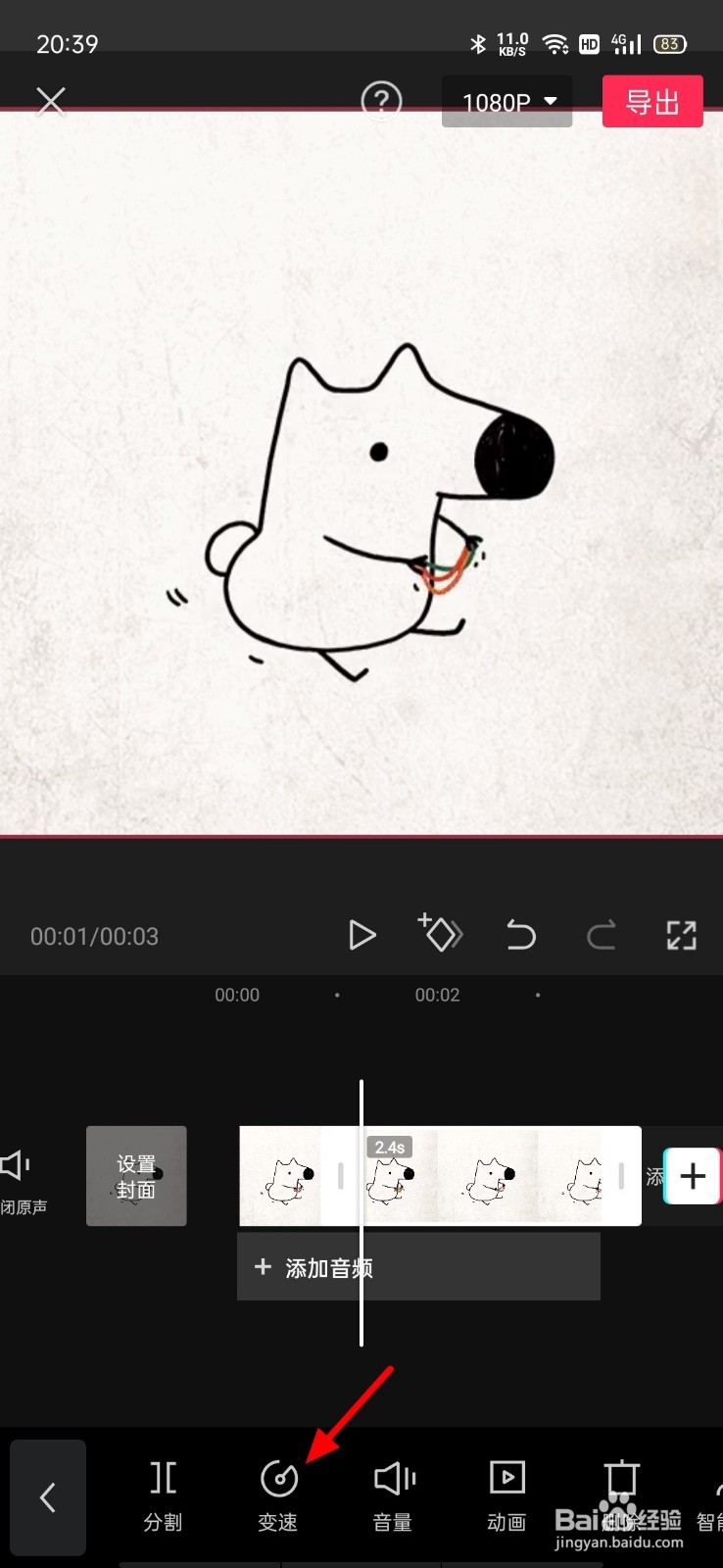
6、点击常规变速
在变速项下,点击常规变速。
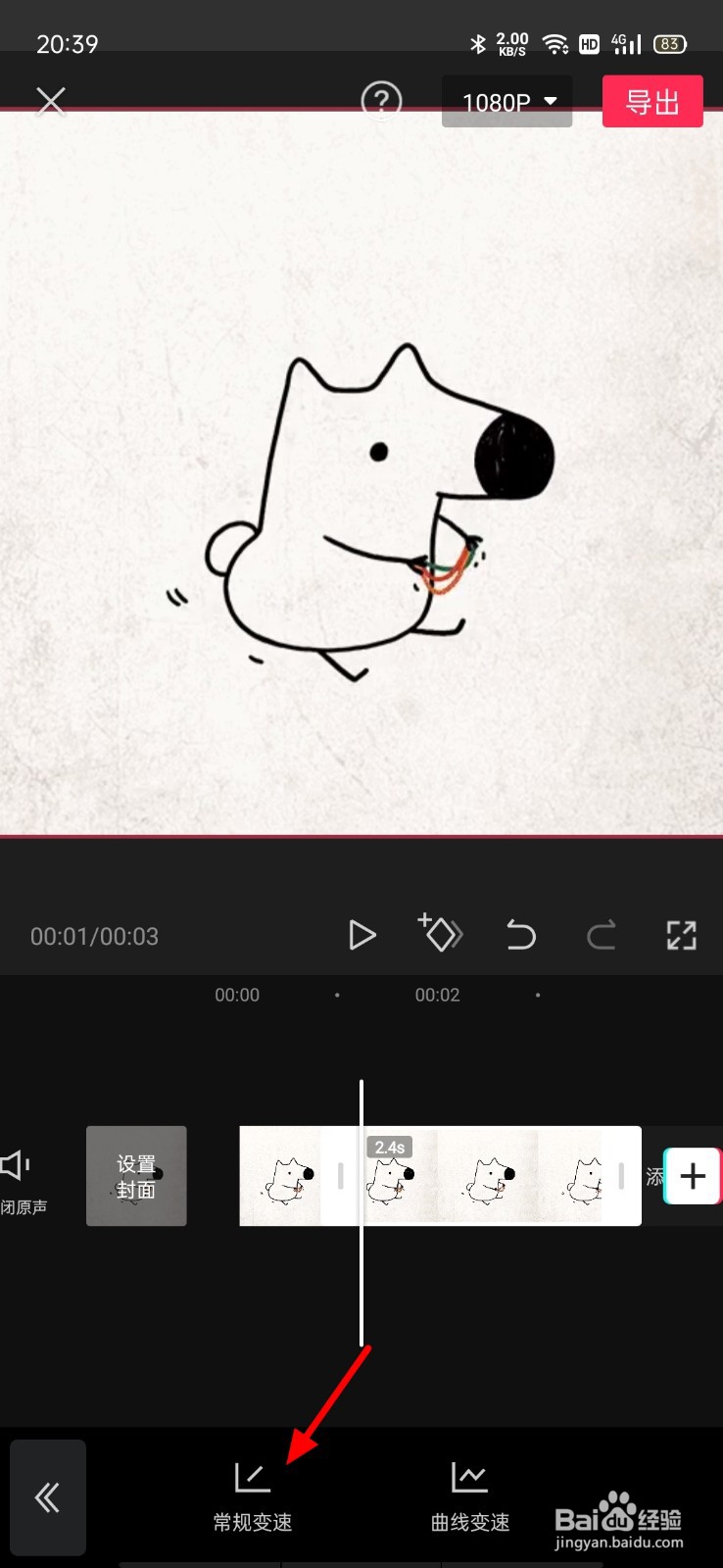
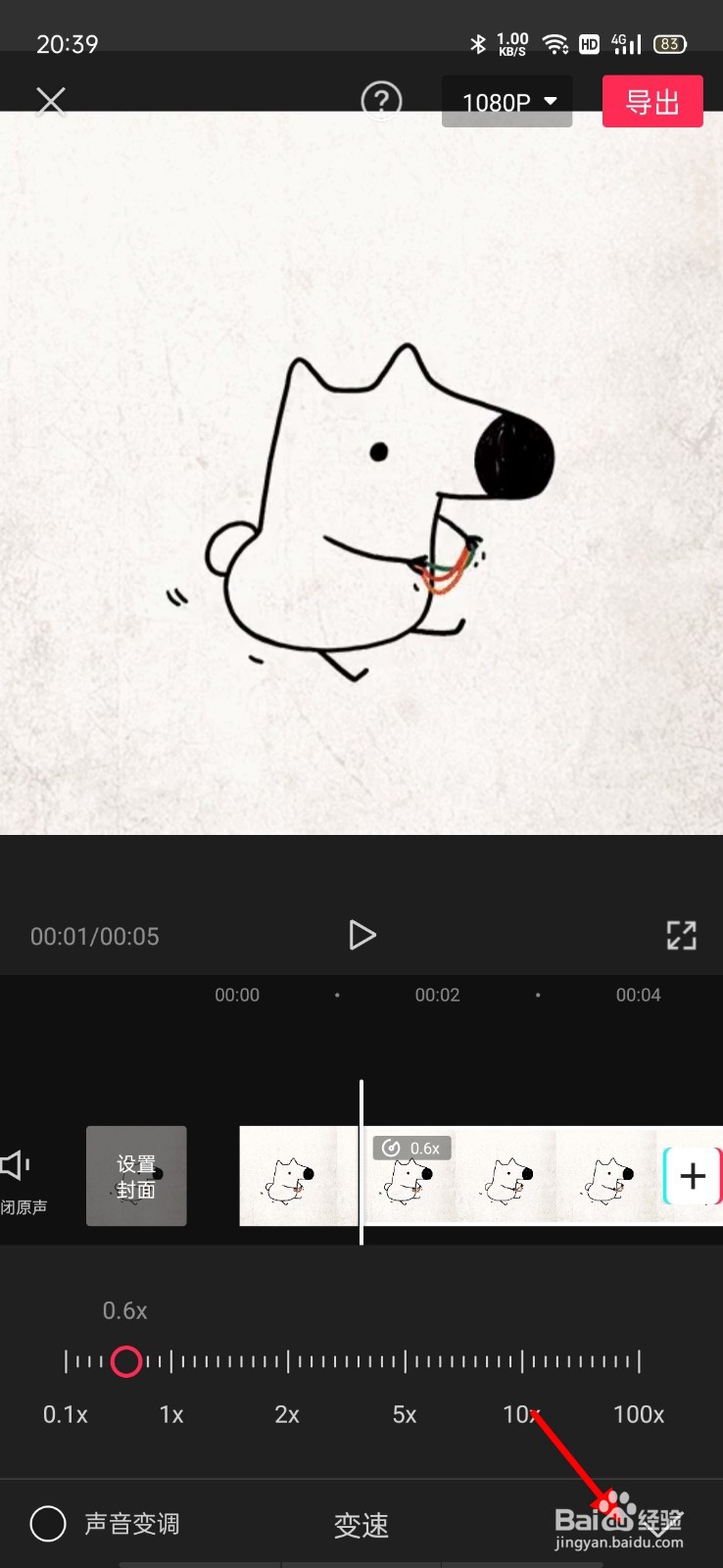
7、调慢播放速度
向左移动滑块,调慢播放速度。
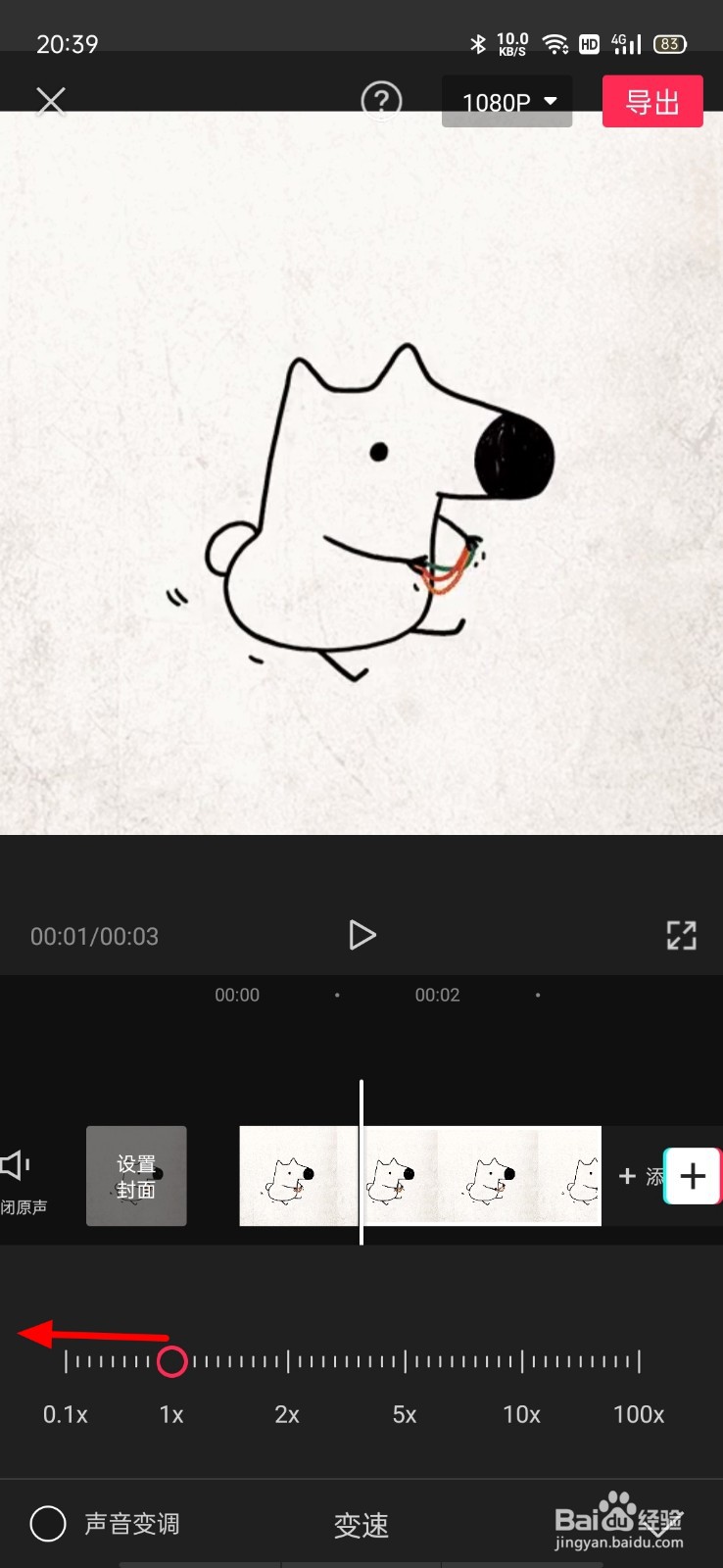
8、点击对勾
设置完成,点击对勾。
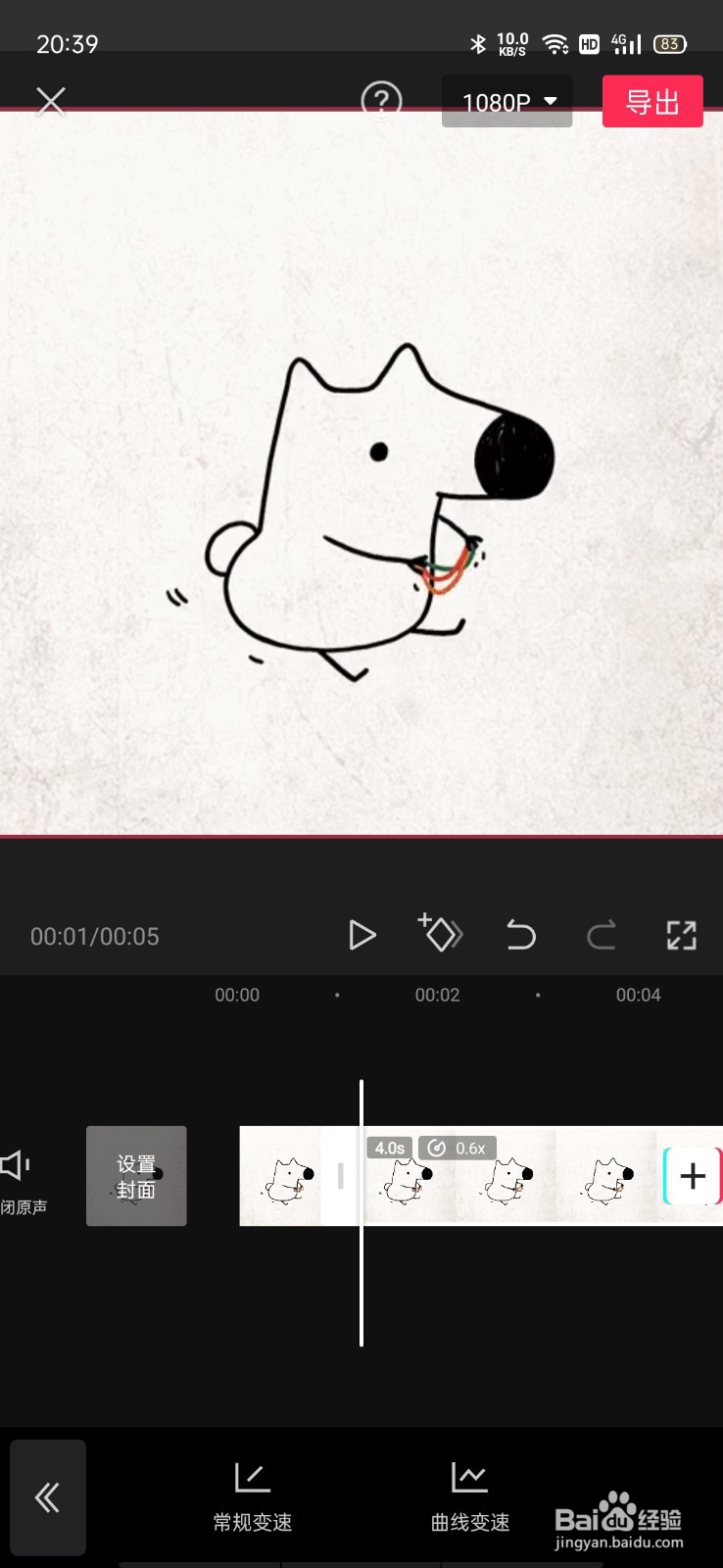
9、设置成功
这样就设置视频段慢动作就成功。
时间:2026-05-20 01:21:31
1、点击开始创作
在剪映首页页面,点击开始创作。
2、添加视频
选中视频,点击添加。
3、分割视频
移动时间轴到要分割的位置,点击分割。
4、选中视频段
选中要分割的视频段。
5、点击变速
完成选中,点击变速。
6、点击常规变速
在变速项下,点击常规变速。
7、调慢播放速度
向左移动滑块,调慢播放速度。
8、点击对勾
设置完成,点击对勾。
9、设置成功
这样就设置视频段慢动作就成功。
