PPT中如何设置表格内文字的排版方式

 时间:2026-04-24 01:24:03

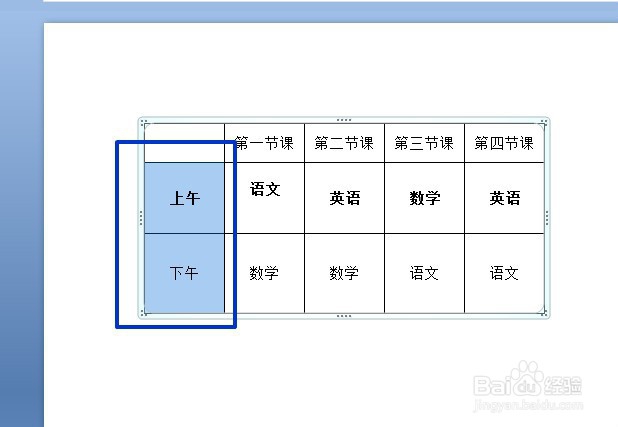
1、如本例,要求将下图内选中的表格文本内容更改为竖排的排版方式。
PPT中如何设置表格内文字的排版方式

2、点击选中表格内的文本内容,然后依次点击【开始】-【文字方向】-【其他选项】选项。

PPT中如何设置表格内文字的排版方式

3、如下图,通过上一步骤,系统中弹出了【设置文本效果格式】对话框。

PPT中如何设置表格内文字的排版方式

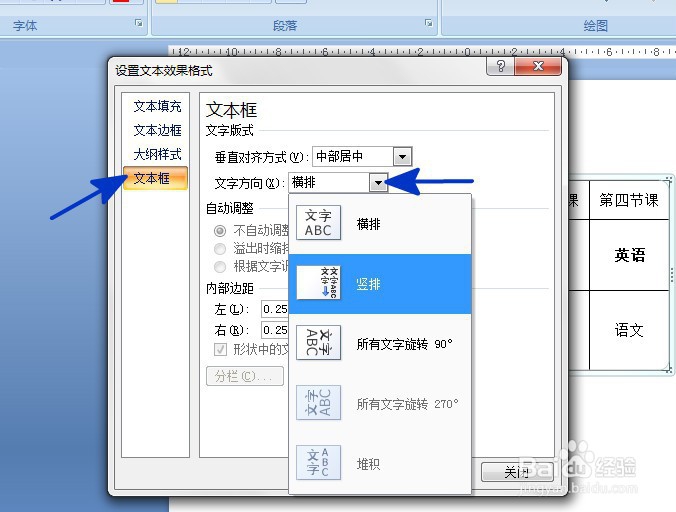
4、在通过上一步骤,系统中弹出的【设置文本效果格式】对话框中:

左边点击选择[文本框]选项;

右边点击[文字方向]后面的按钮,在弹出的选项中点击选择要更改的排版方式,本例选择[竖排]选项,完成后点击【关闭】按钮,将对话框关闭。
PPT中如何设置表格内文字的排版方式

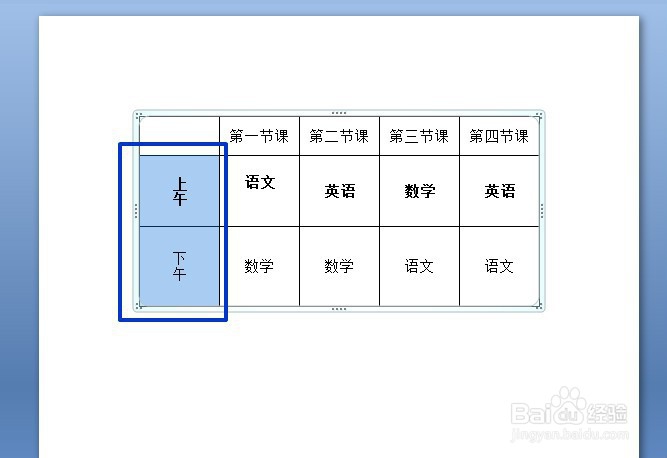
5、返回到页面中,通过以上操作步骤,表格内编辑的文本内容就设置为了竖排的排版模式,结果如下图所示:
PPT中如何设置表格内文字的排版方式

  • PPT如何设置图形底端对齐
  • 幻灯片页面设置在哪
  • 幻灯片背景颜色怎么设置
  • 如何设置ppt中的文字动画和出现顺序
  • PPT应该如何打开和关闭幻灯片母版视图
  • 热门搜索
    千分之一符号怎么打 实践报告怎么写 北京信息科技大学怎么样 打嗝怎么回事 奥美拉唑怎么样 怎么把pdf文件转换成word 陈宝莲怎么死的 英雄联盟辅助怎么玩 波子汽水怎么打开 上海大学怎么样