如何解决网络已启用与网络电缆被拔出的问题

 时间:2026-02-12 05:15:50

1、右键点击开始按钮,在弹出菜单中选择“设置”的菜单项。

如何解决网络已启用与网络电缆被拔出的问题

2、在打开的Windows10的设置窗口中点击网络和Internet的图标。

如何解决网络已启用与网络电缆被拔出的问题

3、在打开的窗口中点击右侧的“更改适配器选项”的快捷链接。

如何解决网络已启用与网络电缆被拔出的问题

4、接下来在打开的窗口中右键点击以太网的注吩图标,在弹出菜单中选择“属性”的菜单项。

如何解决网络已启用与网络电缆被拔出的问题

5、然后在打开的属性的窗口艺佛中点击选择“Microsoft网络客户端”的选项后点击“配置”按钮。

如何解决网络已启用与网络电缆被拔出的问题

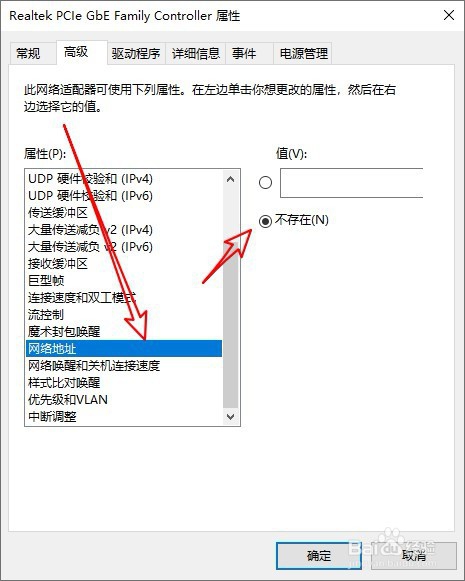
6、这时会打开网卡的属性窗口,在窗口中点击“网络地址”菜单,然后在右侧选择“不存在”的选项就可以了。
如何解决网络已启用与网络电缆被拔出的问题

7、总结:

1、打开Windows10的设置窗口。

2、然后点击网络和Internet的图标。

3、接下来打开网络列表新五耍窗口。

4、然后打开网卡的属性窗口。

5、然后设置网络地址为不存在。

  • 如何解决网络提示“网络电缆被拔出”问题
  • 电脑显示网络电缆被拔出解决方法
  • 显示网络电缆被拔出该怎么办?
  • Win10显示网络电缆被拔出怎样解决
  • 本地连接显示“网络电缆没有插好”时怎么办
  • 热门搜索
    红烧茄子怎么做好吃 安徽职业技术学院怎么样 血红蛋白低怎么回事 湖北文理学院怎么样 爱康国宾体检怎么样 爬泰山攻略 银河历险记3攻略 刺客信条3攻略 葡萄胎是怎么形成的 奇迹暖暖搭配竞技场