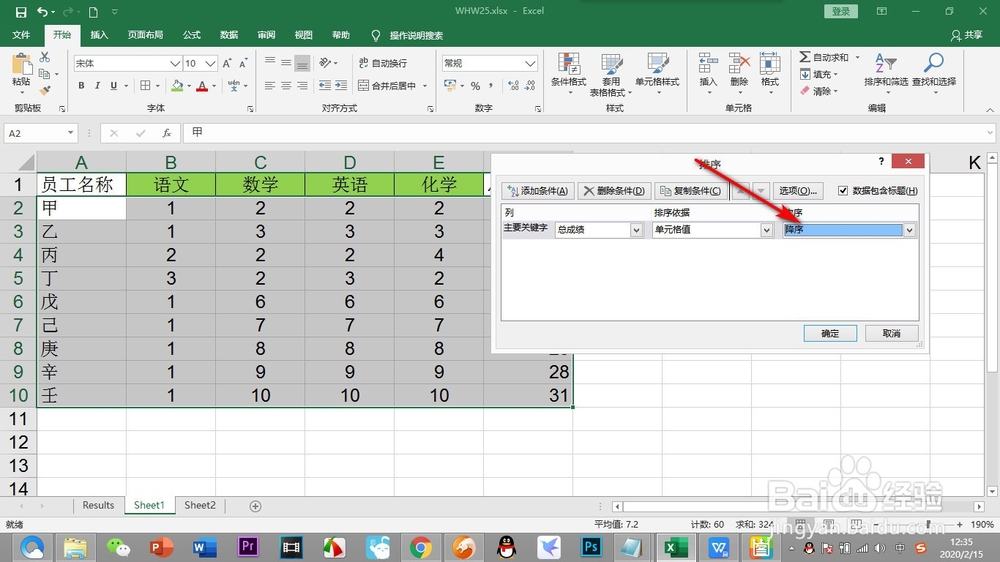
1、我们在打开的排序对话框中,在最右侧的位置,设置为——降序。
2、我们点击左上角的位置点击一下——添加条件的按钮。

3、点击之后就会在下方弹出新的条件设置栏。

4、点击次要关键字的下拉菜单中选择——语文,因为我们要设置当总分相同的时候按照语文成绩进行排序。

5、其他的设置就与上方的一致即可,然后点击——确定。
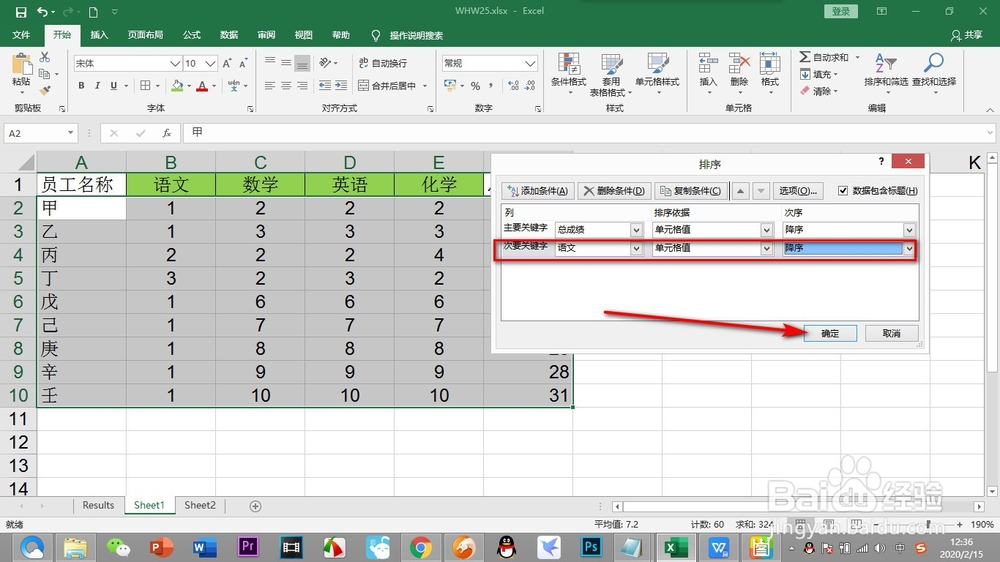
6、这样排序之后就会变为降序进行排序,然后相同的总分按照语文成绩进行排序。

1、1.我们在打开的排序对话框中,在最右侧的位置,设置为——降序。
2.我们点击左上角的位置点击一下——添加条件的按钮。
3.点击之后就会在下方弹出新的条件设置栏。
4.点击次要关键字的下拉菜单中选择——语文,因为我们要设置当总分相同的时候按照语文成绩进行排序。
5.其他的设置就与上方的一致即可,然后点击——确定。
6.这样排序之后就会变为降序进行排序,然后相同的总分按照语文成绩进行排序。
