IXWebHosting中编辑MySQL的教程

 时间:2026-02-12 06:51:59

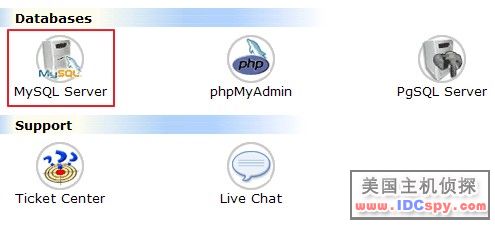
1、第一步:登录IXWebHosting控制面板,点击“MySQL Server”图标,具体如下图所示:
IXWebHosting中编辑MySQL的教程

2、第二步:选择你所要编辑的MySQL数据库,点击其数据库名称或其后方的“EDIT”链接,具体如下图所示:

IXWebHosting中编辑MySQL的教程

3、第三步:接着在出现的界面中,点击“Built in phpMyAdmin control panel”,具体如下图所示:

IXWebHosting中编辑MySQL的教程

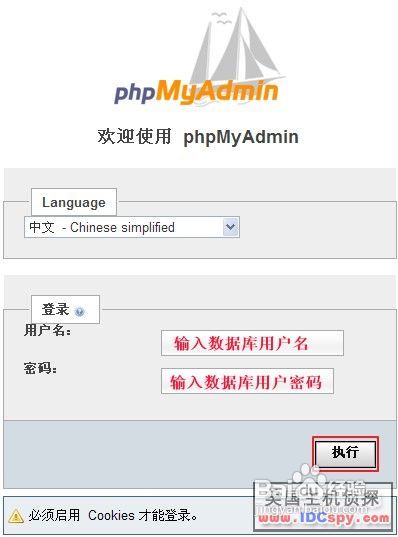
4、第四步:接着在出现的phpMyAdmin登录界面中,输入相应数据库用户名及密码,点击“执行”即可登录,具体如下图所示:
IXWebHosting中编辑MySQL的教程

5、第五步:紧接着就会出现如下图所示的界面,在此我们就可以对MySQL数据库进行更改,如创建/删除图表和编辑数据等。具体如下图所示:

至此,我们就完成了在IXWebHosting中对MySQL进行编辑的方法的介绍。

IXWebHosting中编辑MySQL的教程

  • IXWebHosting中编辑PgSQL的教程
  • IXWebHosting中添加MySQL用户的方法
  • IXWebHosting中删除MySQL用户的教程
  • IXWebHosting附件上传限制更改教程
  • IXWebHosting主机如何添加域名
  • 热门搜索
    日本漫画大全之无彩翼漫 过年菜谱大全带图片 福特嘉年华怎么样 performance怎么读 幻灯片怎么制作 花大全 润肤乳怎么用 路由器账号怎么看 绰号大全 cf名字大全