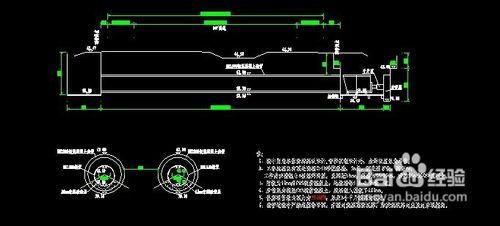
1、首先,安装并打开CAD软件。
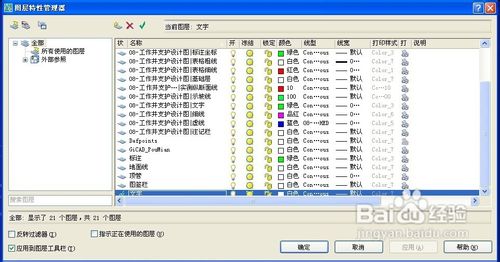
2、打如下图所示图层设置栏按钮,点击新增图层按钮,即生出如下图所示新图层。


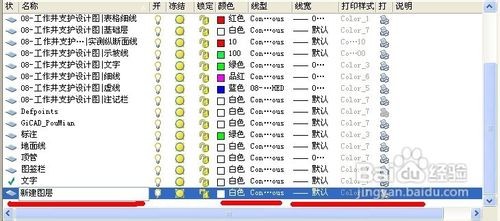
3、在新生图层位置点击F2键即可以更改图层名称,改好后点击确定键即可,如红色框选位置所示,还可以更改图层的其他属性,如线条粗细、形式、颜色等等。

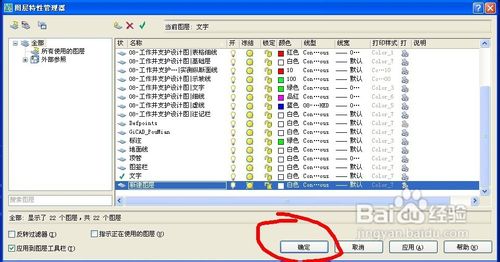
4、改好后,点击确定按钮,即在图中加入了新的图层。

5、点选新的图层,点击将图层置为当前图层按钮,即可以在新生成图层绘图,如下图所示。


时间:2026-04-22 00:16:07
1、首先,安装并打开CAD软件。
2、打如下图所示图层设置栏按钮,点击新增图层按钮,即生出如下图所示新图层。
3、在新生图层位置点击F2键即可以更改图层名称,改好后点击确定键即可,如红色框选位置所示,还可以更改图层的其他属性,如线条粗细、形式、颜色等等。
4、改好后,点击确定按钮,即在图中加入了新的图层。
5、点选新的图层,点击将图层置为当前图层按钮,即可以在新生成图层绘图,如下图所示。
