1、首先,打开需要编辑的文档,此篇以下图右侧的加粗效果为例子作为介绍;
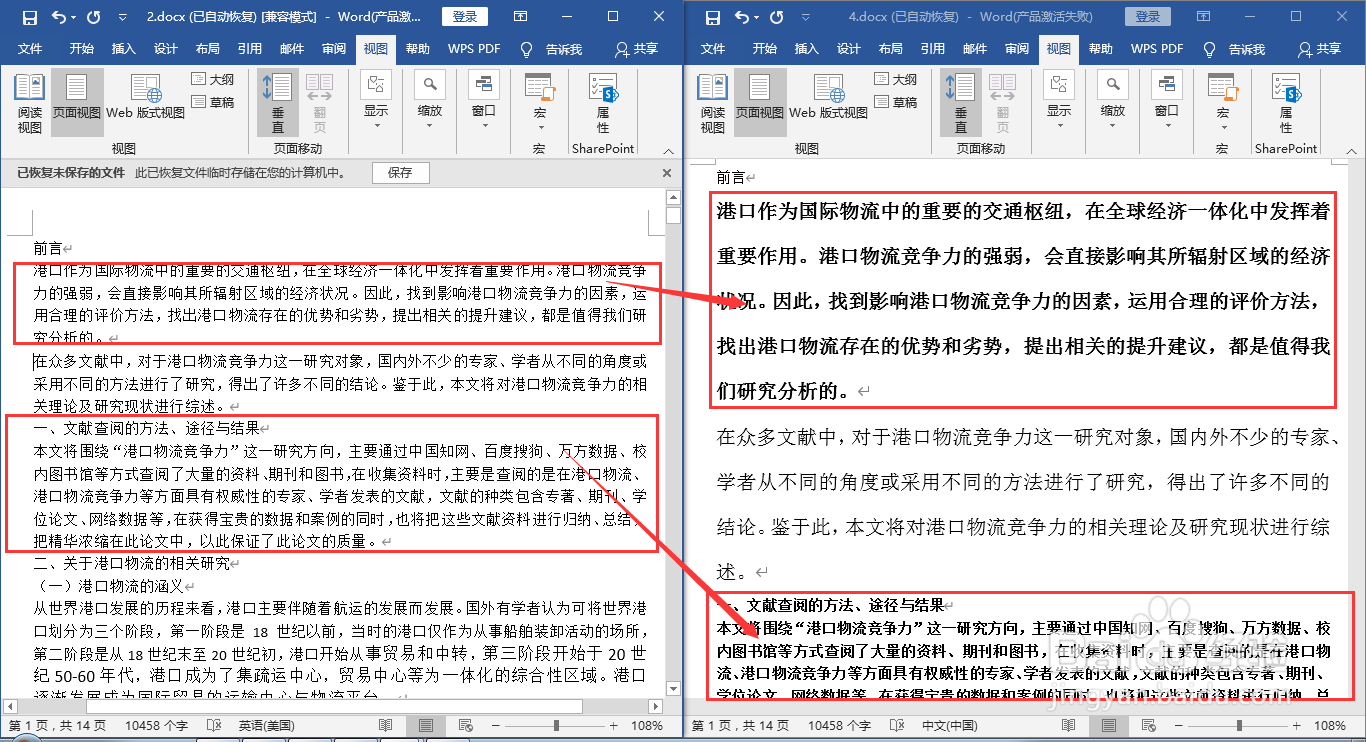
2、第一种方法,选中需要加粗的文字,从“开始”→“字体”进入设置栏,调整好相应的字号后,单击字体框中的大写字母B,即可完成加粗操作;


3、或者选中该文字,单击鼠标右键,待弹出的页面中,单击大写字母B,同样可以完成加粗操作,如下图所示;


4、第二种方法,选中该文字,从“开始”→“字体”→“字体框右下角的↘”进入设置页面,如下图所示;

5、在“字形”栏中选中加粗,单击“确定”,即可看到选中的字体已全部加粗成功,如下图所示。


时间:2026-05-08 22:13:40
1、首先,打开需要编辑的文档,此篇以下图右侧的加粗效果为例子作为介绍;
2、第一种方法,选中需要加粗的文字,从“开始”→“字体”进入设置栏,调整好相应的字号后,单击字体框中的大写字母B,即可完成加粗操作;
3、或者选中该文字,单击鼠标右键,待弹出的页面中,单击大写字母B,同样可以完成加粗操作,如下图所示;
4、第二种方法,选中该文字,从“开始”→“字体”→“字体框右下角的↘”进入设置页面,如下图所示;
5、在“字形”栏中选中加粗,单击“确定”,即可看到选中的字体已全部加粗成功,如下图所示。
