如何用EXCEL的图形对比实际值与目标值

 时间:2024-10-12 02:36:14

1、如下图:根据客户需求计算出节拍时间,对殂翼瑟擀实际作业测量出了每个工位的周期时间,现需要对比工位实际周期时间与节拍时间的差距。
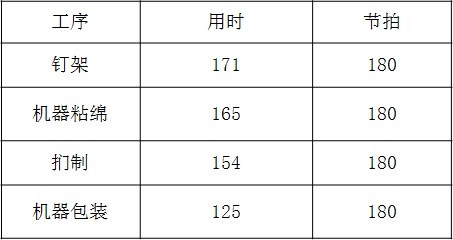
如何用EXCEL的图形对比实际值与目标值

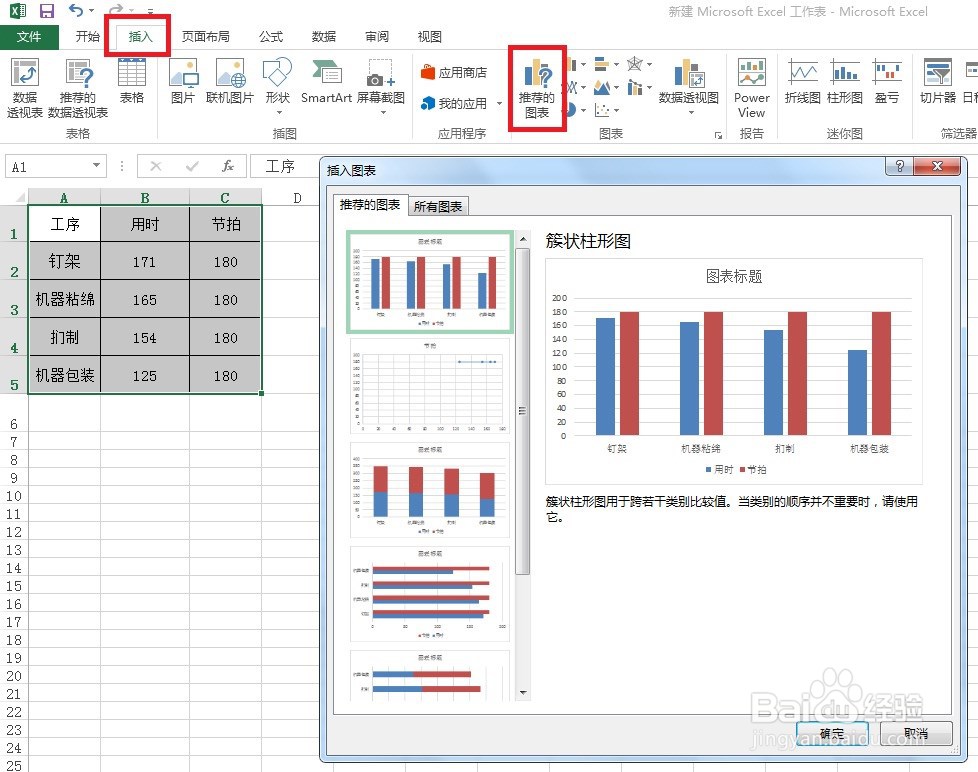
2、选中图表数据,点“插入”->“推荐的图表”,见下图

如何用EXCEL的图形对比实际值与目标值

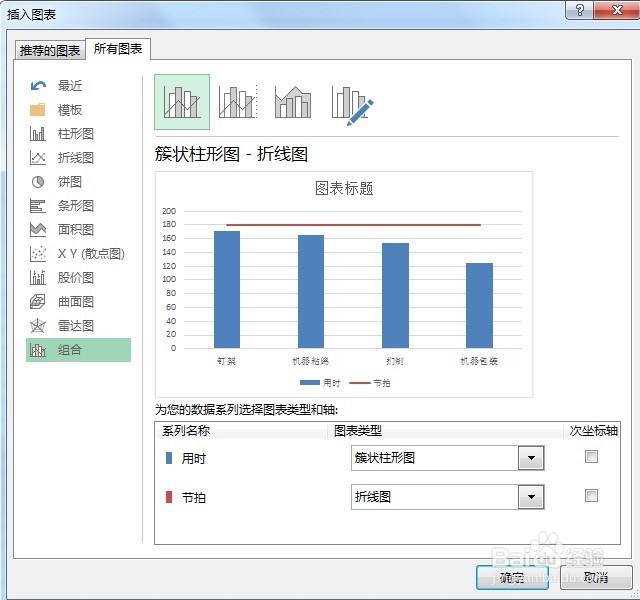
3、点“所有图表”->“组合”—>“簇状柱形图-折线图”,见下图。

如何用EXCEL的图形对比实际值与目标值

4、按“确定”,得到如下图形。

如何用EXCEL的图形对比实际值与目标值

5、现需要对超过节拍时间80%的数据用彩色条形图进行显示,选中“用时”列的数据,见下图。
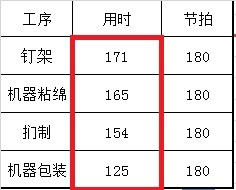
如何用EXCEL的图形对比实际值与目标值

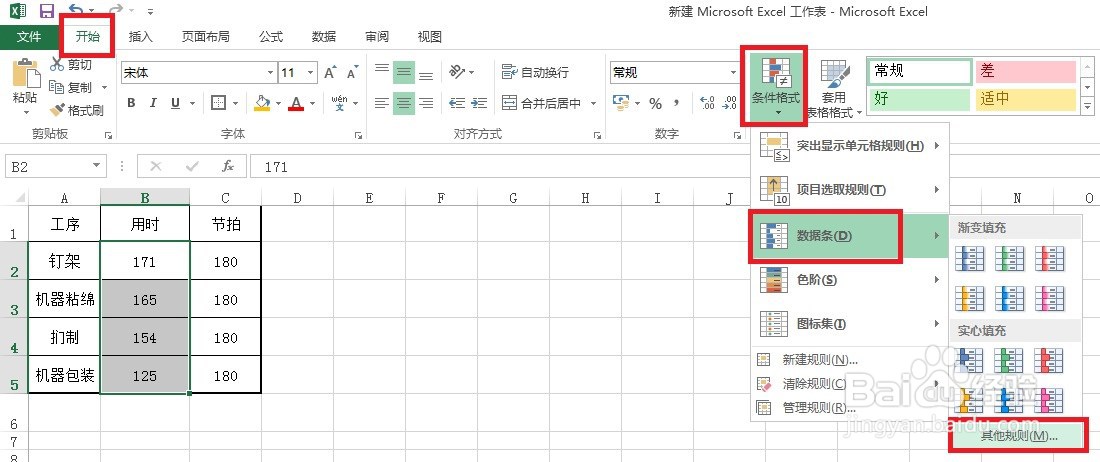
6、点“开始”->“条件格式”—>“数据条” ->“其他规则” ,见下图。
如何用EXCEL的图形对比实际值与目标值

7、在“新建格式规则”窗口里,将“最小值”的类型设置为“公式”,值设置为“=180*80%”;将“最大值”的类型设置为“数字”,值设置为“180”见下图。

如何用EXCEL的图形对比实际值与目标值

8、按“确定”,得到结果见下图。

如何用EXCEL的图形对比实际值与目标值
  • EXCEL里如何制作目标与实际对比图?
  • EXCEL中如何对四组数据做对比组合图
  • EXCEL中如何调整条形图表垂直坐标轴标签的顺序
  • ppt如何设置调整箱形图图表
  • Excel如何将折线图分开
  • 热门搜索
    台电u盘怎么样 北京师范大学珠海分校怎么样 怎么修改电脑开机密码 锁阳怎么吃 岩雀大招怎么上去 俄罗斯方块怎么玩 富德生命人寿怎么样 澳门航空怎么样 上海人怎么样 路由器和猫怎么连接