PS如何使用自由变换的斜切功能?

 时间:2026-02-14 14:19:09

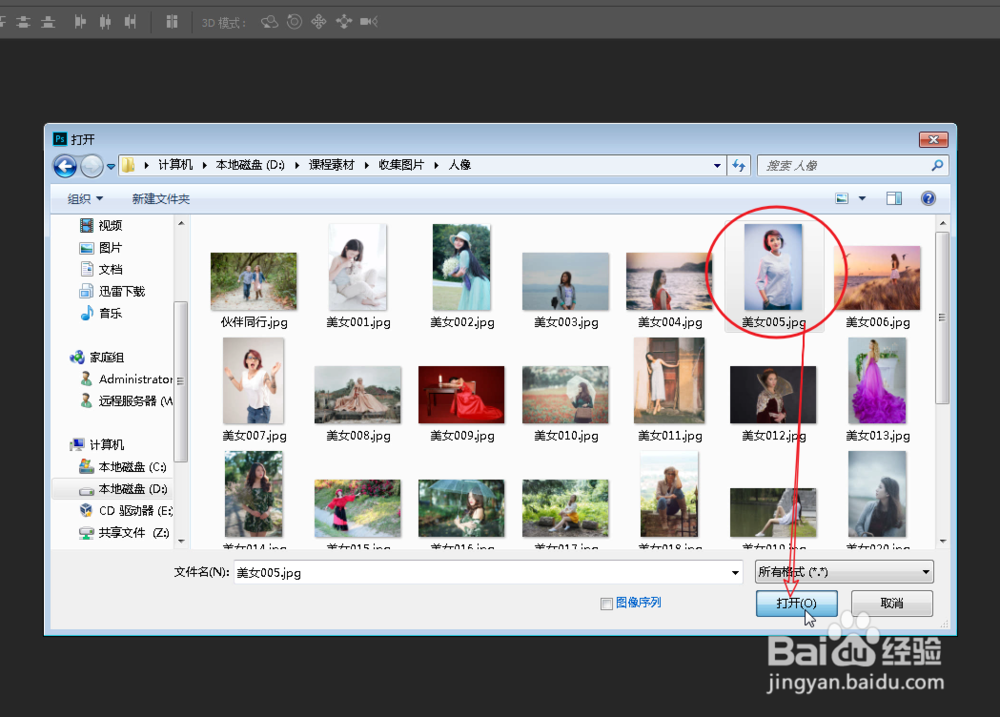
1、执行:“文件>打开”选项,打开一个新的演示素材。

PS如何使用自由变换的斜切功能?

2、选择一个素材图片,单击“打开”选项,打开素材。

PS如何使用自由变换的斜切功能?

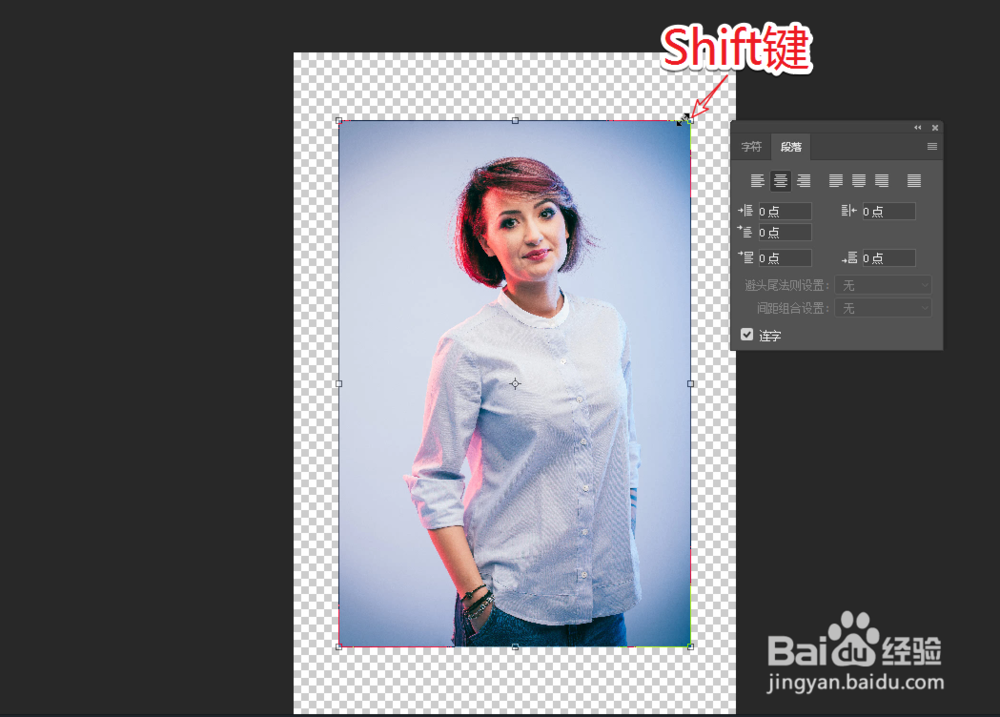
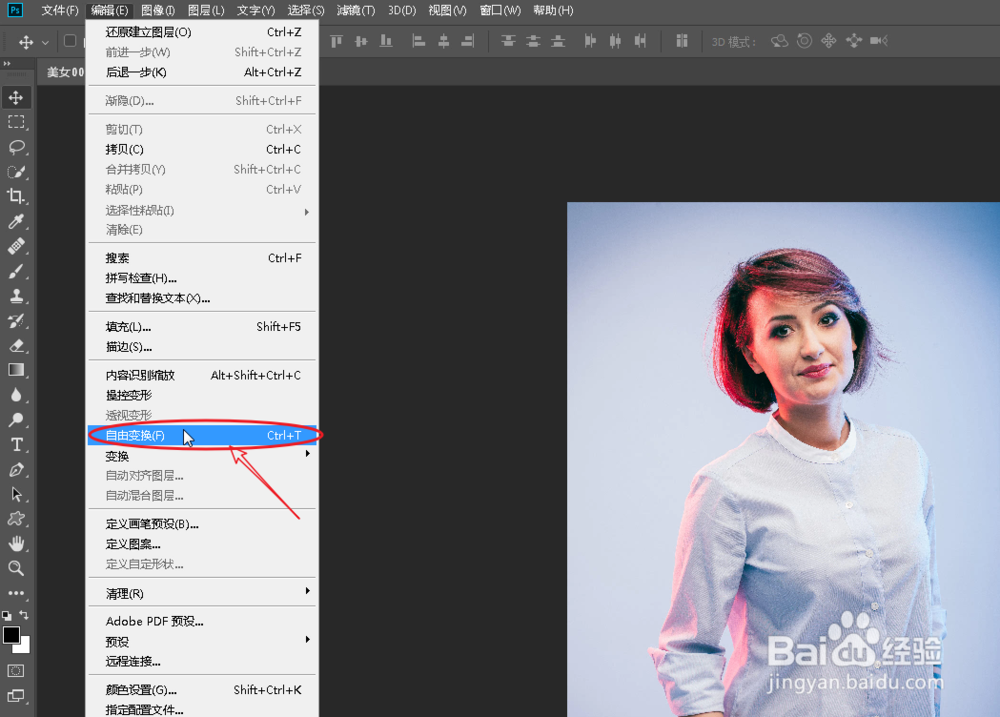
3、通过:“编辑>自由变换”选项,对当前图像进行变换处理。(注:请将背景层锁解除,双击锁图标)
PS如何使用自由变换的斜切功能?

4、按住“Shift”键,通过鼠标拖拽等比缩小图像,预留空白区域。

PS如何使用自由变换的斜切功能?

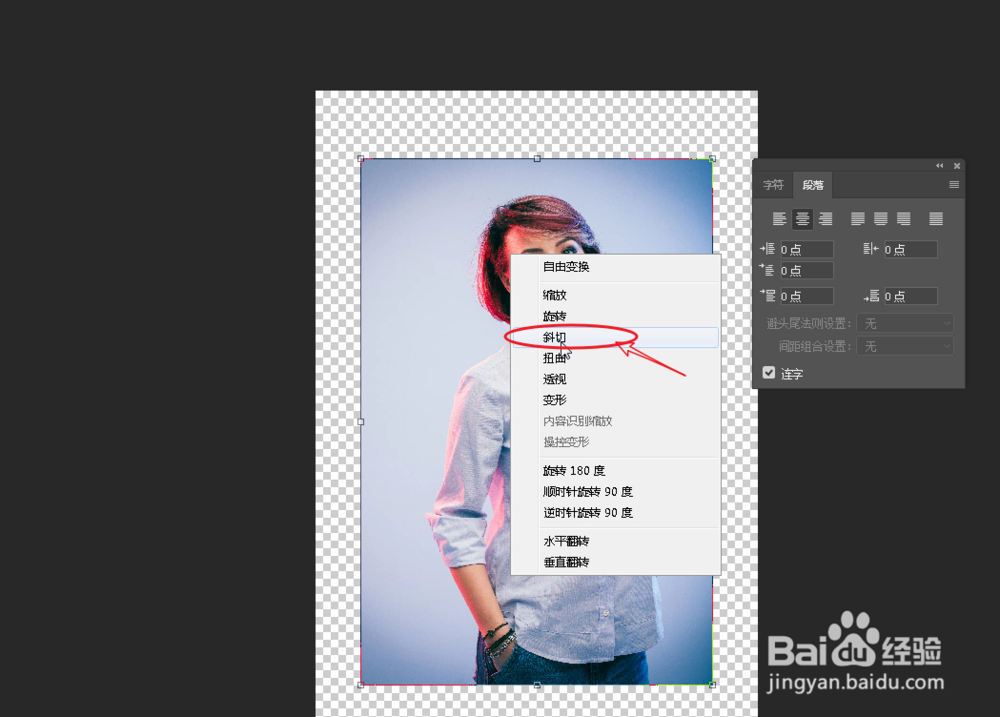
5、在图像的有效范围右击鼠标,选择“斜切”命令。

PS如何使用自由变换的斜切功能?

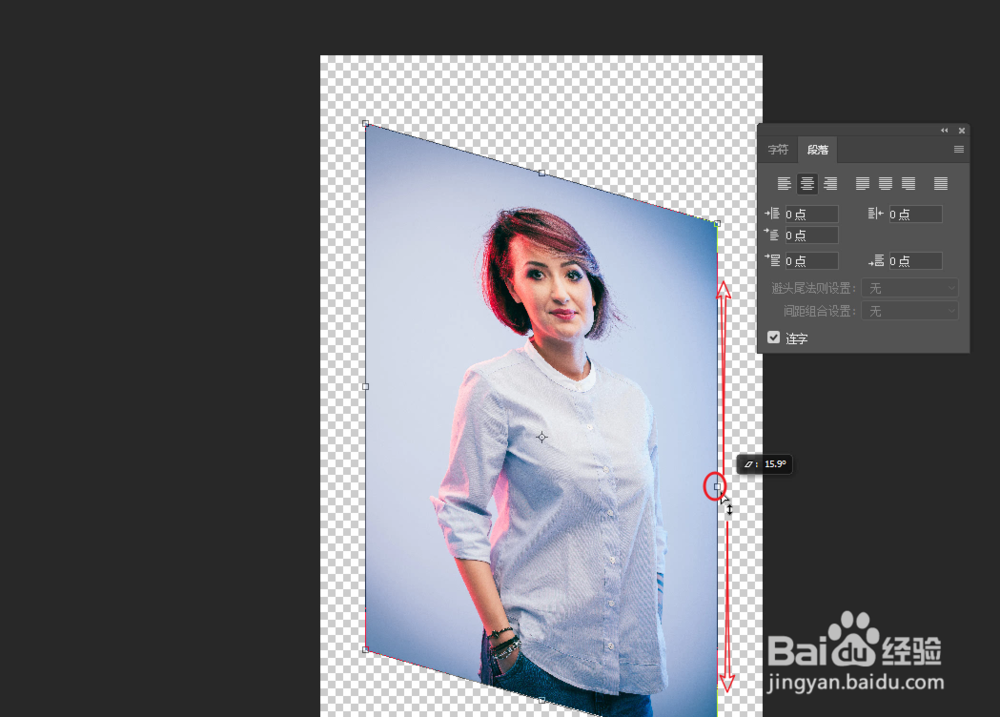
6、你可以在左右两侧中间锚点,按住鼠标左键“上下拖动”更改斜切的角度。

PS如何使用自由变换的斜切功能?

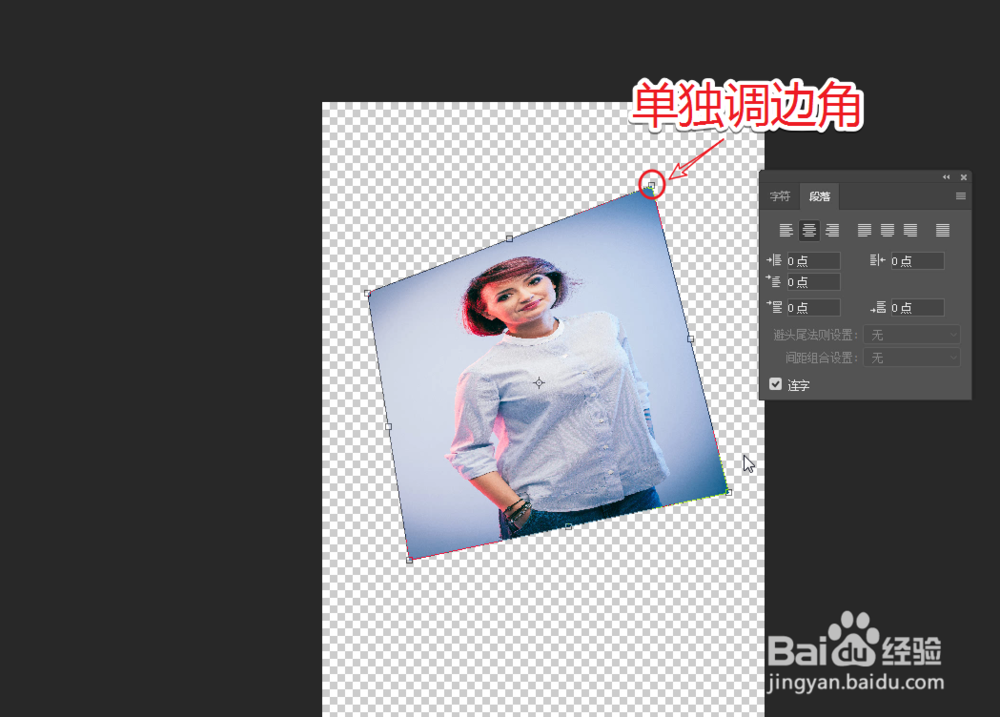
7、鼠标移动到边角的锚点,可以单独调整斜切的角度。

PS如何使用自由变换的斜切功能?

8、当你完成斜切操作,可以找到“工具栏”的完成变换图标,应用最终效果。

PS如何使用自由变换的斜切功能?

  • 原神行秋的语音条怎么听
  • PS百度糯米卡
  • 兰陵王王者荣耀
  • 唱鸭怎么输入房号
  • 东京奥运会4×100米接力决赛直播/回放在哪看
  • 热门搜索
    巴厘岛旅游攻略 房产证可以贷款吗 淘宝怎么装修 q币怎么送人 山东旅游职业学院官网 国家旅游日 九华山旅游 沈阳景区 厦门旅游 皇后是怎么炼成的