WPS表格如何移动复制重命名工作表

 时间:2026-04-22 14:39:04

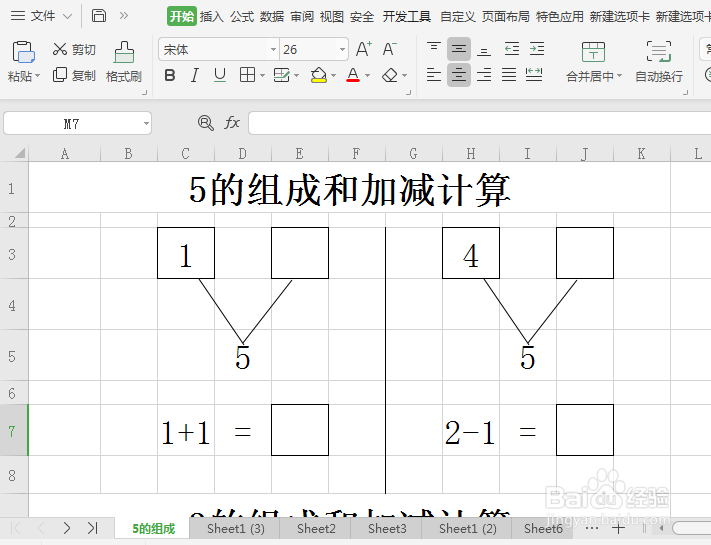
1、打开电脑方页面,点击面上的【WPS表格】图标。

WPS表格如何移动复制重命名工作表

2、现在需要把这张表移动复制到另一张进行修改。

WPS表格如何移动复制重命名工作表

3、点击鼠标右键弹出上拉列表,点【移动或复制工作表】选项。

WPS表格如何移动复制重命名工作表

4、在移动或复制工作表对话框选定表的位置,勾选【建立副本】,之后点确定。

WPS表格如何移动复制重命名工作表

5、现在已将之前的表重新复制一张在后面了,我们在对表格进行重命名。

WPS表格如何移动复制重命名工作表

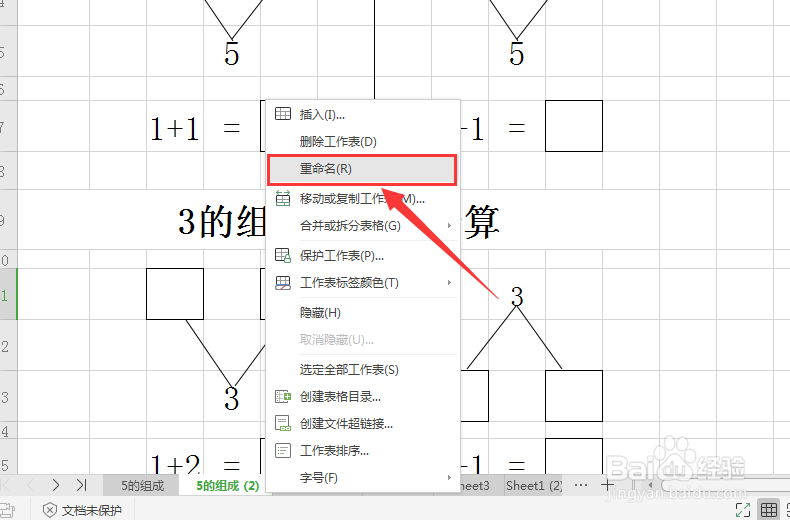
6、点标签按鼠标右键,弹出上拉列表,选【重命名】选项。

WPS表格如何移动复制重命名工作表

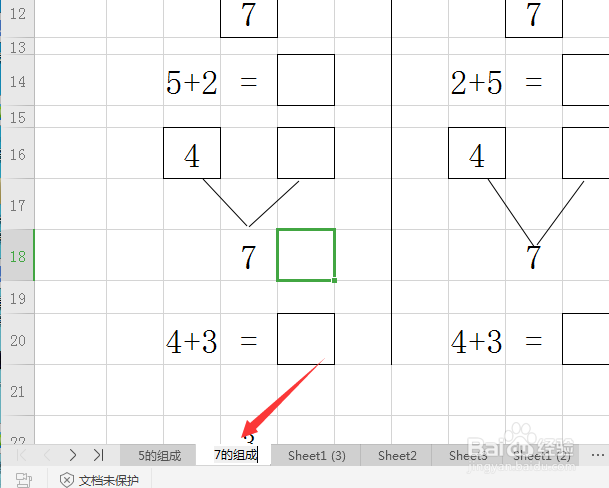
7、此时输入另外的标签名称,之后再修改表格内容。

WPS表格如何移动复制重命名工作表

8、总结:

1、打开电脑方页面,点击面上的【WPS表格】图标;

2、点击鼠标右键弹出上拉列表,点【移动或复制工作表】选项;

3、在移动或复制工作表对话框选定表的位置,勾选【建立副本】,之后点确定;

4、点标签按鼠标右键,弹出上拉列表,选【重命名】选项。

  • Excel表格单元格怎么设置主题样式?
  • 工作表标签颜色怎么设置
  • excel工作表标签颜色怎样设置?
  • 在Excel表格中如何更改单元格数据为货币格式?
  • 怎么给Excel数据区域套用表格样式
  • 热门搜索
    战争与和平简介 新加坡旅游攻略 明星如何减肥 电脑上怎么看电视直播 lol卡屏怎么解决 装修攻略 阴阳师御魂搭配 婴儿腹胀怎么办 鬼泣5攻略 男人减肥方法