1、打开CAD2020版

2、进入CAD2020版快速入门界面,点击“开始绘制”

3、正式进入CAD编辑设计界面

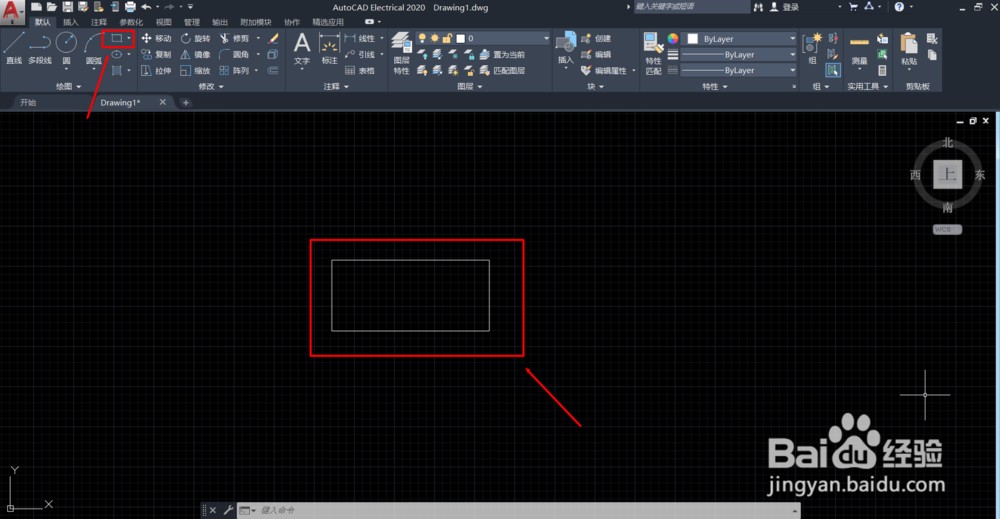
4、点击“绘图”工具中的“矩形”,界面就插入一个“矩形”
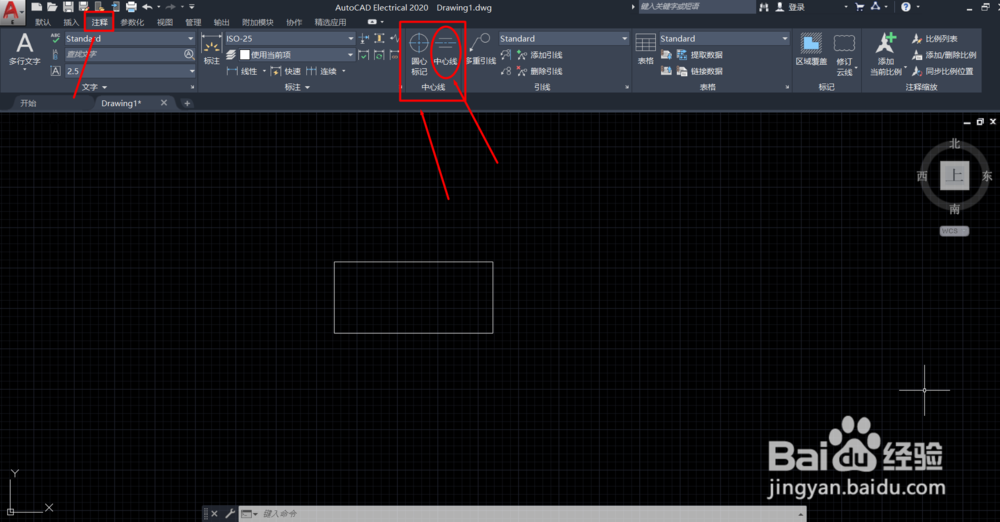
5、“注释”菜单栏的“中心线”工具,选择“中心线”
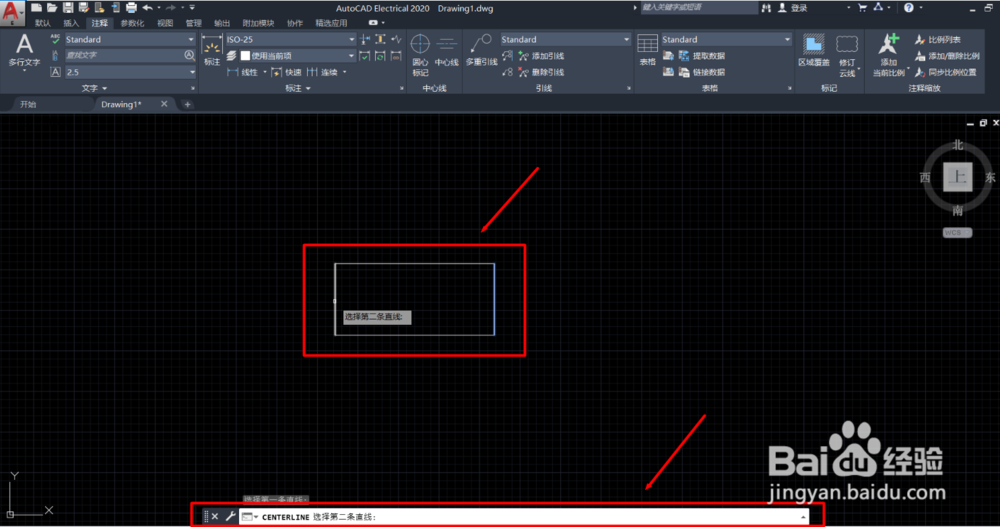
6、当鼠标变成“小矩形”时,“选择第一条直线”

7、再“选择第二条直线”
8、矩形就出现了垂直的中心线
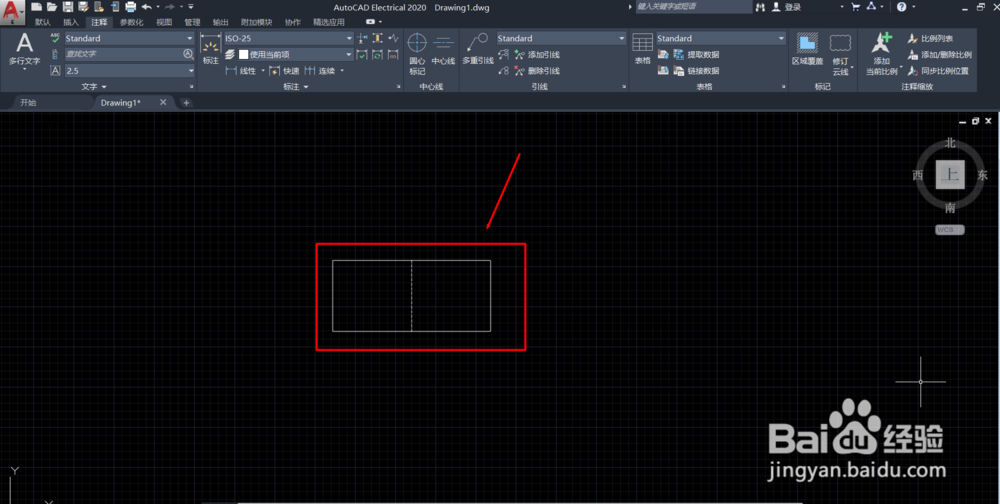
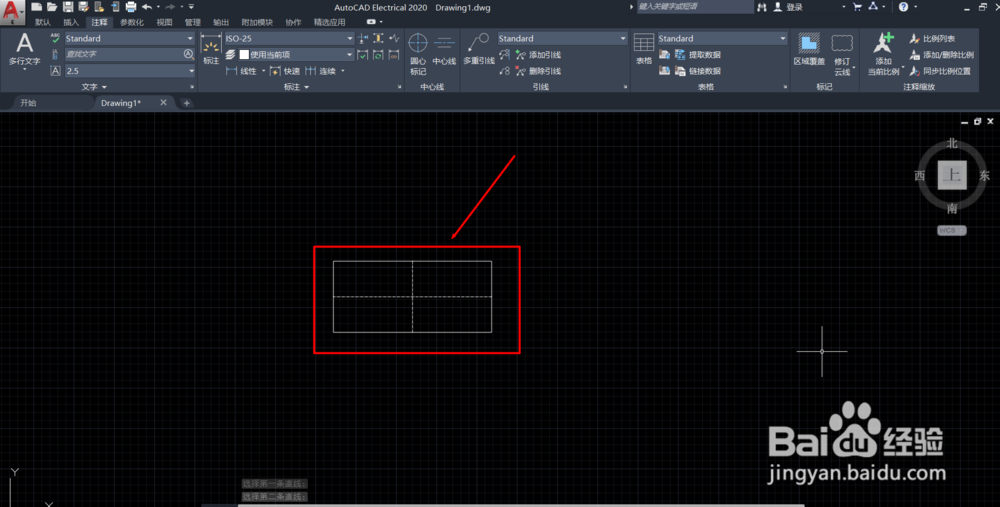
9、同样的方法选择矩形水平两侧的直线,矩形就出现了水平的中心线,效果如下:
时间:2026-04-28 15:39:33
1、打开CAD2020版
2、进入CAD2020版快速入门界面,点击“开始绘制”
3、正式进入CAD编辑设计界面
4、点击“绘图”工具中的“矩形”,界面就插入一个“矩形”
5、“注释”菜单栏的“中心线”工具,选择“中心线”
6、当鼠标变成“小矩形”时,“选择第一条直线”
7、再“选择第二条直线”
8、矩形就出现了垂直的中心线
9、同样的方法选择矩形水平两侧的直线,矩形就出现了水平的中心线,效果如下:
