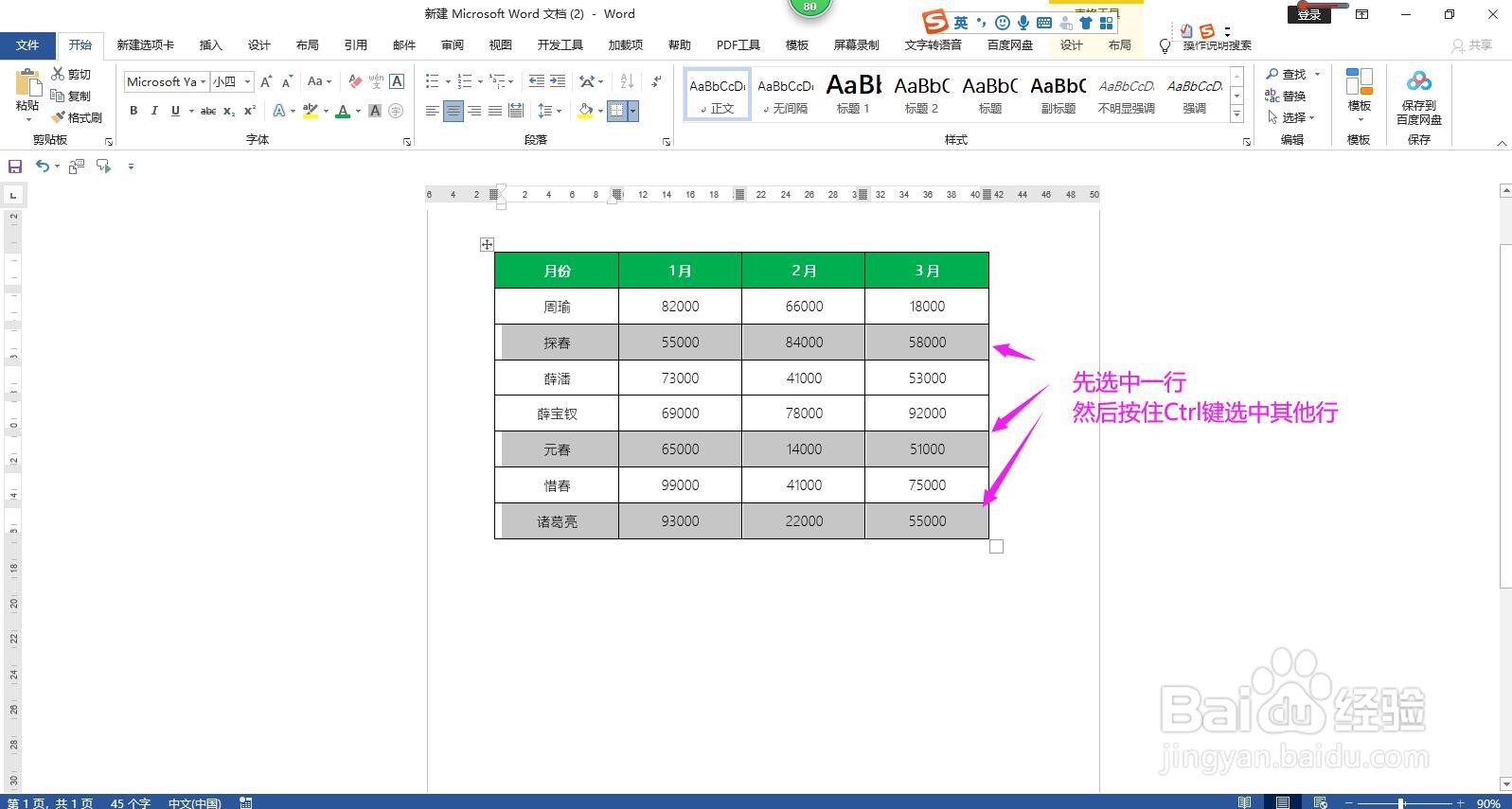
1、先选中一行,按住Ctrl键选择其他需要调整行高的所有行。
2、在选中的行上单击鼠标右键,在列表中选择“表格属性”,弹出表格属性对话框。

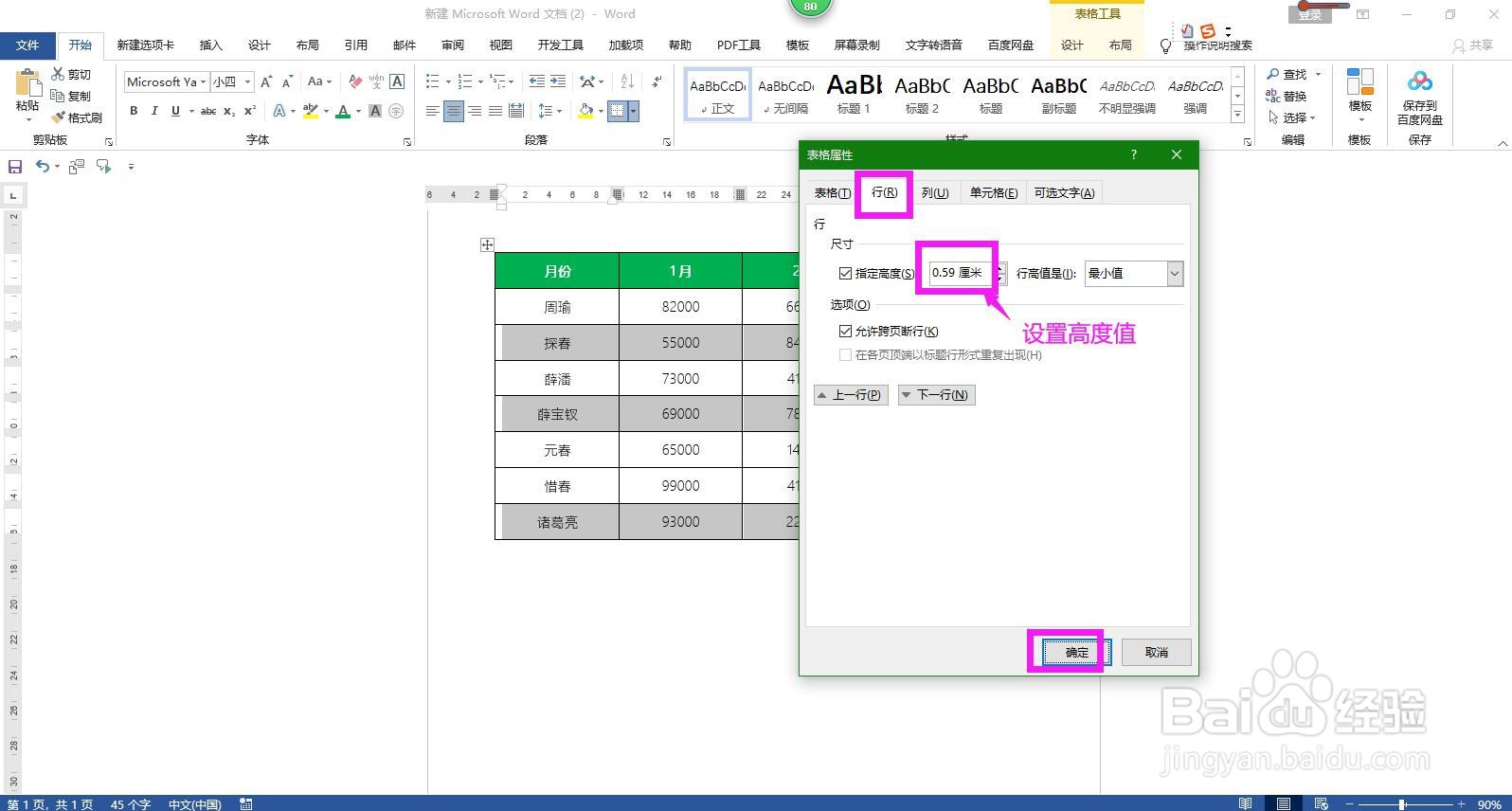
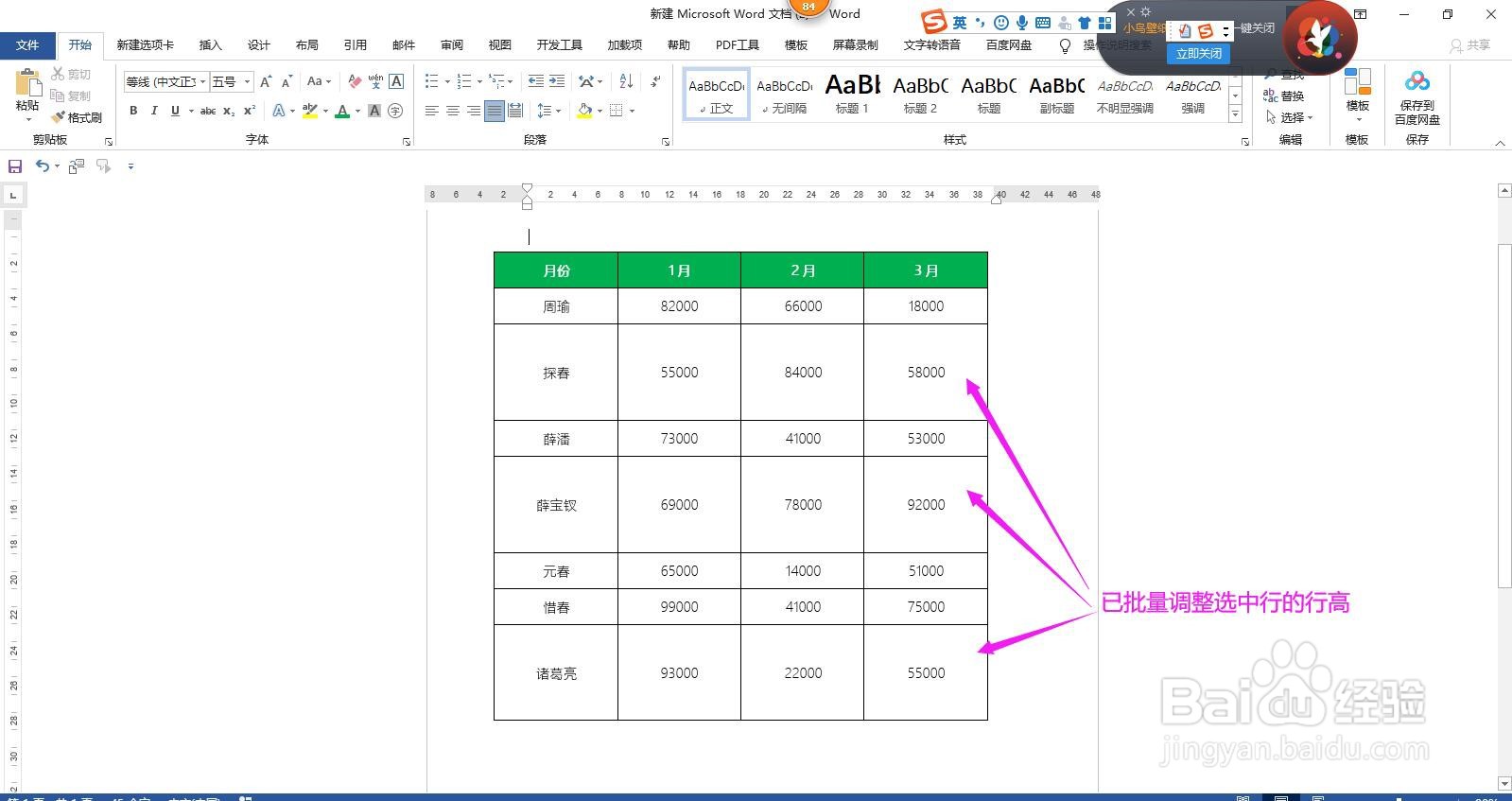
3、在表格属性对话框中点开行选项卡,勾选“指定高度”并在后面输入行高值,这里输入3厘米。点击确定按钮。这样选中行的行高就批量调整完成了。
4、总结:
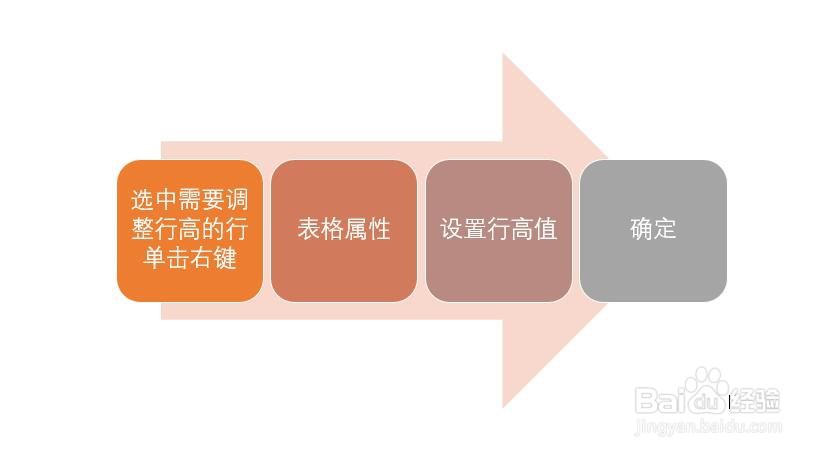
选中所有需要调整行高的行单击鼠标右键-表格属性-行-设置行高值-确定。
时间:2026-04-27 06:22:48
1、先选中一行,按住Ctrl键选择其他需要调整行高的所有行。
2、在选中的行上单击鼠标右键,在列表中选择“表格属性”,弹出表格属性对话框。
3、在表格属性对话框中点开行选项卡,勾选“指定高度”并在后面输入行高值,这里输入3厘米。点击确定按钮。这样选中行的行高就批量调整完成了。
4、总结:
选中所有需要调整行高的行单击鼠标右键-表格属性-行-设置行高值-确定。
