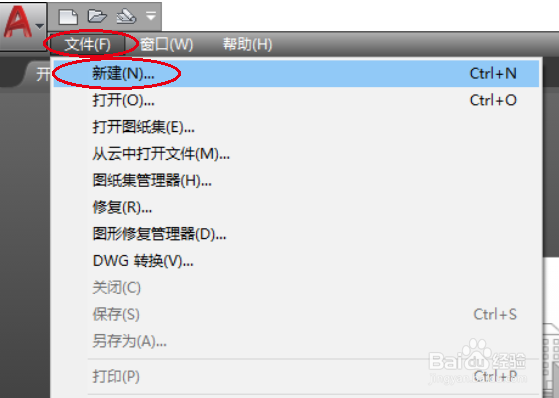
1、点击桌面上的AutoCAD2018软件图标,打开CAD2018绘图软件后,点下左上角的“文件”,找到里面的“新建”。
2、新建一个如图所示的绘图平面。

3、用圆快捷键C,任意绘制一个如图所示的圆。

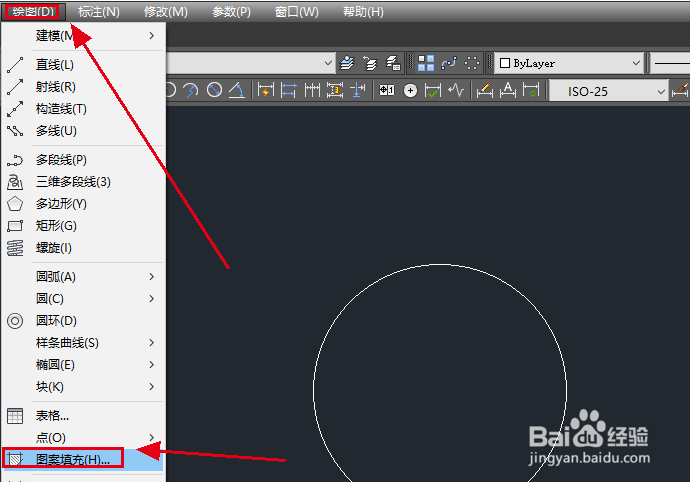
4、在标题栏里面找到“绘图”,点开找到里面的“图案填充”。
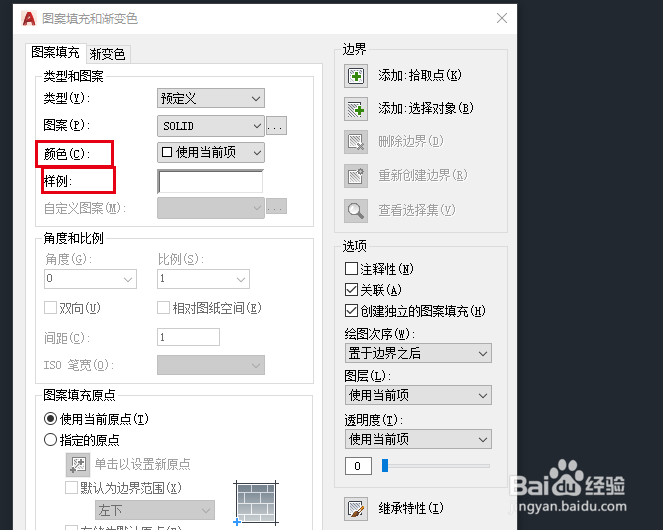
5、点“图案填充”,出现一个“图案填充和渐变色”的窗口,选择“颜色”和“样式”。
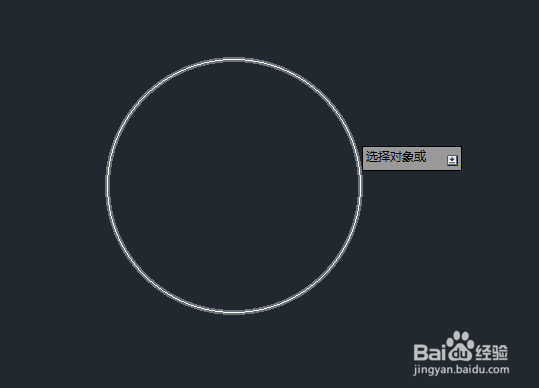
6、然后选择圆为对象,按空格键,回到“图案填充和渐变色”窗口。
7、点确定,这样一个实体圆就画好了,效果如图所示。

时间:2026-04-22 09:42:42
1、点击桌面上的AutoCAD2018软件图标,打开CAD2018绘图软件后,点下左上角的“文件”,找到里面的“新建”。
2、新建一个如图所示的绘图平面。
3、用圆快捷键C,任意绘制一个如图所示的圆。
4、在标题栏里面找到“绘图”,点开找到里面的“图案填充”。
5、点“图案填充”,出现一个“图案填充和渐变色”的窗口,选择“颜色”和“样式”。
6、然后选择圆为对象,按空格键,回到“图案填充和渐变色”窗口。
7、点确定,这样一个实体圆就画好了,效果如图所示。
