如何删掉word中的空格

 时间:2026-02-16 10:48:06

1、第一步:打开一个需要删掉空格的word文档。

如何删掉word中的空格

2、第二步:在“开始”菜单中,单击最右侧的“替换”。

如何删掉word中的空格

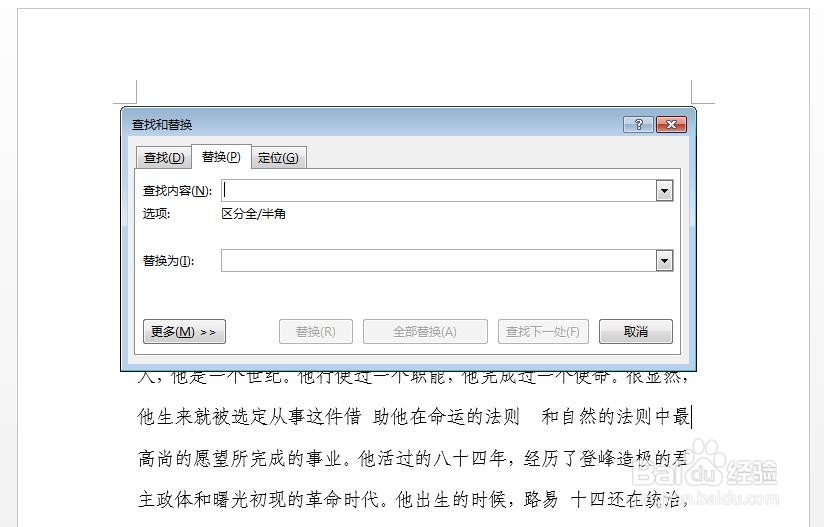
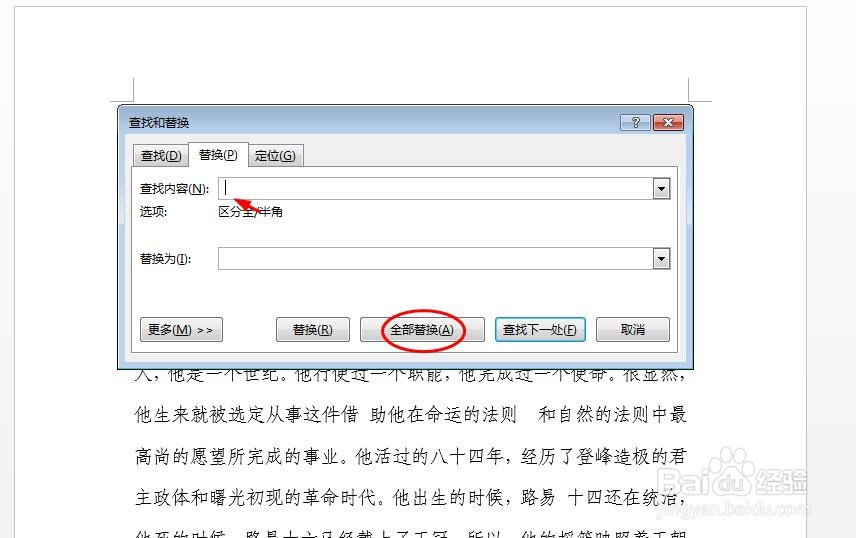
3、第三步:如下图所示,弹出“查找和替换”对话框。

如何删掉word中的空格

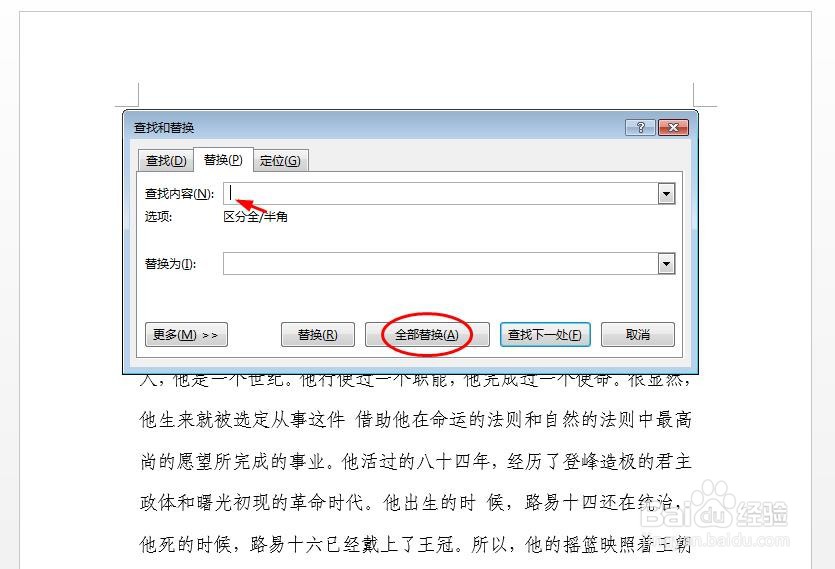
4、第四步:在“查找内容”框中,输入一个空格,“替换为”处什么都不输入,单击“全部替换”按钮。
如何删掉word中的空格

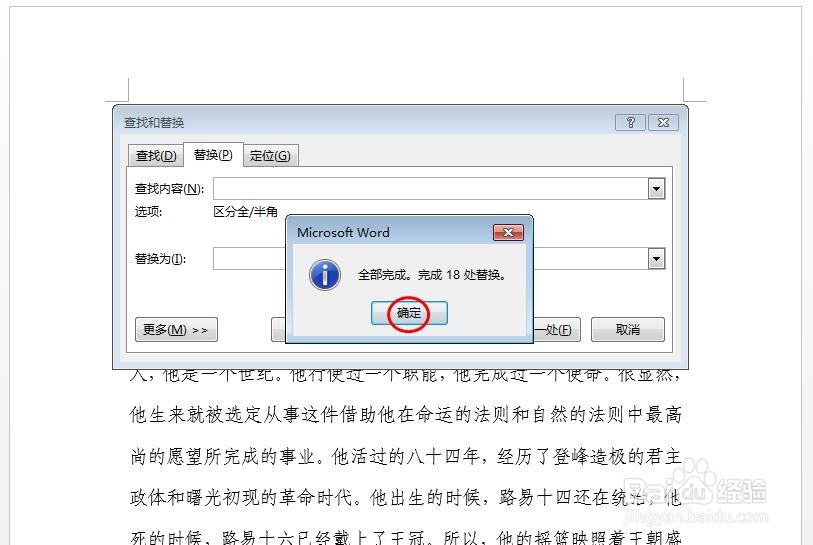
5、第五步:如下图所示,文档中的空格被删除掉,关闭提示框和对话框即可。

如何删掉word中的空格

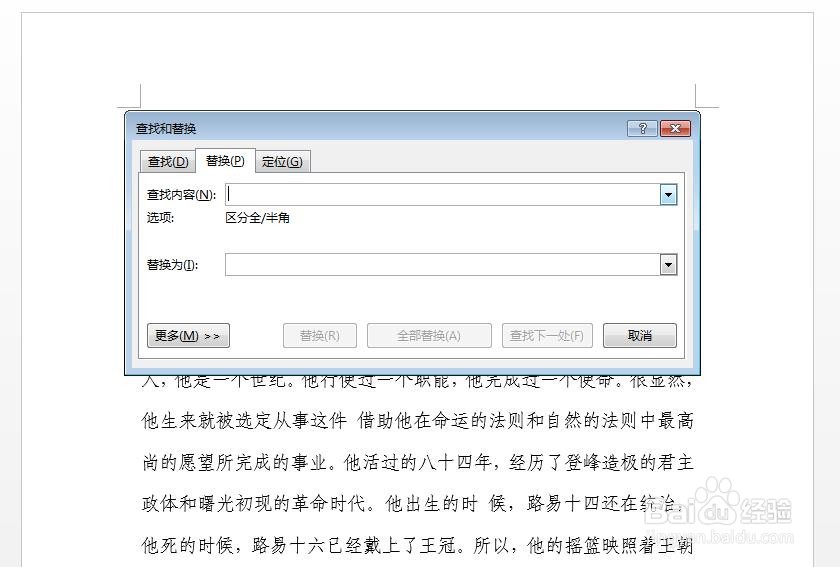
1、第一步:打开word文档,按下快捷键Ctrl+H键,弹出“查找和替换”对话框。
如何删掉word中的空格

2、第二步:在“查找内容”中输入空格键,并单击“全部替换”按钮。

如何删掉word中的空格

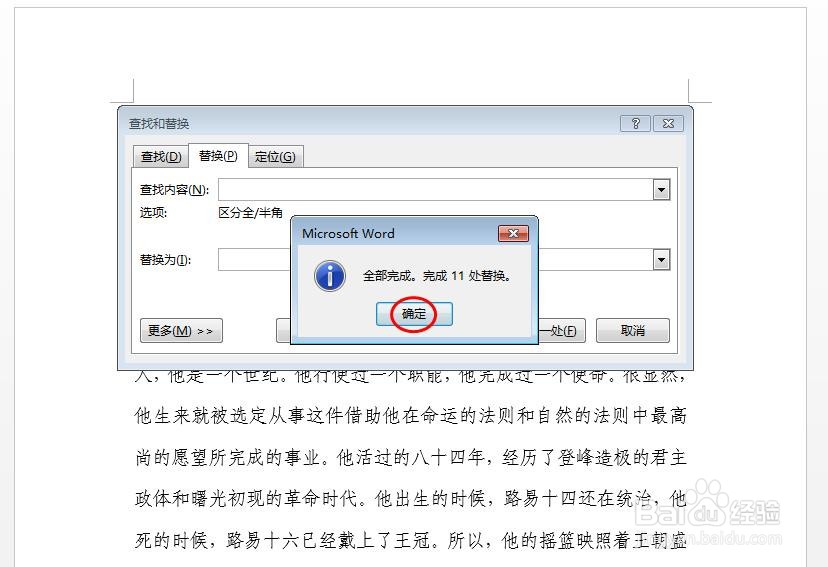
3、如下图所示,word文档中的空格被删除掉。

如何删掉word中的空格

  • Word如何去除文档中的回车符?
  • 如何删除word当中的换行符?
  • 段落之间的空行如何去掉
  • word怎么去掉空白间隙
  • Word文档怎么快速批量删除所有的空格?
  • 热门搜索
    笔刷怎么用 光盘映像文件怎么安装 如何控制自己 如何做好微信营销 怎么用电脑看电视直播 如何免费赚钱 四级成绩什么时候出 怎么走太空步 如何接网线 舌苔厚黄是什么原因引起的