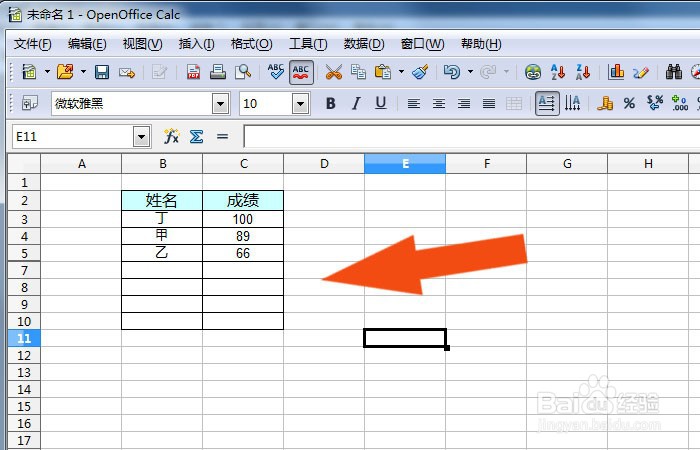
OpenOffice软件中如何筛选数据

 时间:2024-10-12 12:26:58

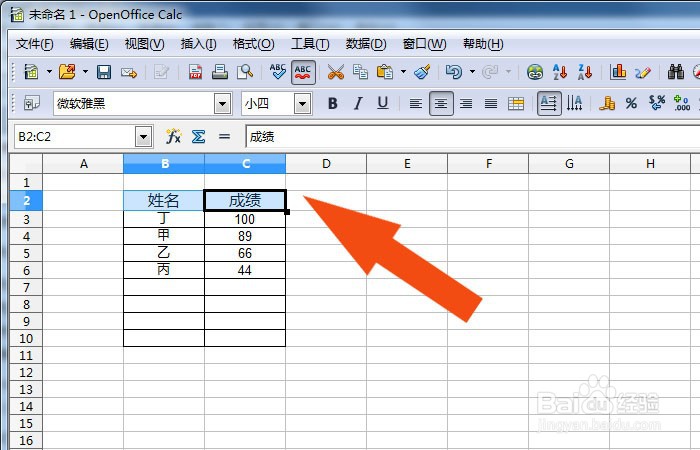
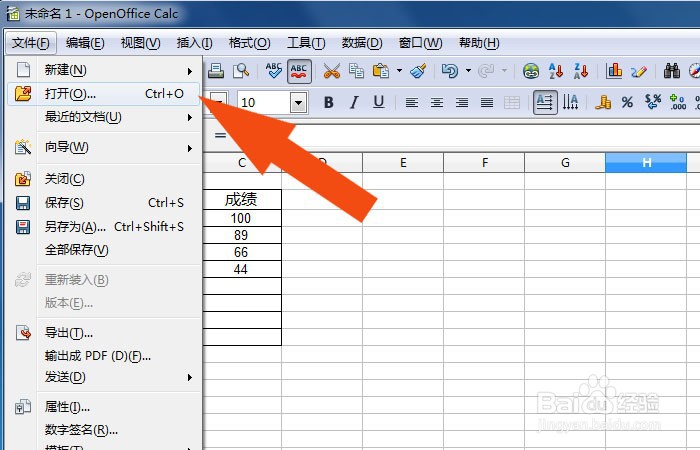
1、 打开OpenOffice软件,鼠标左键单击菜单下的【打开】,选择创建好的表格,如下图所示。
OpenOffice软件中如何筛选数据

2、 接着,在表格中选择列的标题名称,如下图所示。

OpenOffice软件中如何筛选数据

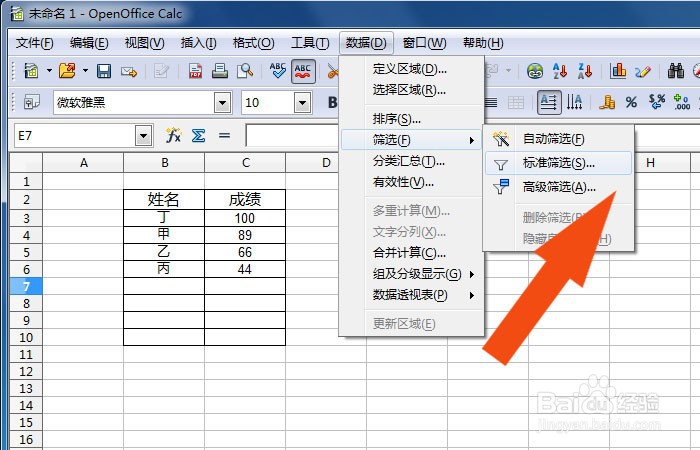
3、 然后,在菜单中选择筛选,如下图所示。

OpenOffice软件中如何筛选数据

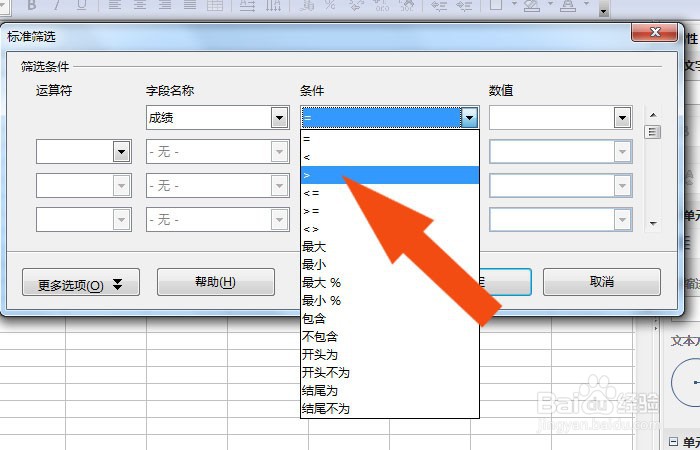
4、 接着,在弹出的筛选窗口中,可以选择列名,如下图所示。

OpenOffice软件中如何筛选数据

5、 然后,在弹出的筛选窗口中,可以选择筛选条件,如下图所示。

OpenOffice软件中如何筛选数据

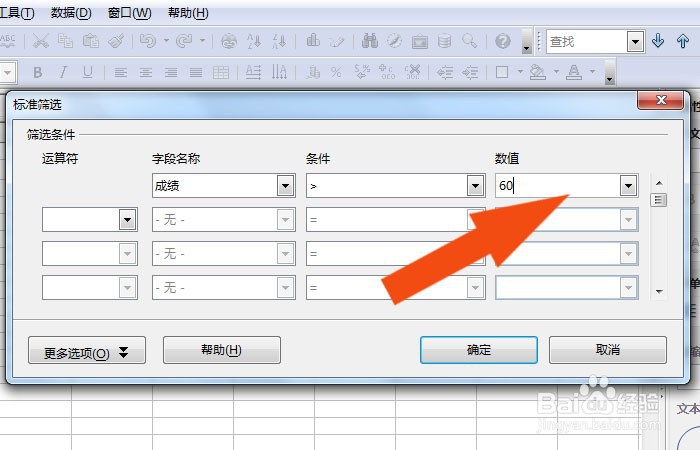
6、 接着,在弹出的筛选窗口中,可以输入筛选的数据,如下图所示。

OpenOffice软件中如何筛选数据

7、 最后,在表格中,就可以看到数据筛选的效果了,如下图所示。通过这皱诣愚继样的步骤和方法,在OpenOffice软件中就学会筛选数据了。

OpenOffice软件中如何筛选数据
  • Arista升级配置
  • Excel 2010教程之解决内存或磁盘空间不足
  • Excel如何将多列数据转为指定列数据
  • 如何在Win10电脑用快捷方式创建网络地址针?
  • 如何在OpenOffice表格中进行单元格的文字分列
  • 热门搜索
    瓜子脸适合什么发型 什么花代表友谊 pdf用什么软件打开 什么是宫寒 更年期是什么 七一是什么节 发小是什么意思 去芜存菁什么意思 大料是什么 video是什么意思