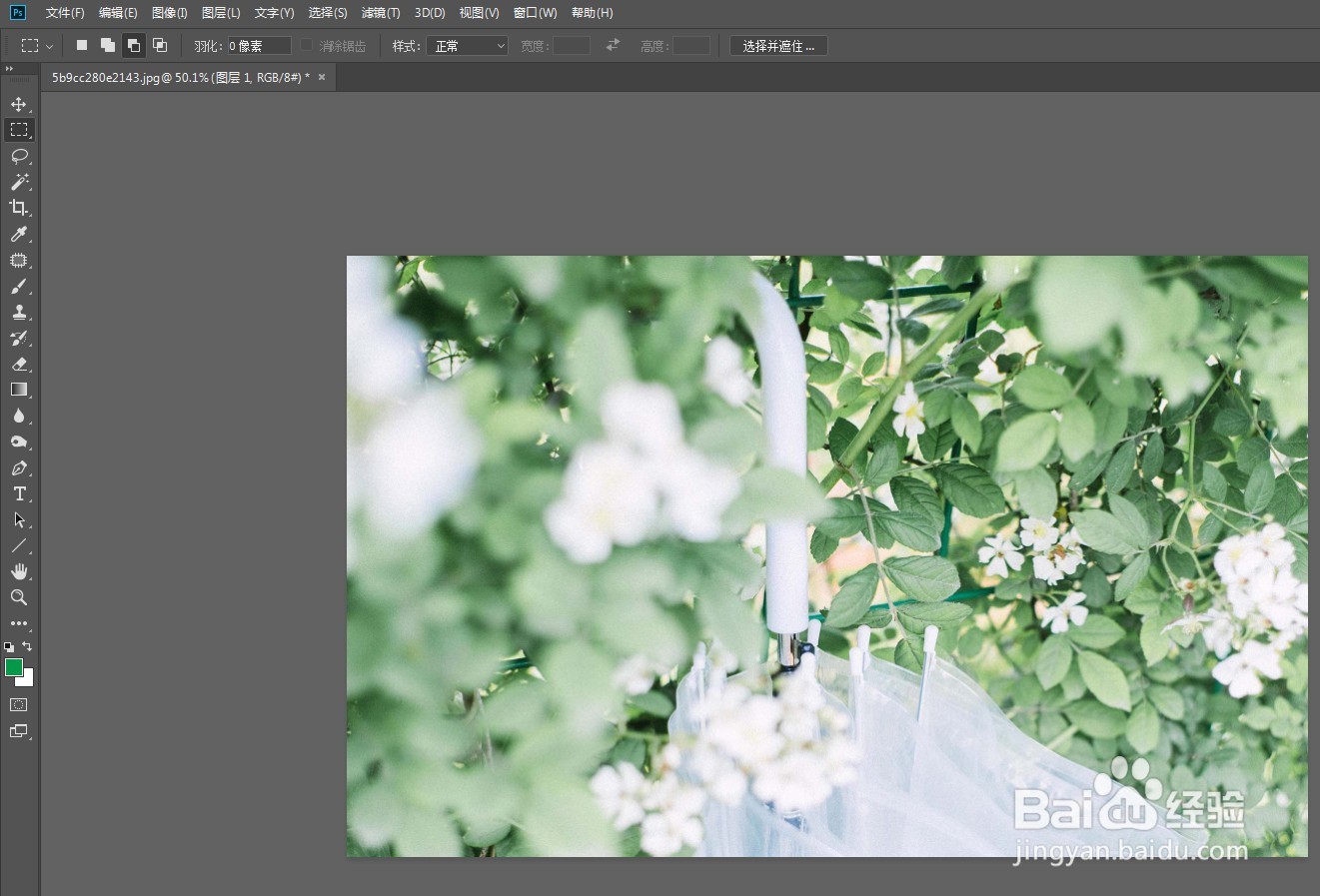
1、第一步,在PS中打开一张背景素材图。
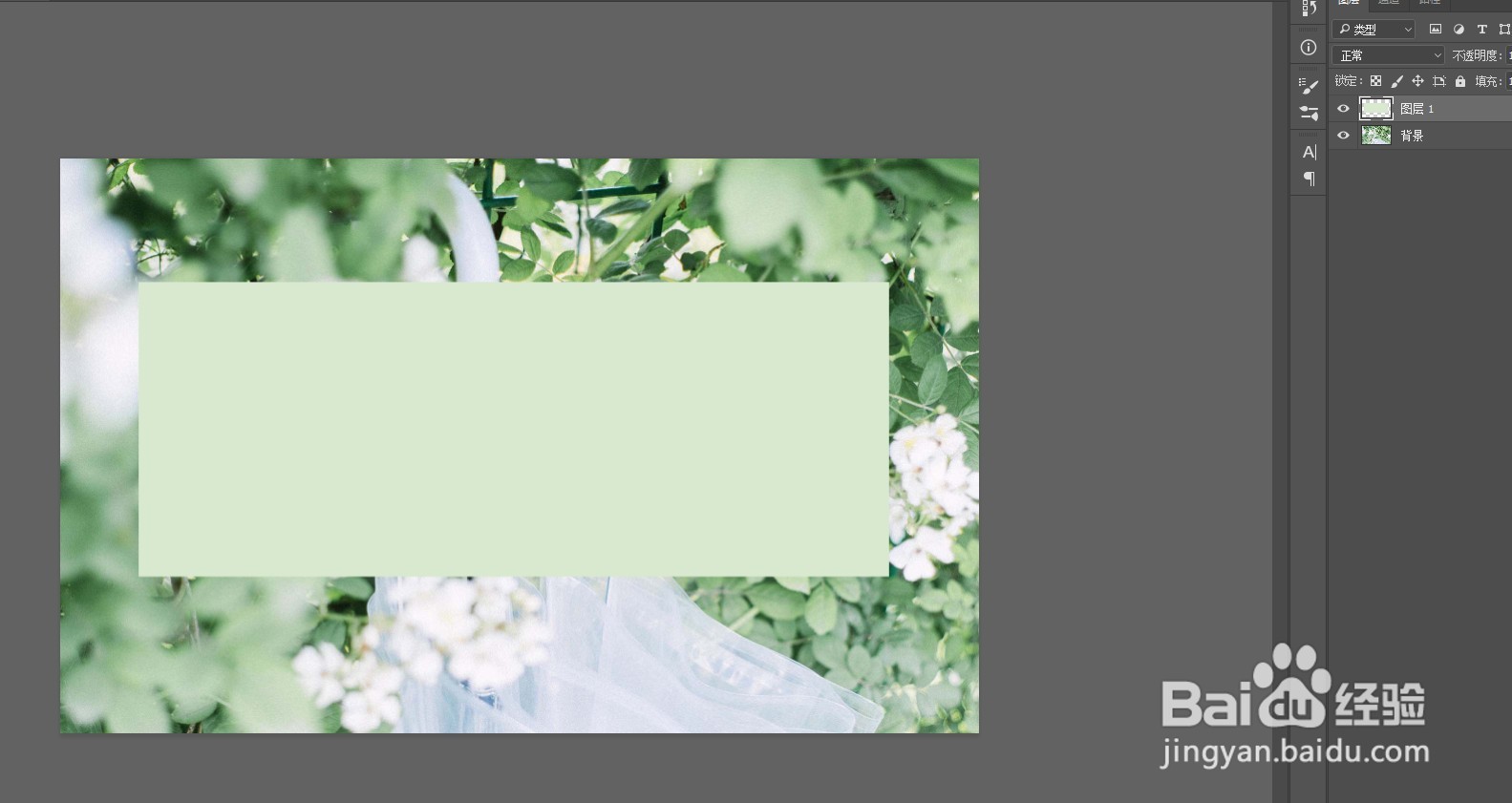
2、第二步,新建空白图层,选择矩形选框工具,在背景上画一个矩形选框,在空白图层上填充一个颜色。
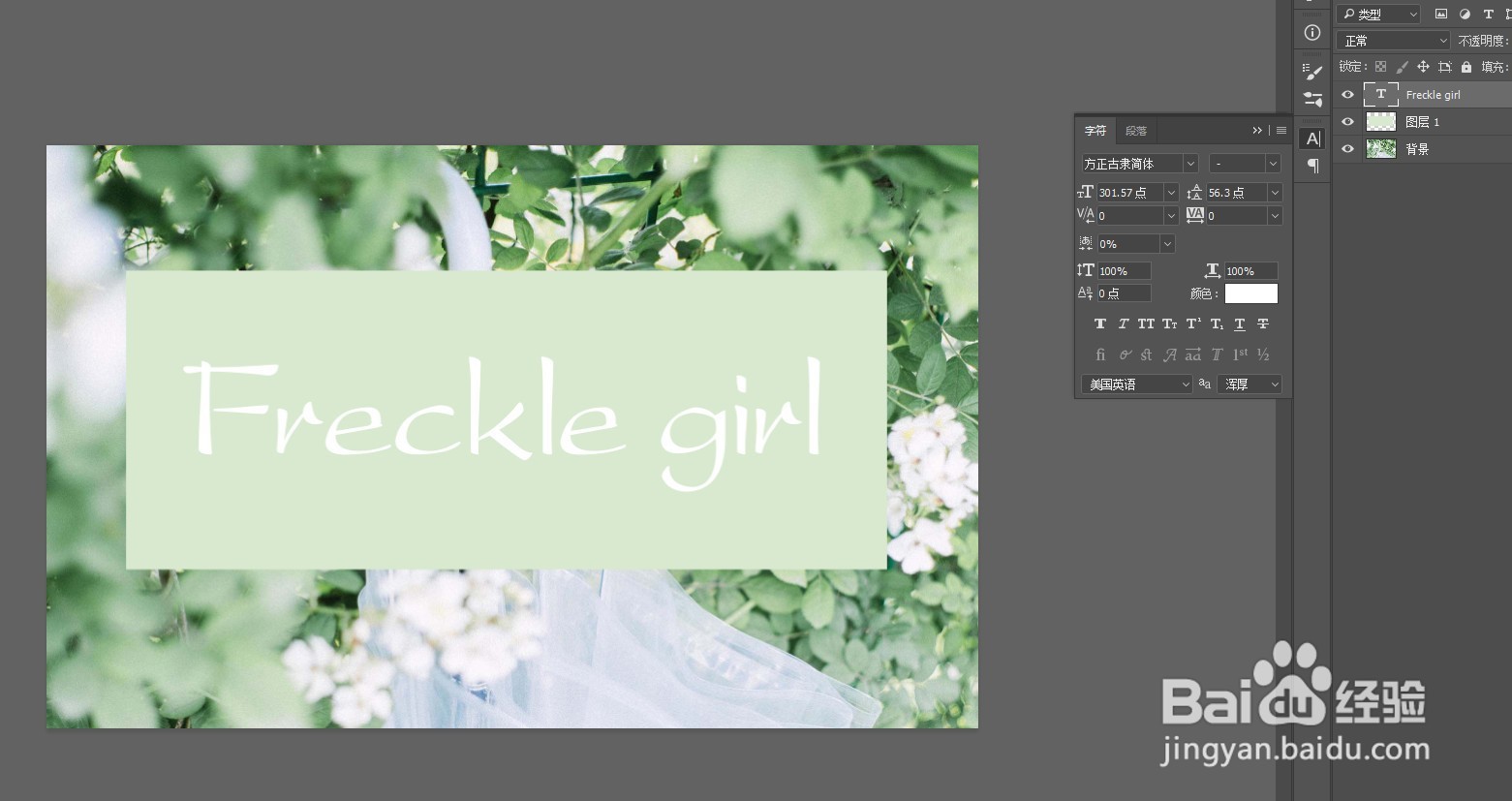
3、第三步,使用文字工具打上需要的文字内容,调整好字体和字号。
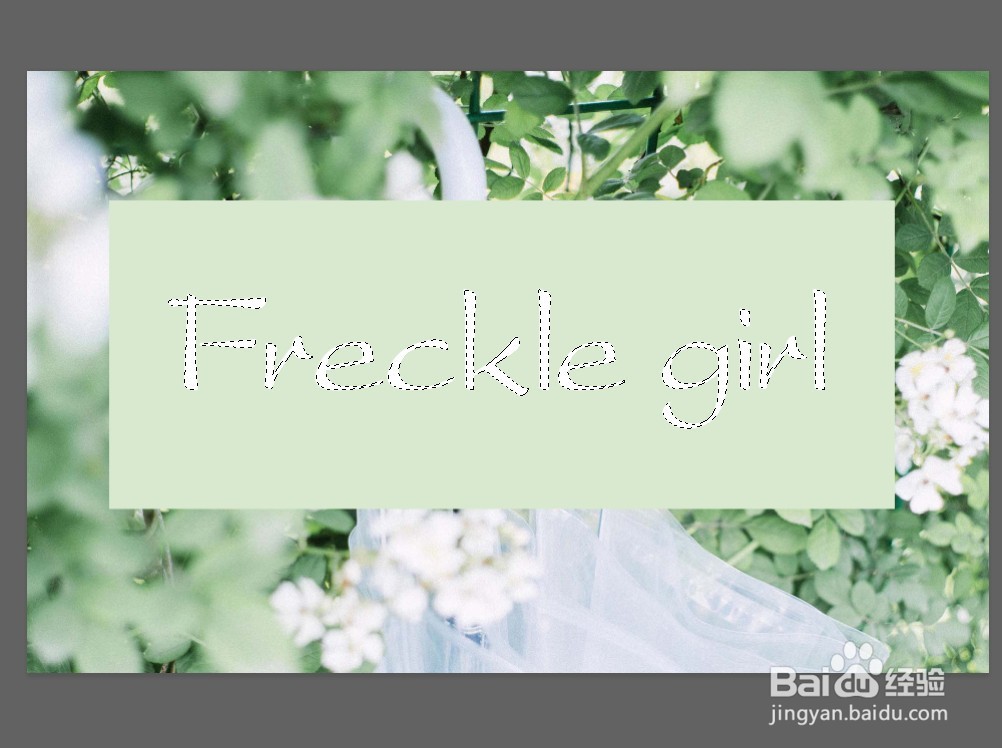
4、第四步,按住CTRL键,单击文字图层图标,将文字载入选区,在保持选区的状态下,选中矩形色块图层,按住ALT键,单击图层面板下方的创建蒙版图标,以文字选区给纯色矩形创建蒙版范围。
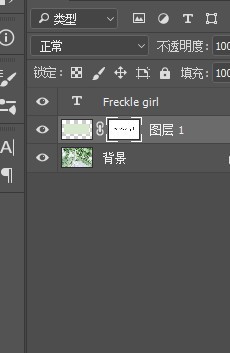
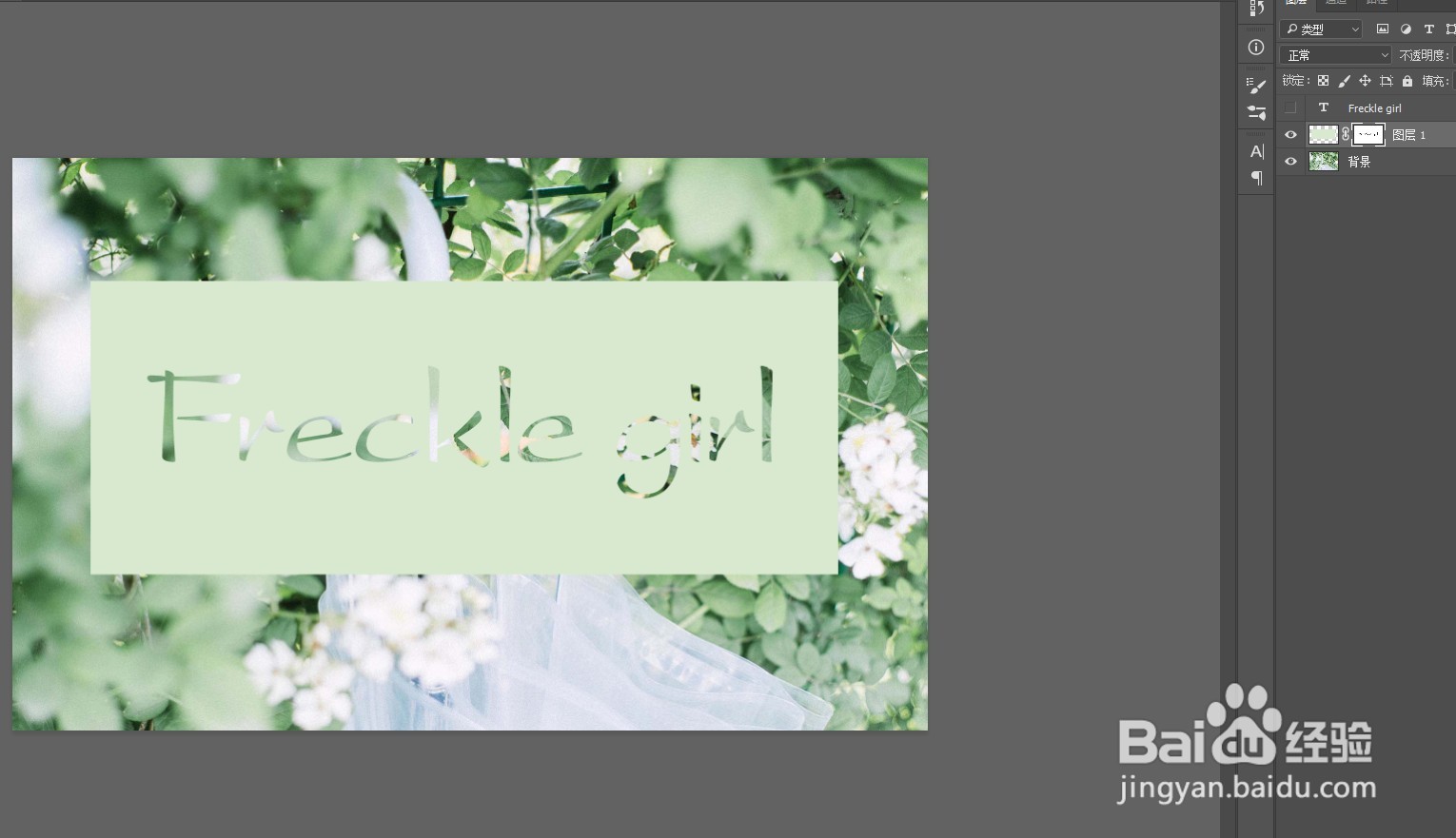
5、第五步,将文字图层隐藏就可以看到镂空效果了。
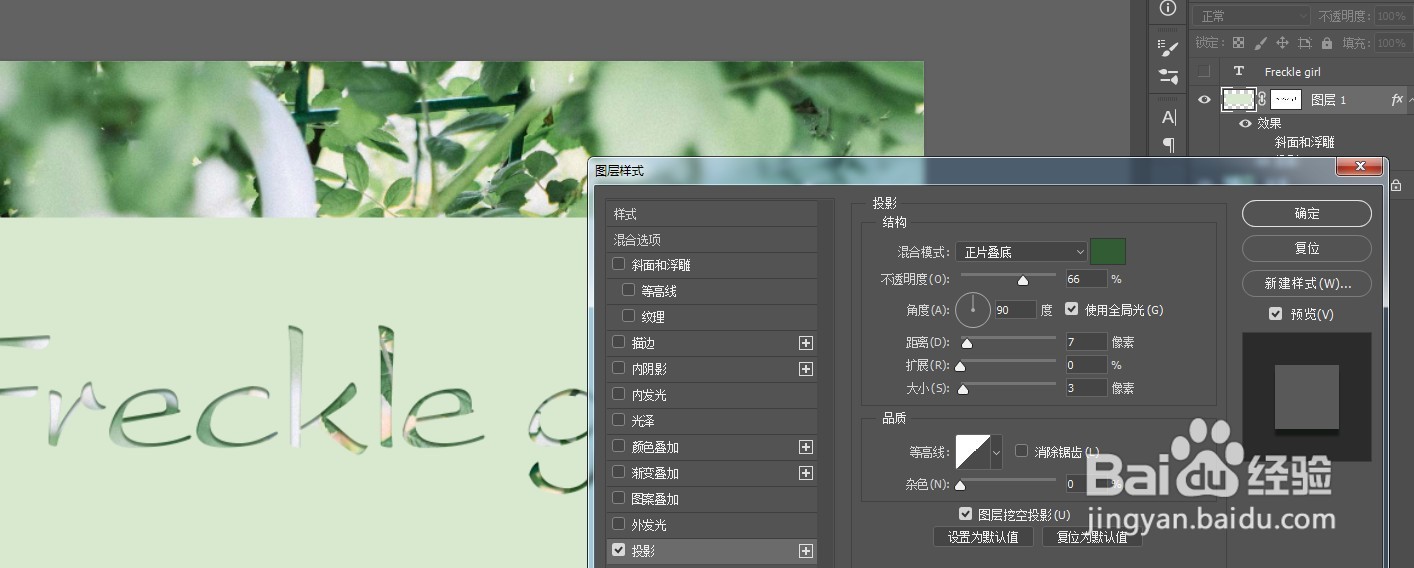
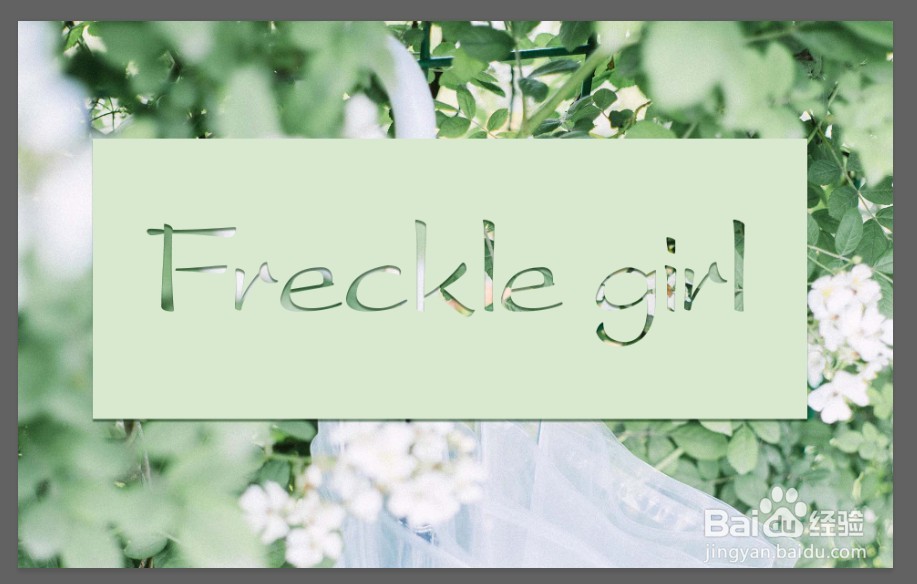
6、第六步,可以在图层样式面板中,给镂空图层添加投影效果。最终效果如图:
1、在PS中打开一张背景素材图。
2、新建空白图层,选择矩形选框工具,在背景上画一个矩形选框,在空白图层上填充一个颜色。
3、使用文字工具打上需要的文字内容,调整好字体和字号。
4、按住CTRL键,单击文字图层图标,将文字载入选区,在保持选区的状态下,选中矩形色块图层,按住ALT键,单击图层面板下方的创建蒙版图标,以文字选区给纯色矩形创建蒙版范围。
5、将文字图层隐藏就可以看到镂空效果了。
6、可以在图层样式面板中,给镂空图层添加投影效果。
