1、打开Microsoft Edge浏览器,点击右上角的三个点图标。

2、在弹出的菜单中选择“下载”选项。

3、在“下载”菜单中再点击右上角的三个点图标。
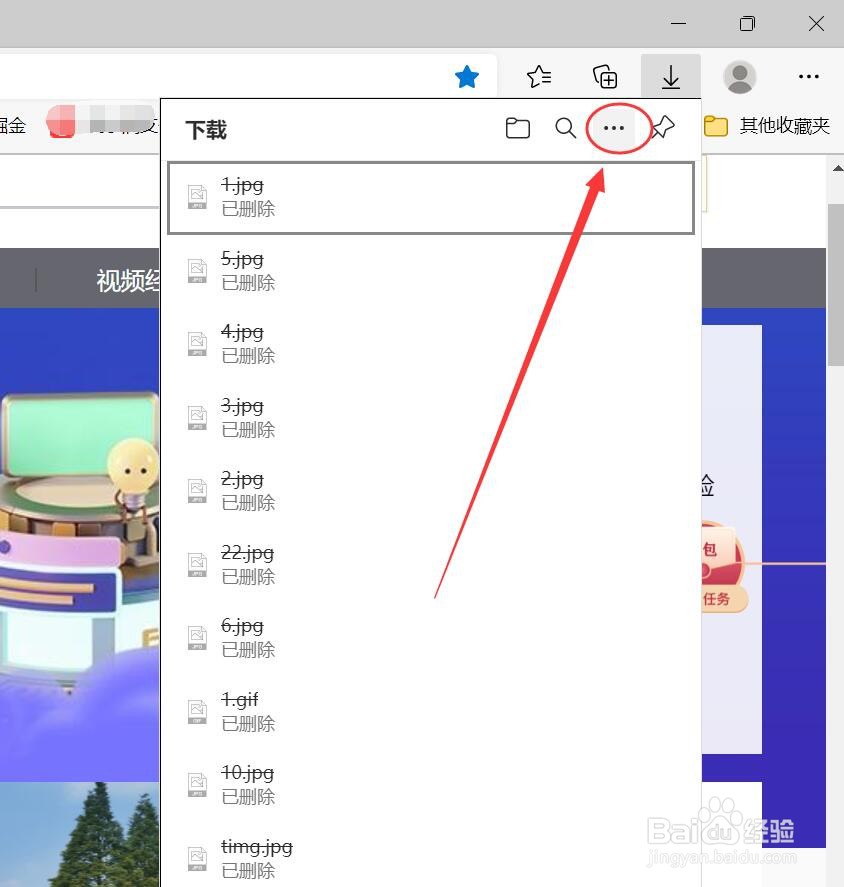
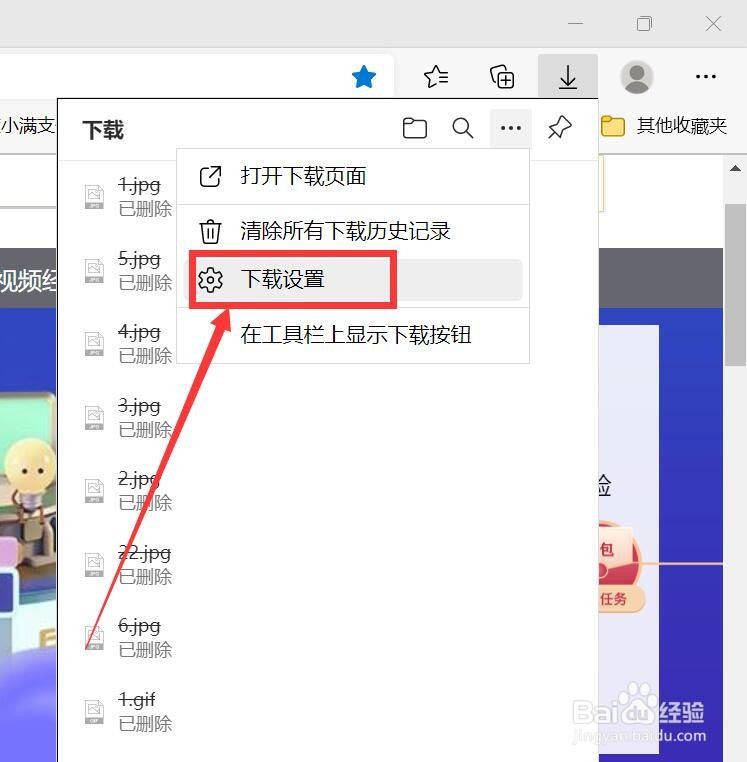
4、此时又会弹出一个子菜单,选择“下载设置”。
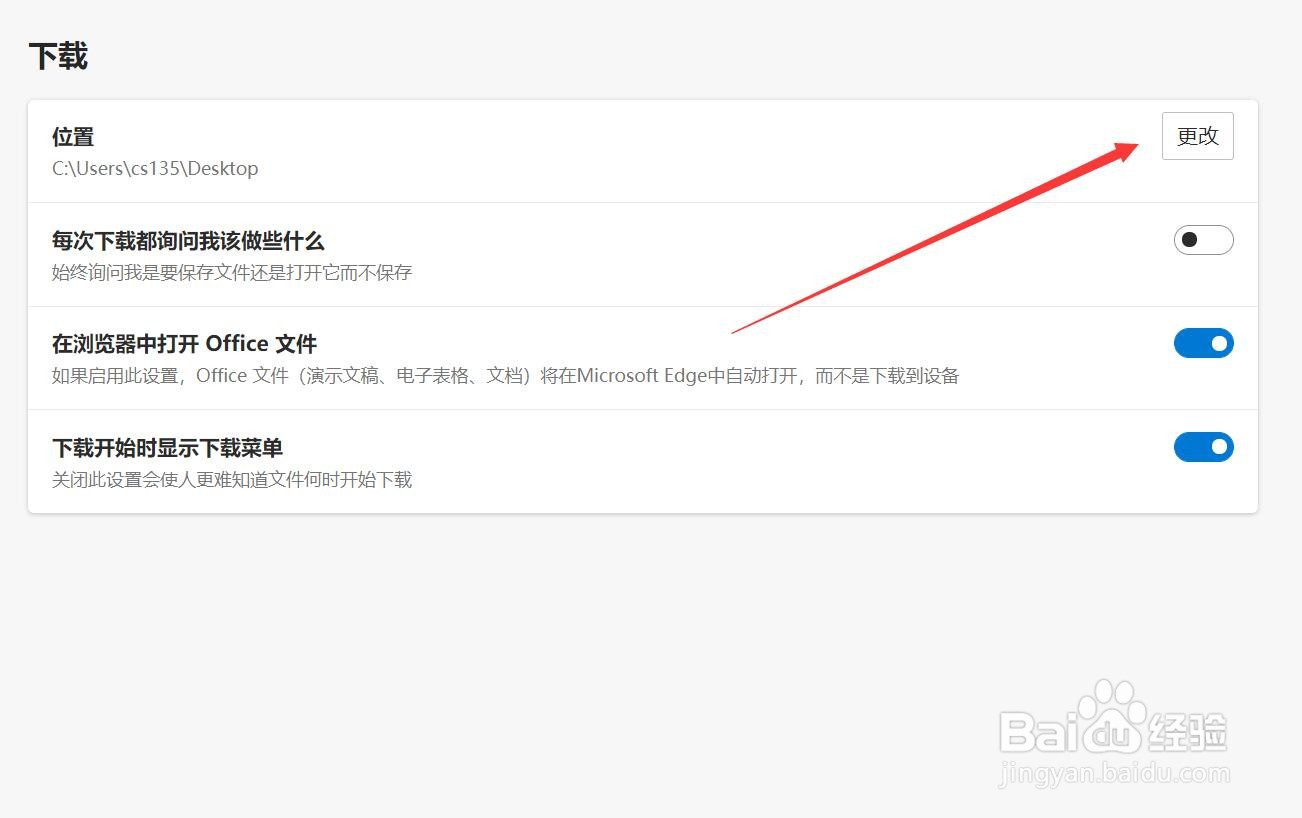
5、点击右侧的“更改”按钮就可以重新选择文件的下载位置了。
6、选择好之后点击右下角的“选择文件夹”即可。

时间:2026-05-01 00:40:54
1、打开Microsoft Edge浏览器,点击右上角的三个点图标。
2、在弹出的菜单中选择“下载”选项。
3、在“下载”菜单中再点击右上角的三个点图标。
4、此时又会弹出一个子菜单,选择“下载设置”。
5、点击右侧的“更改”按钮就可以重新选择文件的下载位置了。
6、选择好之后点击右下角的“选择文件夹”即可。
