ps图片怎么做成局部放大镜效果

 时间:2024-10-15 01:03:01

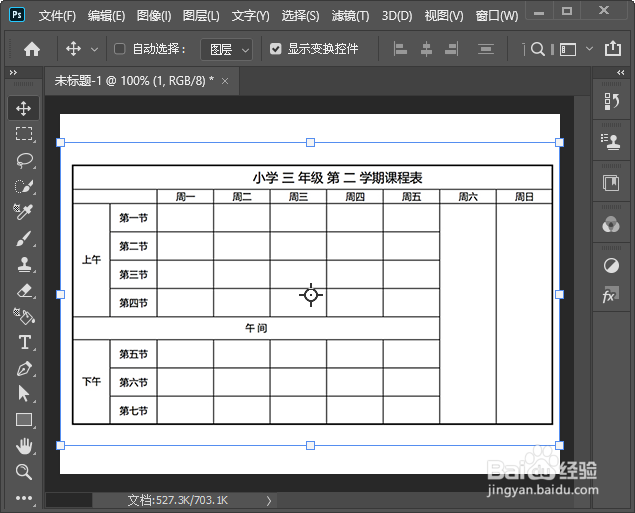
1、我们用ps打开一张需要制作成放大镜效果的图片,如图所示。
ps图片怎么做成局部放大镜效果

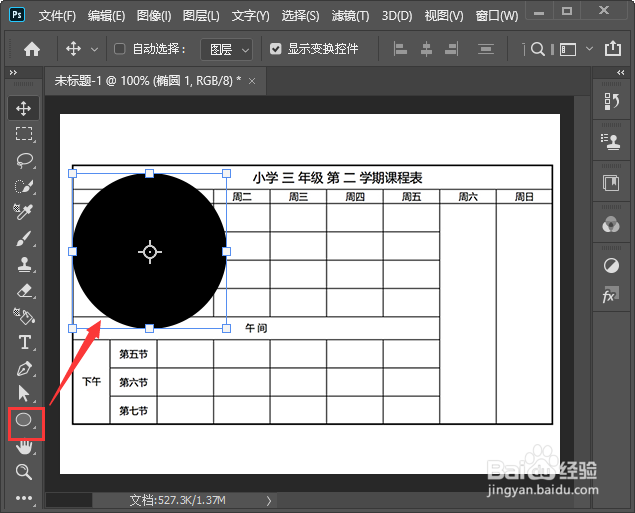
2、我们用【椭圆形工具】在图片上面画出一个圆形,如图所示。

ps图片怎么做成局部放大镜效果

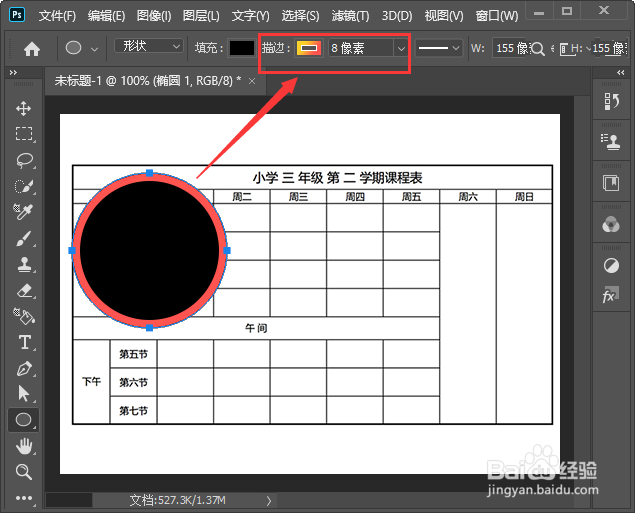
3、接着,我们给圆形的描边设置为渐变颜色,大小为8像素,如图所示。

ps图片怎么做成局部放大镜效果

4、我们选中图片,按下【CTRL+J】复制一份出来移动圆形的上一层,如图所示。
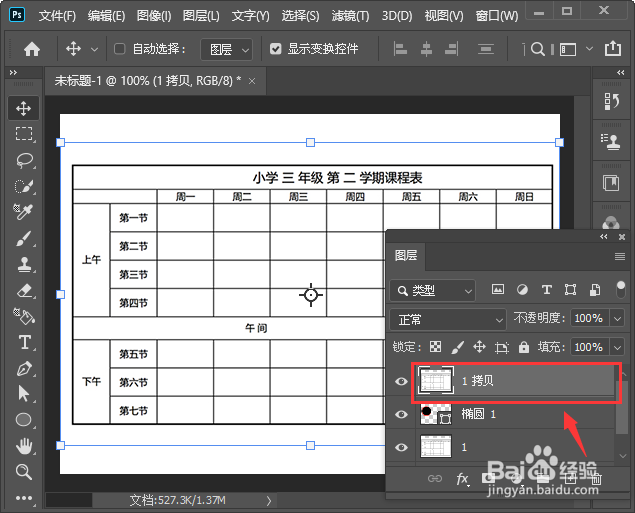
ps图片怎么做成局部放大镜效果

5、我们凸鹣沮北把圆形下面的图片隐藏起来,然后按下【ALT+CTRL+G】把图片放入描边的圆形中,然后把图片拉大一点,如图所示。
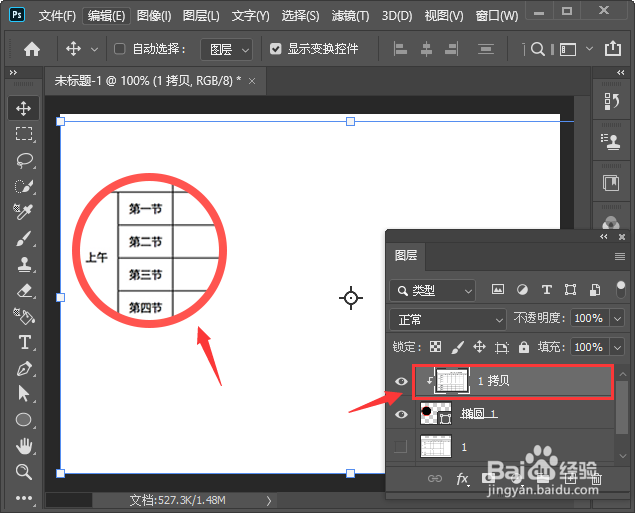
ps图片怎么做成局部放大镜效果

6、我们选中圆形添加一个灰色的投影,距离为3像素,扩展为13%,大如小为8像素,点击【确定】,如图所示。
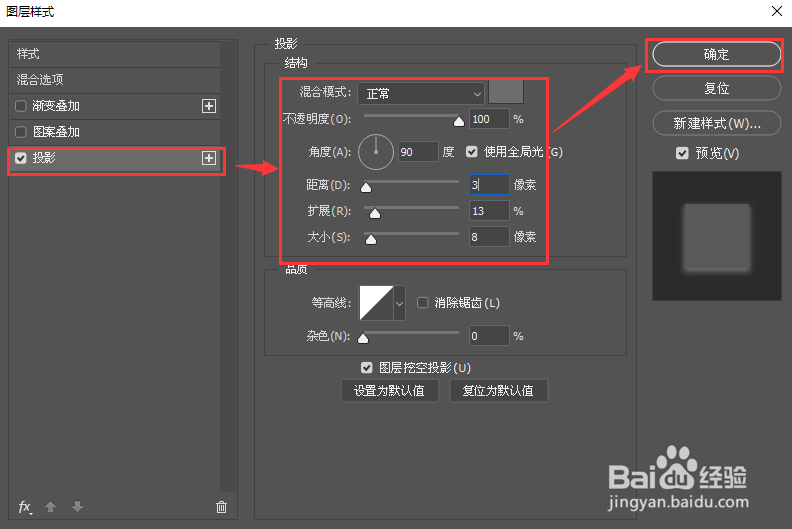
ps图片怎么做成局部放大镜效果

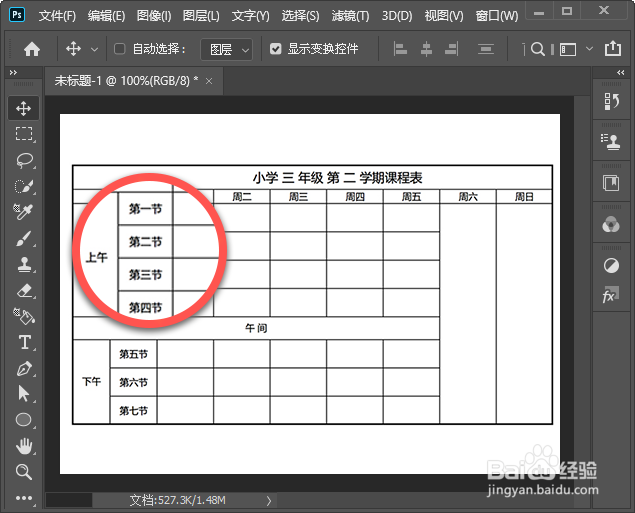
7、最后,我们把圆形下面的图片显示出来,这样图片局部放大镜效果就完成了。

ps图片怎么做成局部放大镜效果
  • Ps如何制作移动放大镜效果
  • ps荧光特效字体设计
  • ps如何做放大镜效果
  • ps图片圆圈放大镜怎样弄
  • ps如何更改画布尺寸
  • 热门搜索
    痛经时怎么办 大连东软信息学院怎么样 汉字的特点是什么 招聘业务员怎么写 怎么用电脑录音 小米稀饭怎么熬 孕妇可以吃桂圆吗 孕妇可以喝什么茶 上海市商贸旅游学校 湖南第一师范学院怎么样