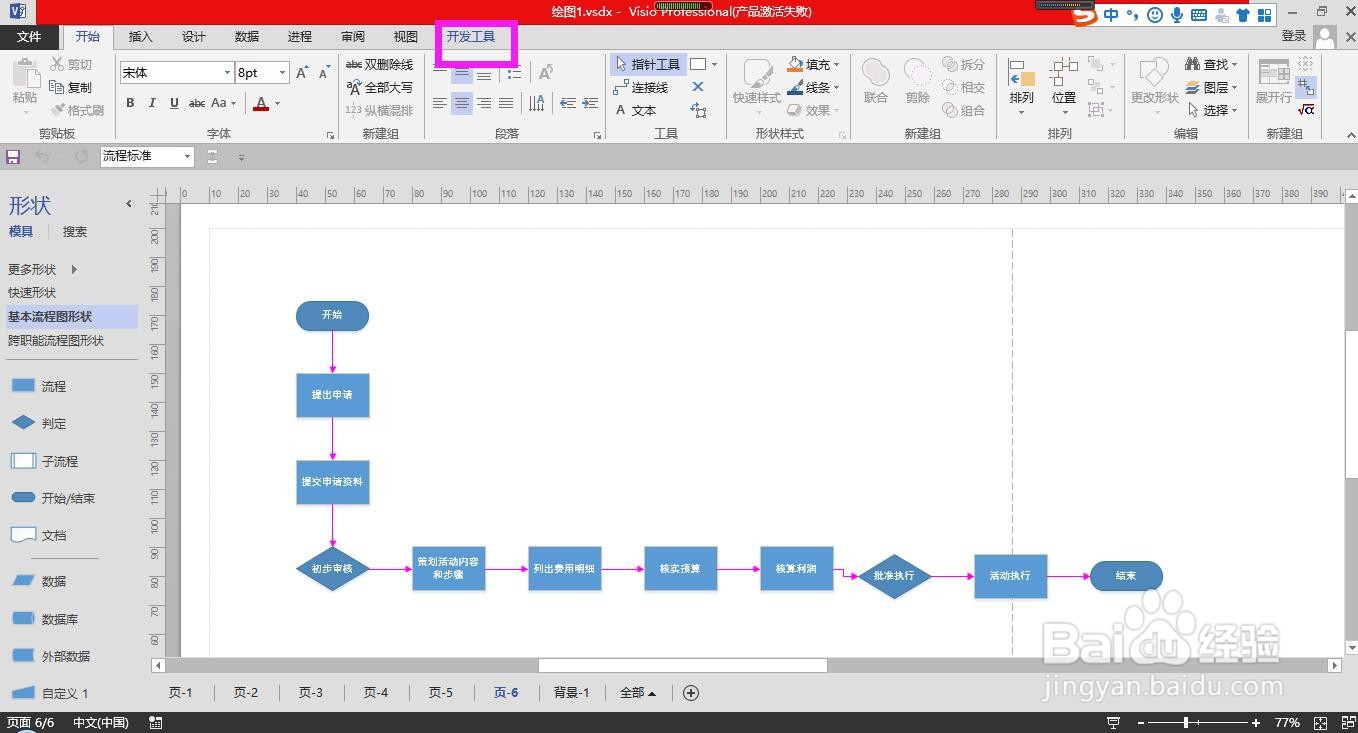
1、打开Visio流程图,单击上方菜单栏上的“开发工具”。
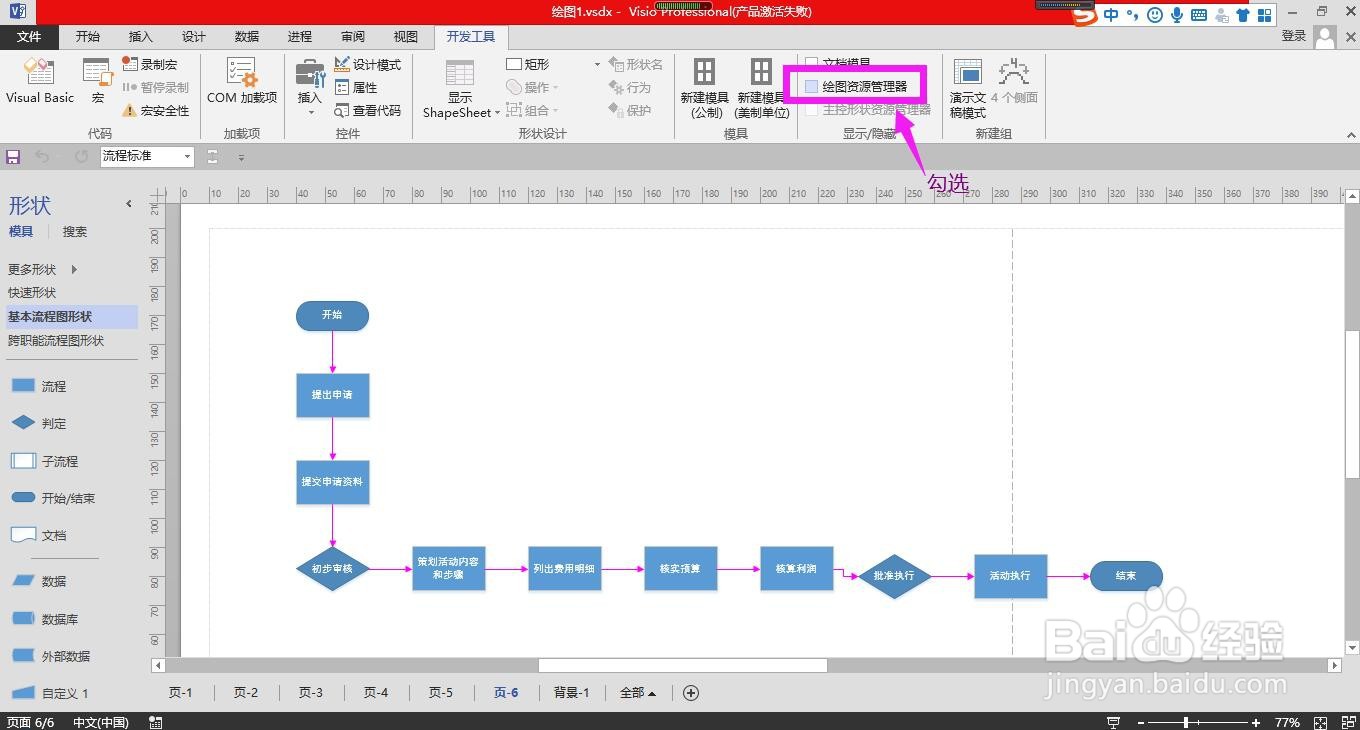
2、在开发工具菜单下的显示/隐藏命令组区域勾选“绘图资源管理器”。
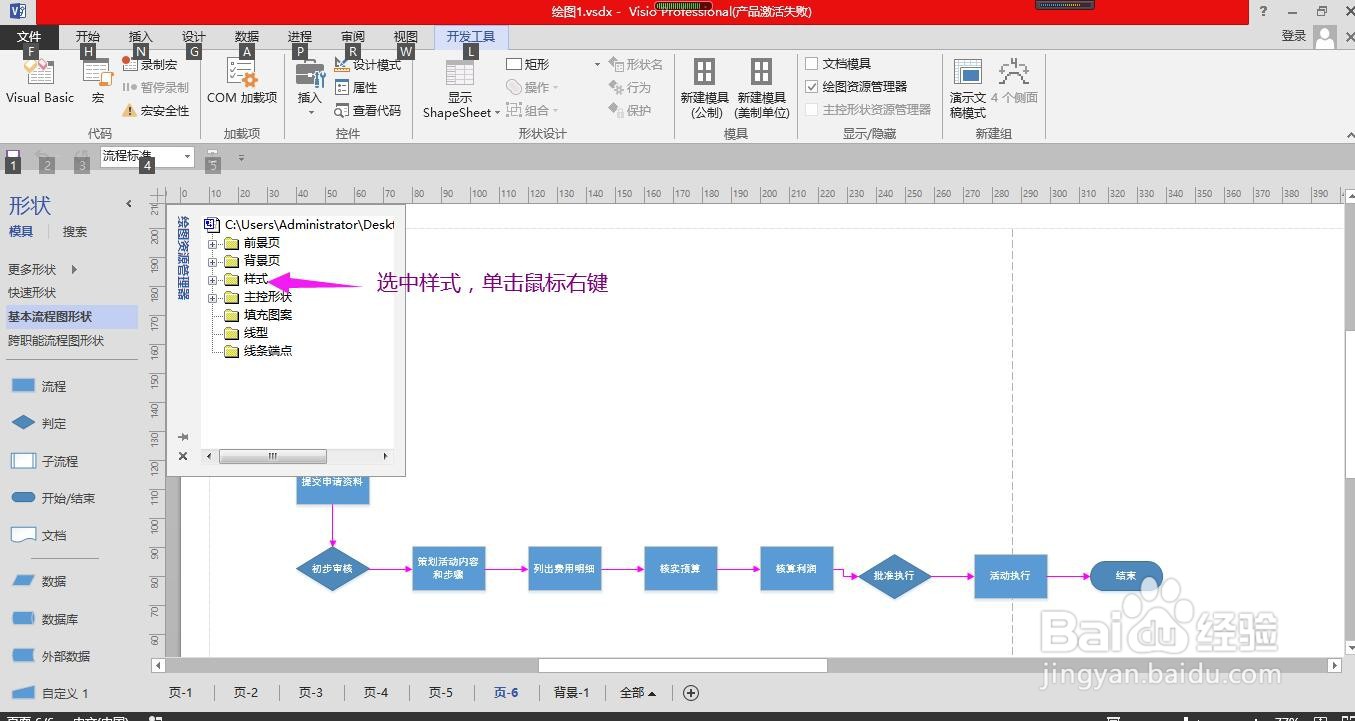
3、在弹出的绘图资源管理器窗口中点击选中“样式”,单击鼠标右键。
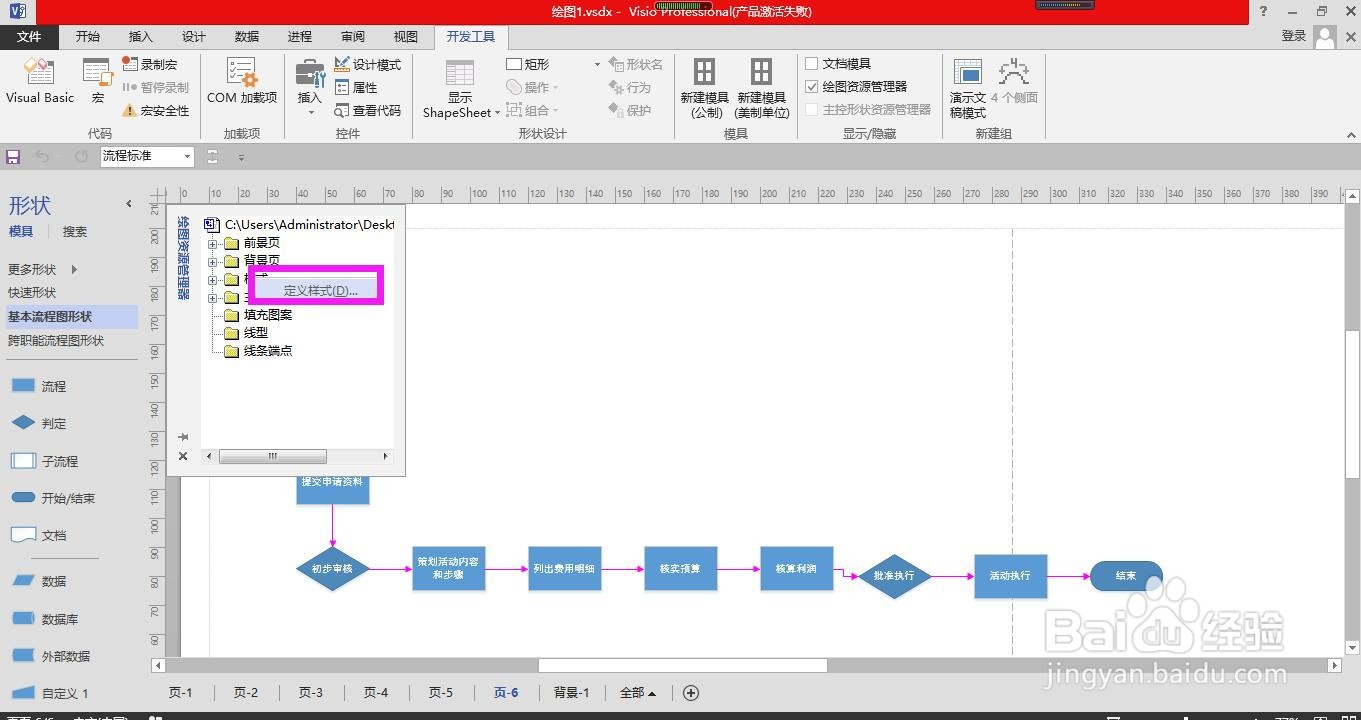
4、点击弹出的定义样式选项,弹出定义样式对话框。
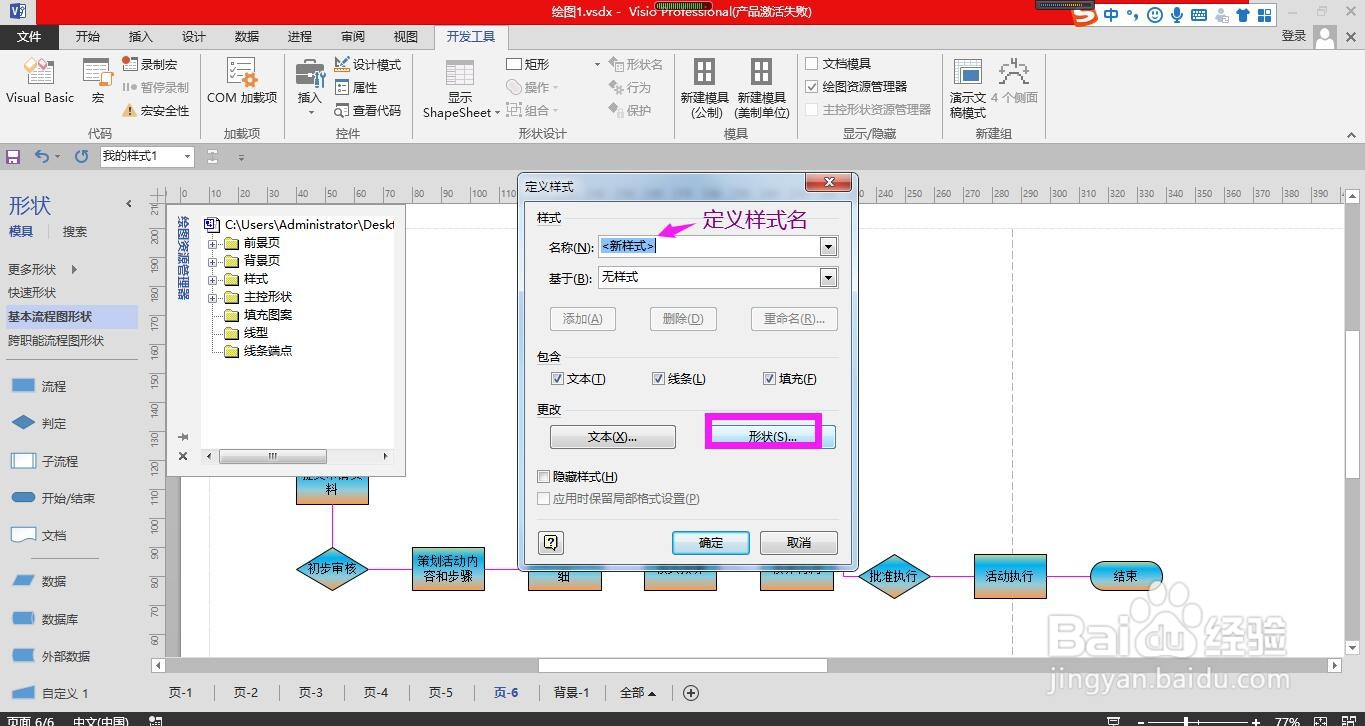
5、在弹出的定义样式对话框中输入样式名称,点击“形状”按钮。
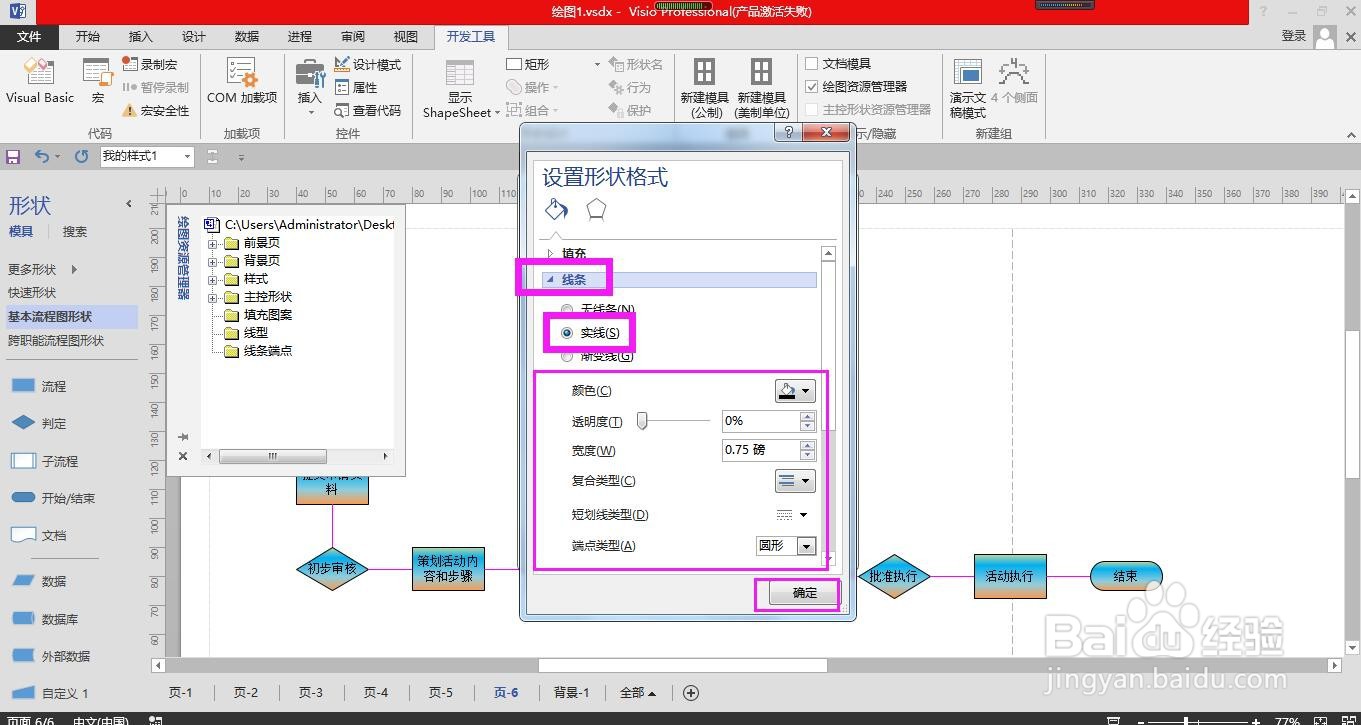
6、在弹出的设置形状格式对话框中点开“线条”,点选实线,然后在下面分别设置线条的颜色、粗细和其他样式,设置完成后点击确定按钮。
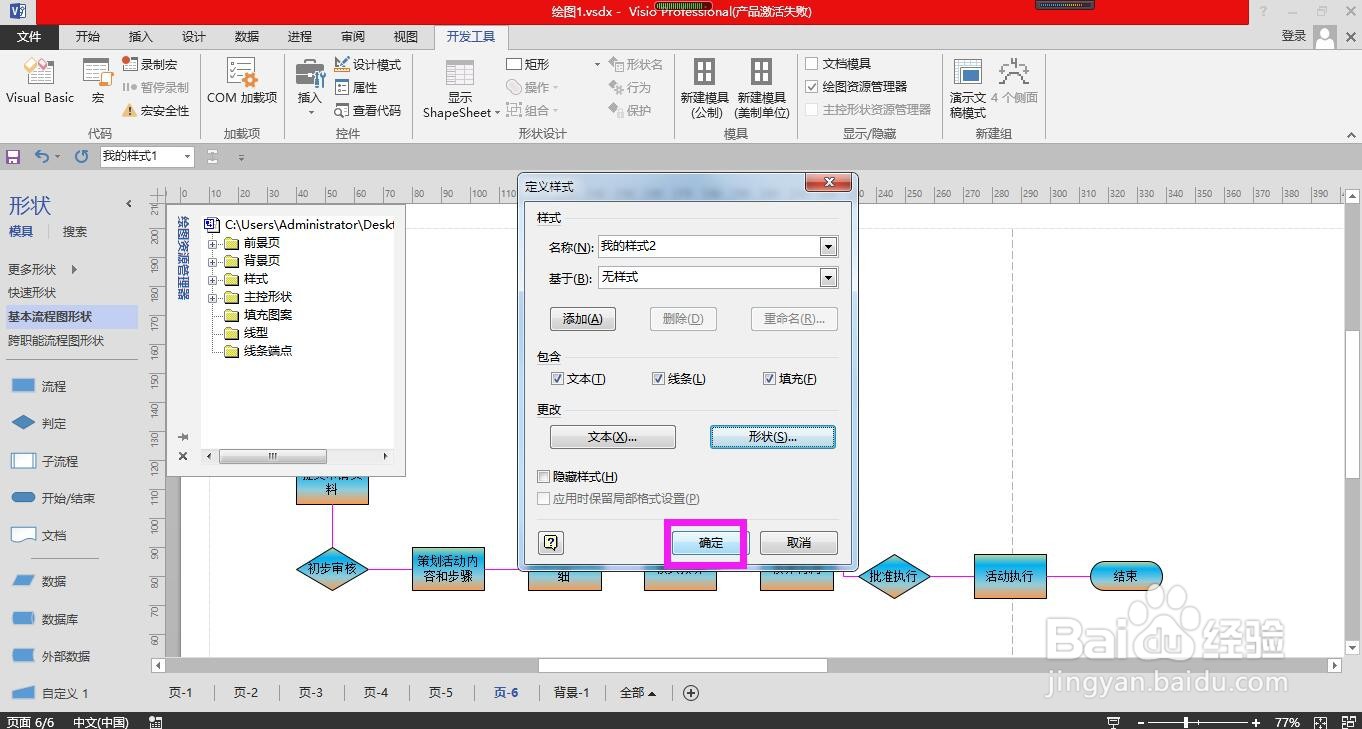
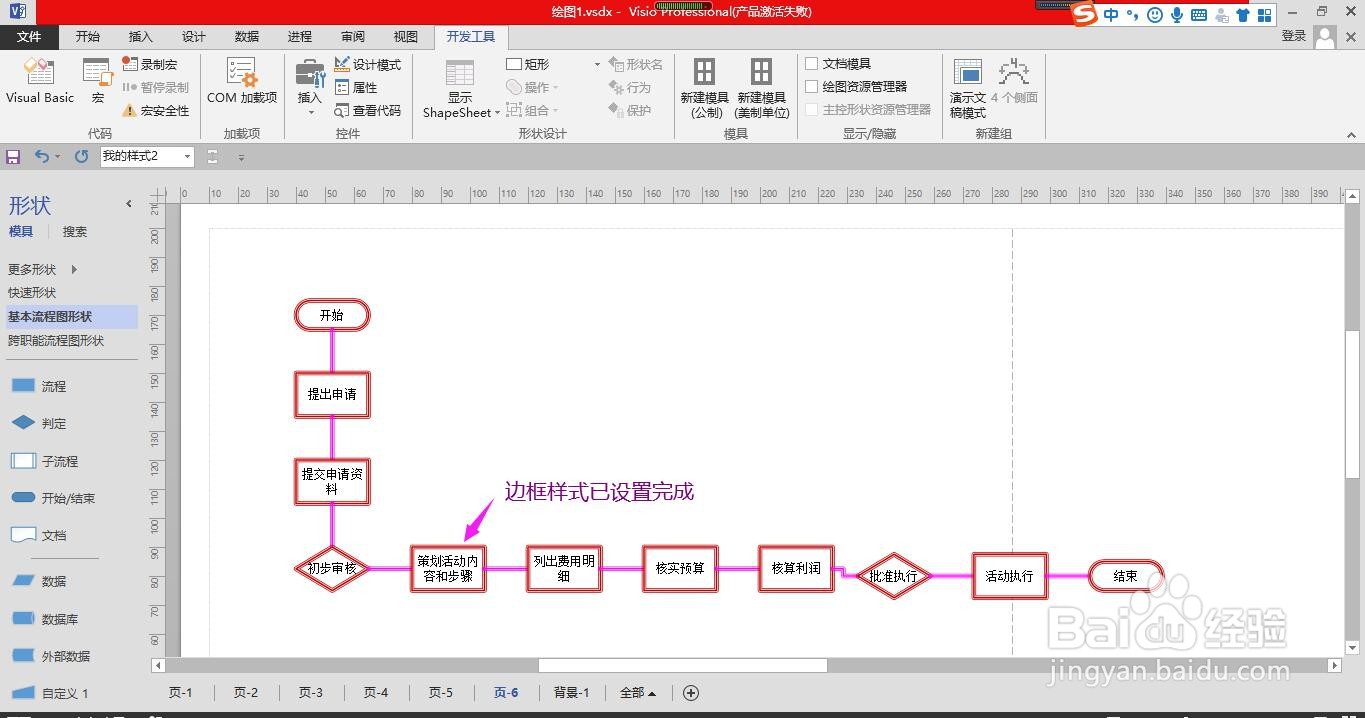
7、回到定义样式对话框中点击确定按钮,即可完成设置。
时间:2026-04-27 00:47:51
1、打开Visio流程图,单击上方菜单栏上的“开发工具”。
2、在开发工具菜单下的显示/隐藏命令组区域勾选“绘图资源管理器”。
3、在弹出的绘图资源管理器窗口中点击选中“样式”,单击鼠标右键。
4、点击弹出的定义样式选项,弹出定义样式对话框。
5、在弹出的定义样式对话框中输入样式名称,点击“形状”按钮。
6、在弹出的设置形状格式对话框中点开“线条”,点选实线,然后在下面分别设置线条的颜色、粗细和其他样式,设置完成后点击确定按钮。
7、回到定义样式对话框中点击确定按钮,即可完成设置。
