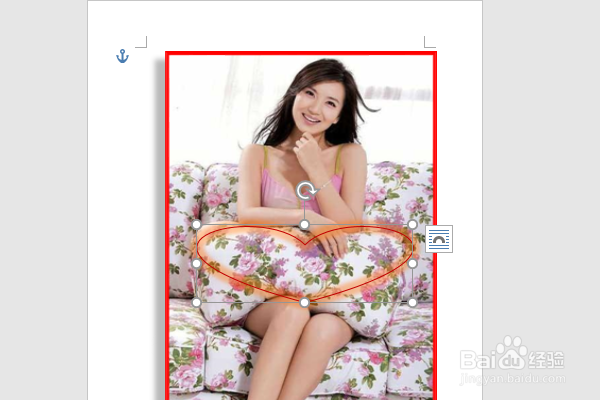
word2016如何制作明星卡贴——陈好(七)

 时间:2026-03-04 02:09:46

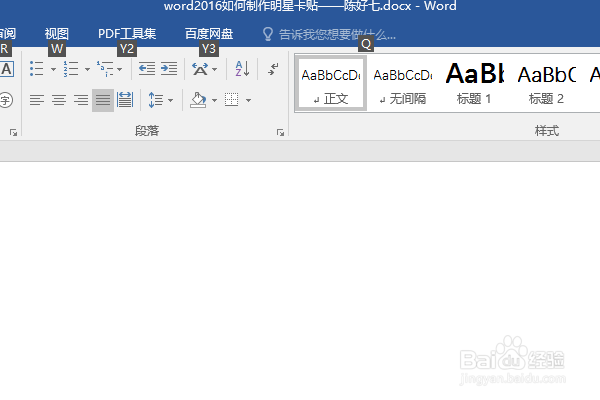
1、如下所示,

打开word2016软件,新建一个空白的文档,

保存为:

word2016如何制作明星卡贴——陈好(七)
word2016如何制作明星卡贴——陈好(七)

2、快速插入一张事先准备好的陈好的美图到文档中,
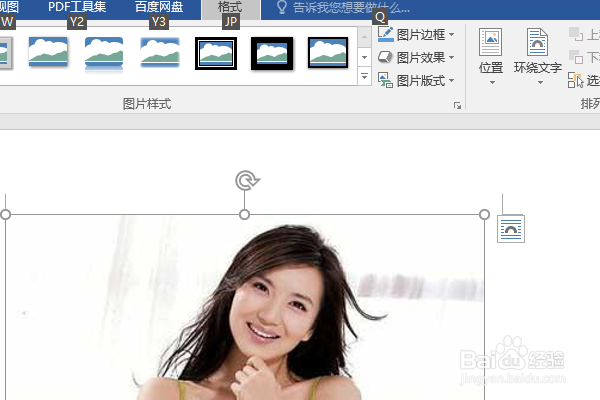
word2016如何制作明星卡贴——陈好(七)

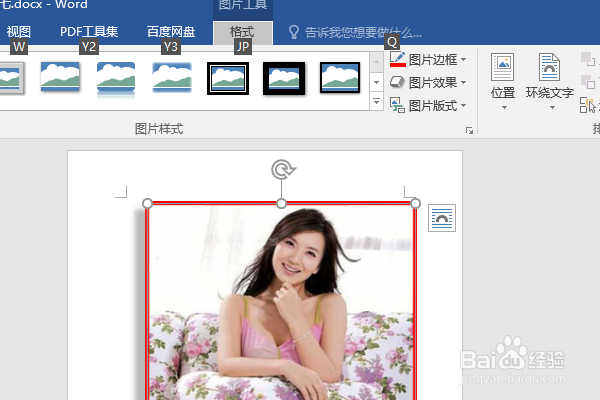
3、点击图片,在格式工具栏中设置图片效果——预设5,

设置图片边框为红色粗线,
word2016如何制作明星卡贴——陈好(七)

4、插入一个桃子心图框到图片上,设置轮廓红色,发光橙色,填充无,

word2016如何制作明星卡贴——陈好(七)

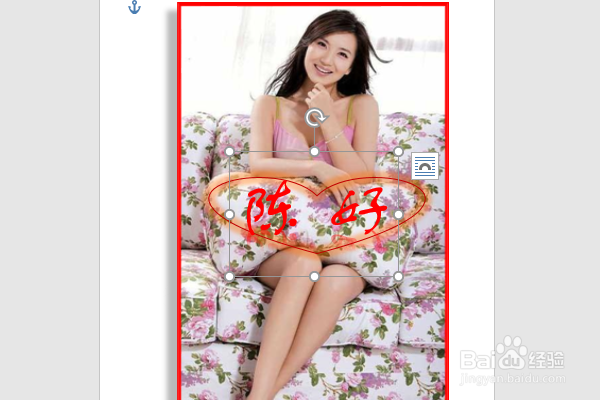
5、插入一个艺术字,修改内容为“陈好”,字体为方正舒体,字号调整到合适即可,

移动到桃子心中,
word2016如何制作明星卡贴——陈好(七)

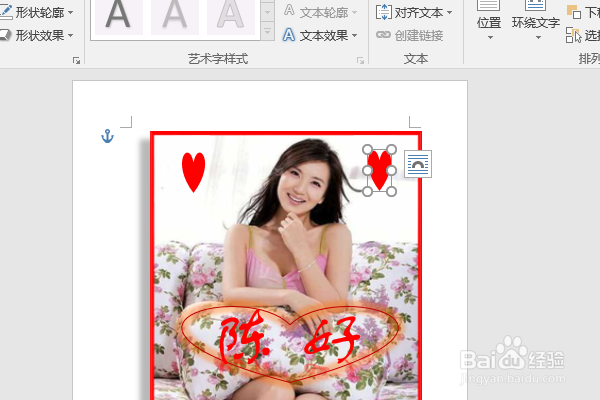
6、继续插入两个桃子心,设置轮廓无,填充红色,

人物的头像两侧各放置一个,
word2016如何制作明星卡贴——陈好(七)

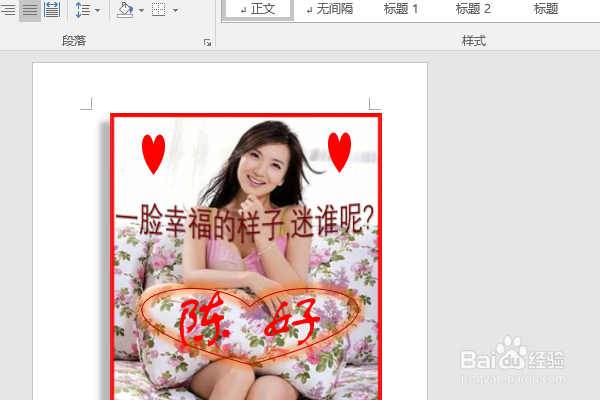
7、重新插入一个艺术字,修改内容为“一脸幸福的样子,迷谁呢?”

设置艺术字的变形效果,文本为红色,

移动艺术字到人物的脸下方,

至此,

这个明星陈好的卡贴就制作完成。
word2016如何制作明星卡贴——陈好(七)

  • word2016如何制作明星卡贴——陈好三
  • word2016如何制作明星卡贴——林心如七
  • word2016如何制作明星卡贴——左小青七
  • word2016如何制作明星卡贴——赵雅芝七
  • word2016如何制作明星卡贴——陈好
  • 热门搜索
    六个月宝宝拉肚子怎么办 方便面发型 精子少怎么补 六角括号怎么打 身份证格式怎么写 求和公式怎么用 虚伪的近义词 新浪微博怎么注销 学生装发型 睾丸痒怎么办