如何使用历史记录画笔工具消除主图的径向模糊

 时间:2024-10-15 09:18:58

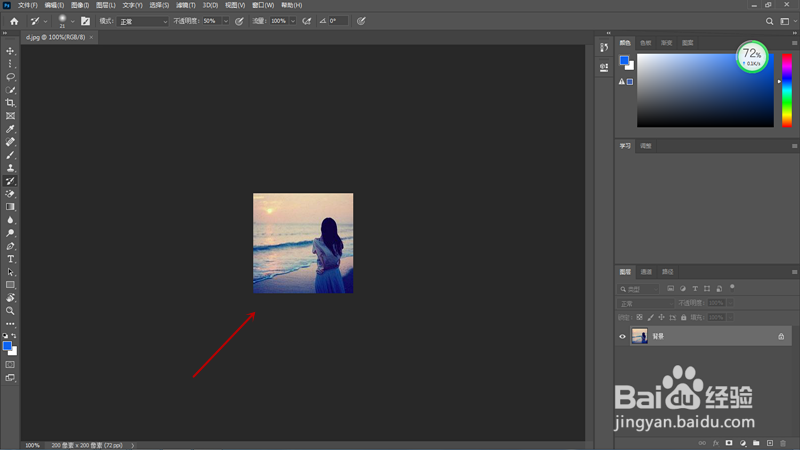
1、打开PS2020软件,通过Ctrl+O打开素材图片所在位置,选择素材图片后打开。
如何使用历史记录画笔工具消除主图的径向模糊

2、选择素材图片图层,点击工具栏“滤镜”按钮,弹出菜单后选择“模糊”,“径向模糊”。

如何使用历史记录画笔工具消除主图的径向模糊

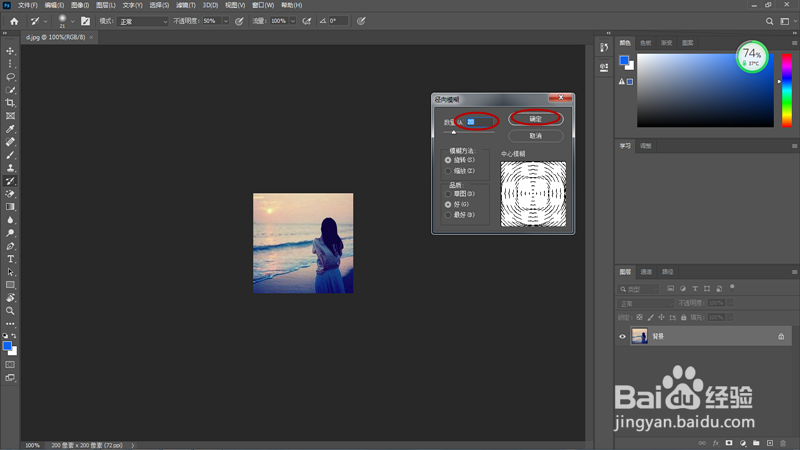
3、弹出“径向模糊”对话框,将模糊数量设置为20,其他值保持不变,点击确定按钮关闭对话框。
如何使用历史记录画笔工具消除主图的径向模糊

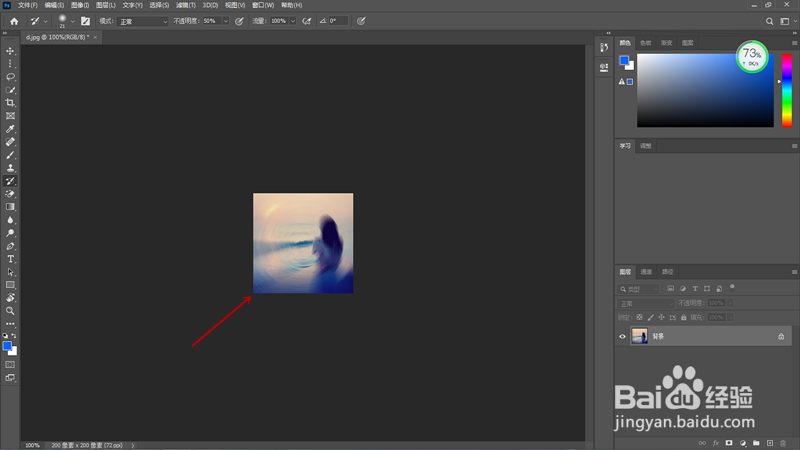
4、可以看到图像呈现径向模糊效果,图像中的人物也变为模糊状态。

如何使用历史记录画笔工具消除主图的径向模糊

5、右键点击左侧工具箱历史画笔工具组,弹出菜单后选择“历史记录画笔工具”。

如何使用历史记录画笔工具消除主图的径向模糊

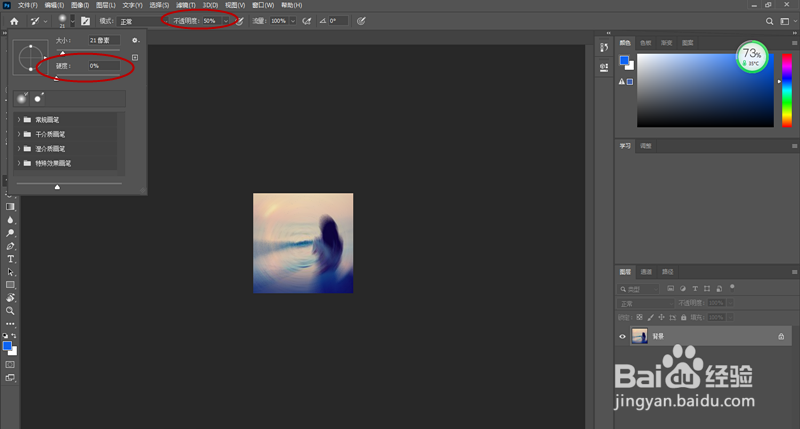
6、在历史记录画笔选项栏中,设置合适的笔尖形状和大小,将画笔笔尖硬度设置为0,不透明度设置为50%。
如何使用历史记录画笔工具消除主图的径向模糊

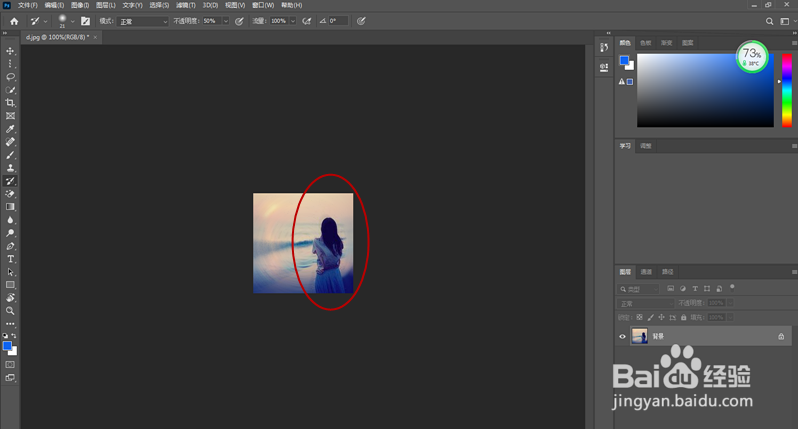
7、按住鼠标在人物身上进行涂抹,人物逐渐变清晰,从而消除模式效果。

如何使用历史记录画笔工具消除主图的径向模糊
  • ps怎么把图片变成艺术效果
  • PhotoShop如何制作产品的倒影效果
  • PS如何将文字转换为形状?
  • PS怎么制作渐变填充
  • ps路径选择工具在哪里
  • 热门搜索
    o型血和ab型生的孩子是什么血型 政协提案怎么写 时尚生活馆 不卑不亢是什么意思 怎么自己做图片 假如你欺骗了生活 卡哇伊是什么意思 奉节生活网 残保金如何计算 昂是什么意思