pr怎么裁剪视频画面大小

 时间:2026-04-29 23:25:59

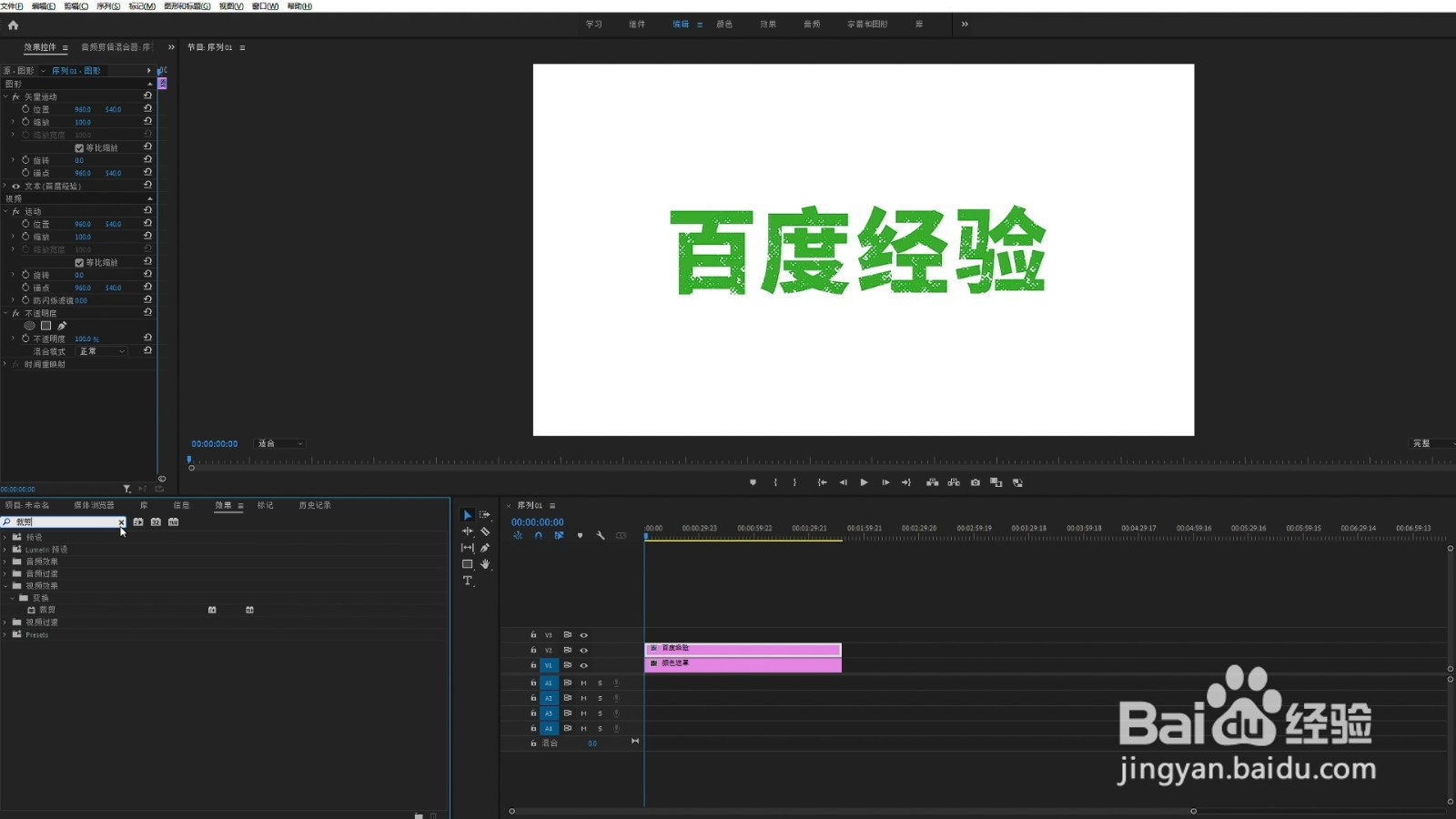
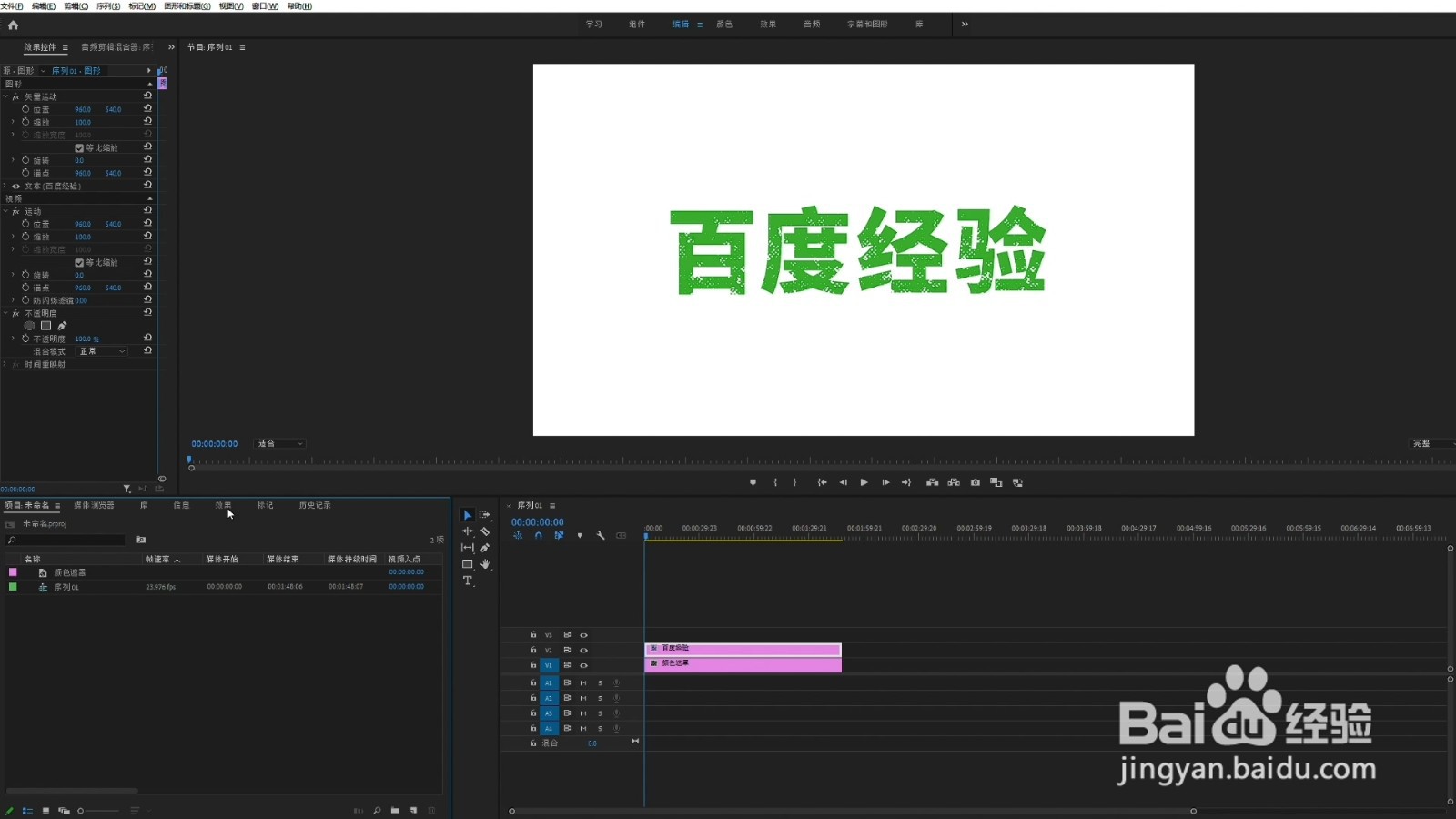
1、点击效果

在pr中,找到“效果”选项,点击它进入效果面板中。
pr怎么裁剪视频画面大小

2、输入关键词

在效果面板中,输入“裁剪”关键词,按下回车键进行搜索。

pr怎么裁剪视频画面大小

3、裁剪画面

将裁剪拖动到画面上,拖动比例,即可完成裁剪视频画面的大小。

pr怎么裁剪视频画面大小

1、右键单击

在pr中,找到需要裁剪的画面,鼠标右键单击它。

pr怎么裁剪视频画面大小

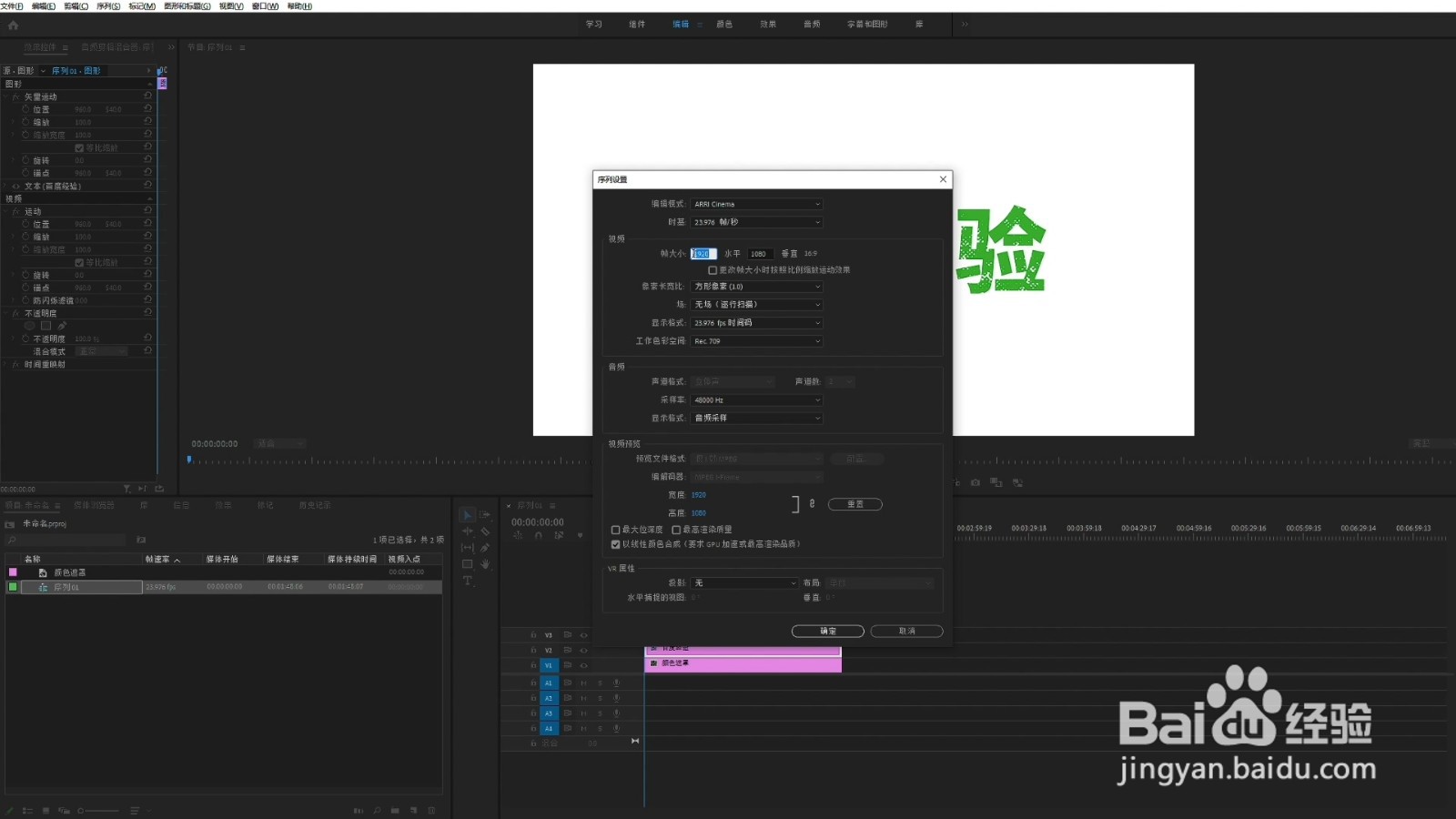
2、点击序列设置

在下拉菜单中,点击“序列设置”选项,进入新的界面里。

pr怎么裁剪视频画面大小

3、修改画面

在新界面里,修改帧大小和水平,点击确定,即可完成画面大小的裁剪。
pr怎么裁剪视频画面大小

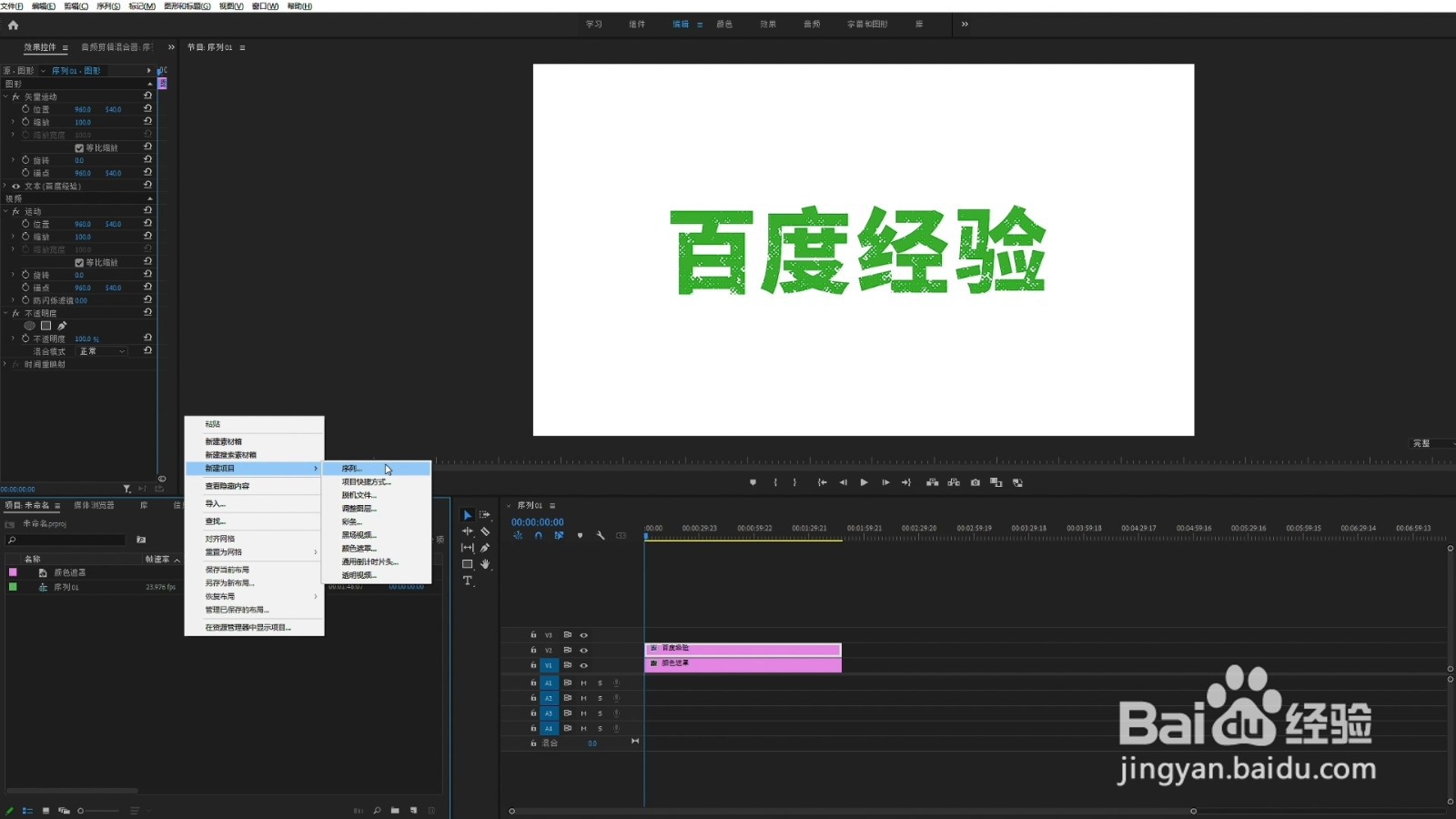
1、点击新建项目

在pr的项目区域里,鼠标右键单击,点击“新建项目”选项。
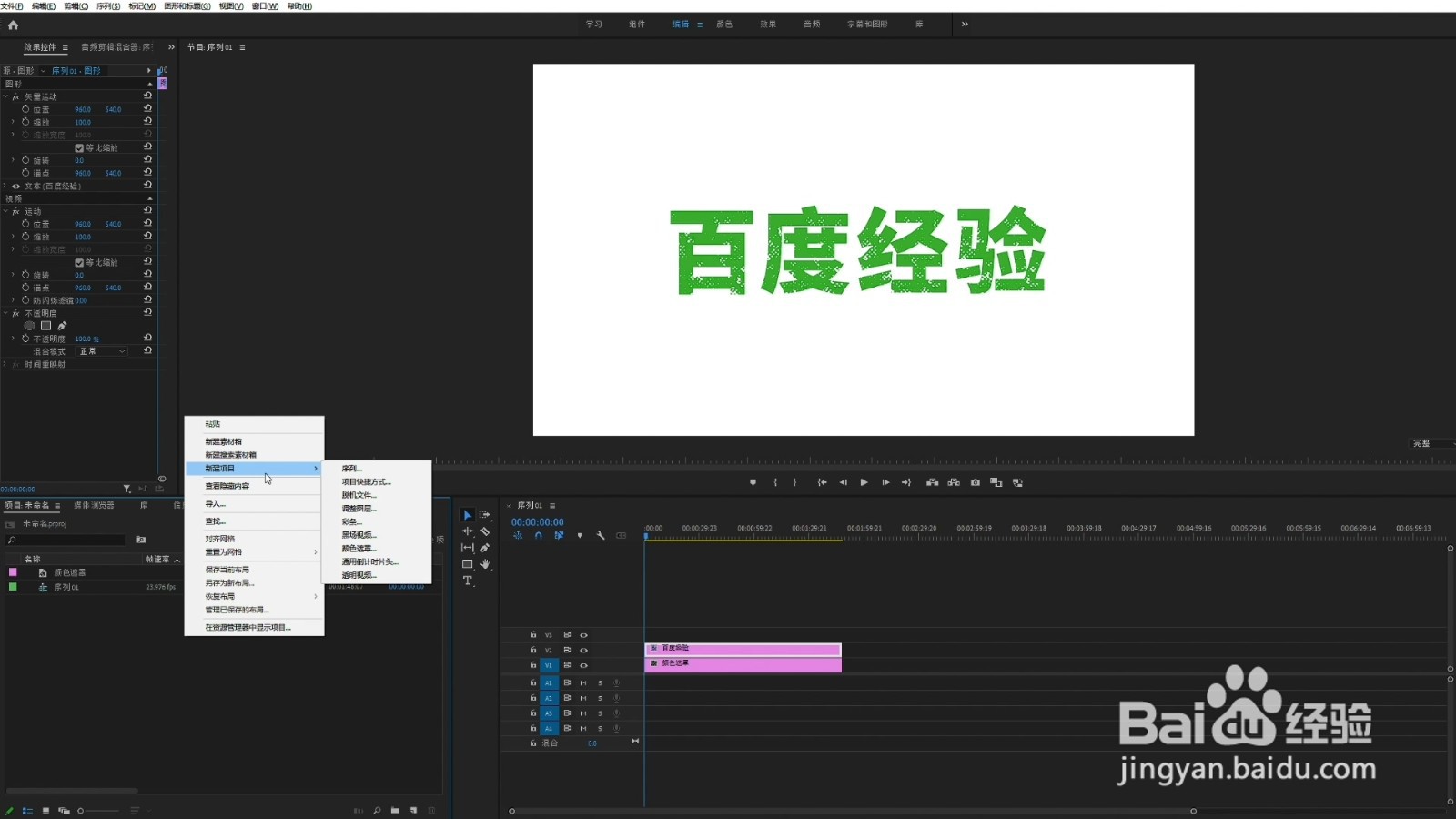
pr怎么裁剪视频画面大小

2、点击序列

在下拉菜单中,点击“序列”选项,进入序列新建的界面里。

pr怎么裁剪视频画面大小

3、设置画面

在新界面里,点击设置,设置大小后,将画面拖到其中,即可完成视频的裁剪。
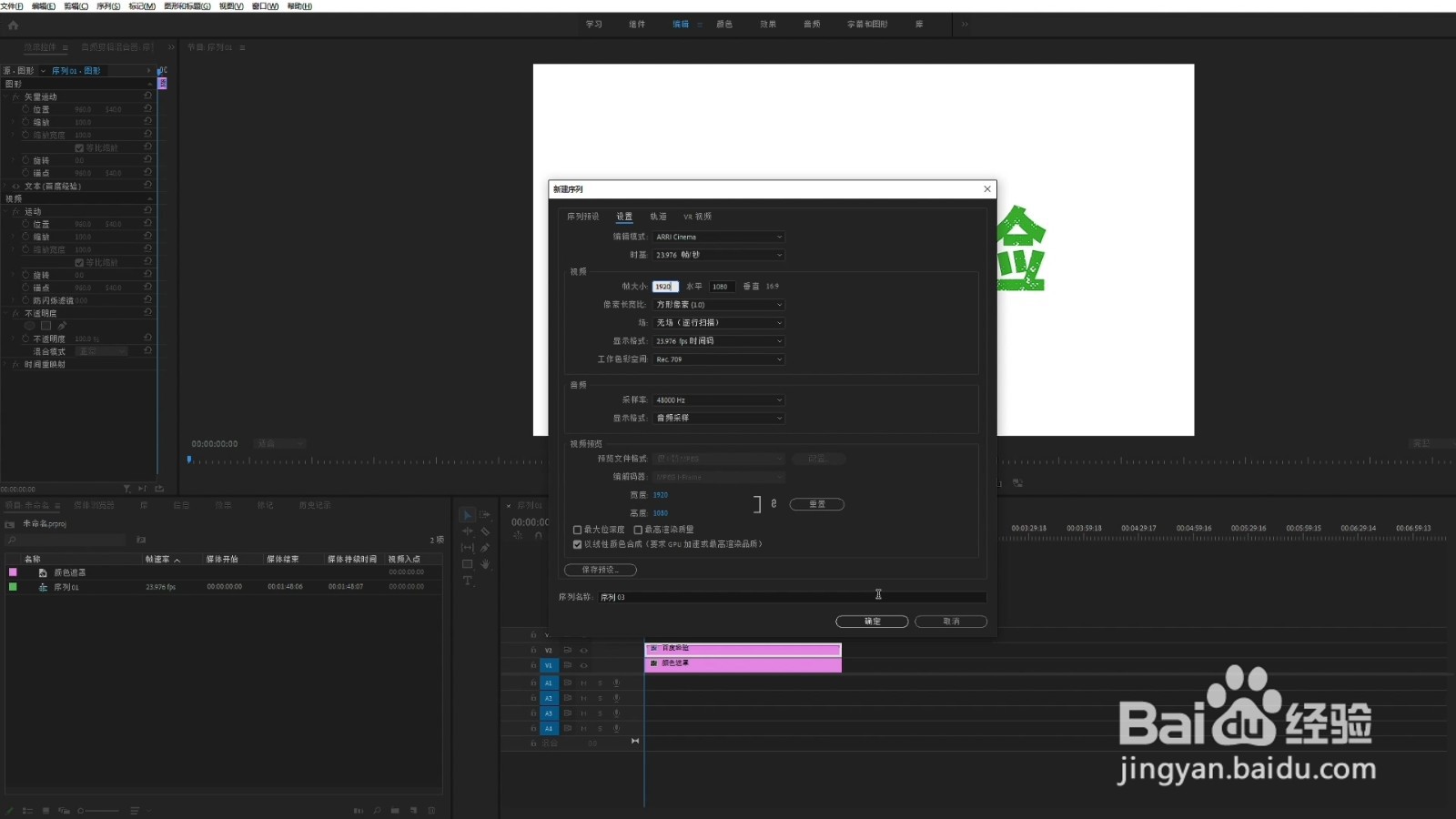
pr怎么裁剪视频画面大小

  • pr怎么裁剪视频画面
  • pr怎么改变视频尺寸
  • pr怎么裁剪视频画面大小
  • pr导出视频格式怎么选
  • 如何在PR中修改文字字体
  • 热门搜索
    泰福高保温杯怎么样 怎么减臀部 公务员考试如何报名 肺大泡是什么病严重吗 春之元硅藻泥怎么样 生活电器 让生活充满阳光 如何修改图片大小 如何治疗高血压 如何培养孩子的自信心