电脑如何清理系统更新C盘留下的Windows.old备份

 时间:2026-04-23 16:08:28

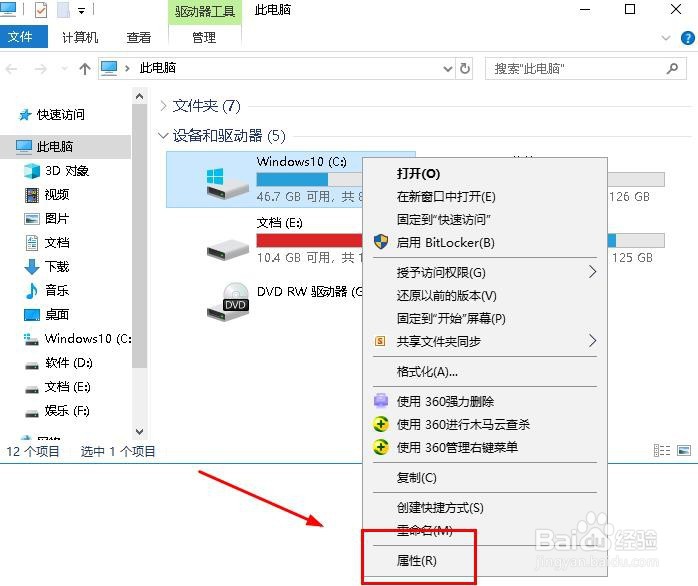
1、回到桌面打开“此电脑”,找到C盘,如图所示

电脑如何清理系统更新C盘留下的Windows.old备份

2、鼠标右击“C盘”,在弹出的界面,选择“属性”,如图所示

电脑如何清理系统更新C盘留下的Windows.old备份

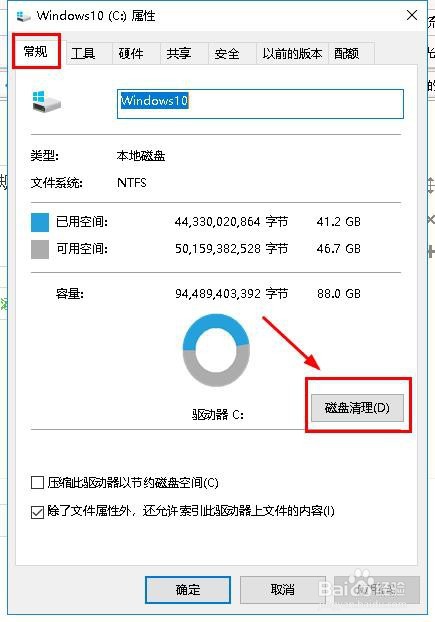
3、在属性界面,点击“常规”,选择“磁盘清理”,如图所示

电脑如何清理系统更新C盘留下的Windows.old备份

4、等待磁盘完成扫描,需几分钟时间,如图所示

电脑如何清理系统更新C盘留下的Windows.old备份

5、扫描完成,会发现很多大的文件,选择“临时Windows安装文件”打上对勾,  其他的选项按自己情况选择打勾,点击“确定”,如图所示

电脑如何清理系统更新C盘留下的Windows.old备份

6、然后系统会询问是否删除这些文件,在确定文件需要删除后,点击“删除文件”,如图所示

电脑如何清理系统更新C盘留下的Windows.old备份

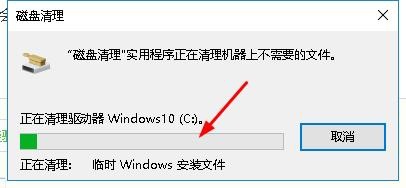
7、耐心等待磁盘清理文件,需要几分钟时间,如图所示

电脑如何清理系统更新C盘留下的Windows.old备份

8、等待清理完成即可。以上就是以win10系统为例,清理系统更新时C盘留下的Windows.old备份文件方法,希望可以帮到大家。

  • latex如何设置大号字号?
  • VS2019如何使用自适应格式
  • 无限局或网怎么使用
  • 少年梦阅读怎么发布吐槽
  • 无极仙途如何挑战掌门
  • 热门搜索
    刘兰芳评书大全 小学生日记周记大全 陶行知简介 椎间盘突出怎么治疗 好句摘抄大全初中 名车标志图片大全 马斯克简介 怎么卸载迈克菲 扬子空调怎么样 星座运势大全