1、找到安装好的Camtasia 9软件,选择新建一个Camtasia 9项目。

2、选择注释选项,在注释选项中找到文本选项。
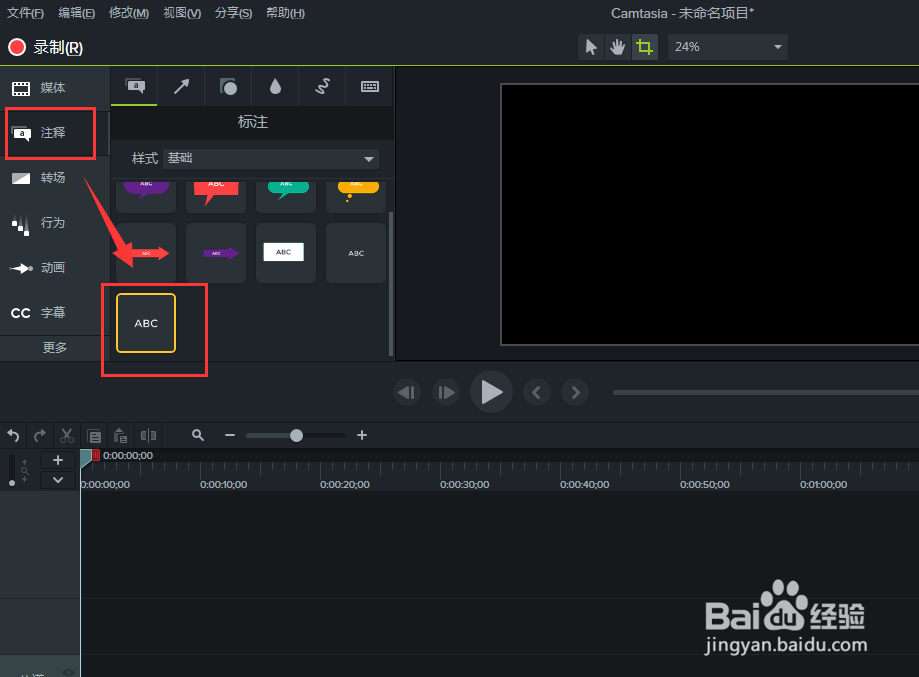
3、选中选好的文本拖动到轨道1上,并选中轨道的文字,可以设置这个文字的大小等属性。

4、在切换到行为面板,在行为面板中找到“滑动”动画效果。
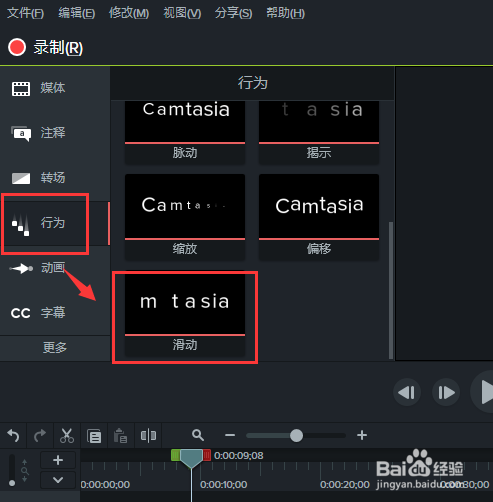
5、选择滑动文字动画效果,将这个滑动效果拖到画面的文字上施加这个滑动动画。

6、在滑动属性设置中设置好这个动画的参数,最后播放时间轴即可查看动画效果。

时间:2026-04-22 12:41:54
1、找到安装好的Camtasia 9软件,选择新建一个Camtasia 9项目。
2、选择注释选项,在注释选项中找到文本选项。
3、选中选好的文本拖动到轨道1上,并选中轨道的文字,可以设置这个文字的大小等属性。
4、在切换到行为面板,在行为面板中找到“滑动”动画效果。
5、选择滑动文字动画效果,将这个滑动效果拖到画面的文字上施加这个滑动动画。
6、在滑动属性设置中设置好这个动画的参数,最后播放时间轴即可查看动画效果。
