1、原图和效果图

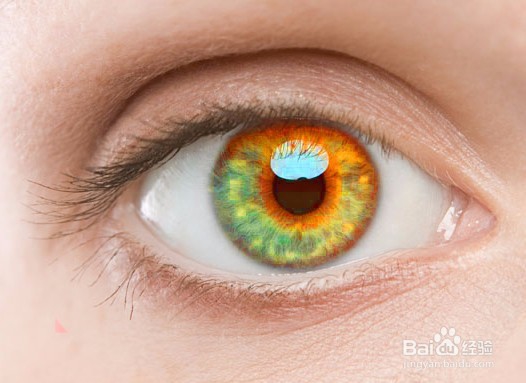
2、打开图片,CTRL+J复制一层

3、点击“色相饱和度”进行颜色的改变,主要看瞳孔颜色,不明显可以多弄几次。
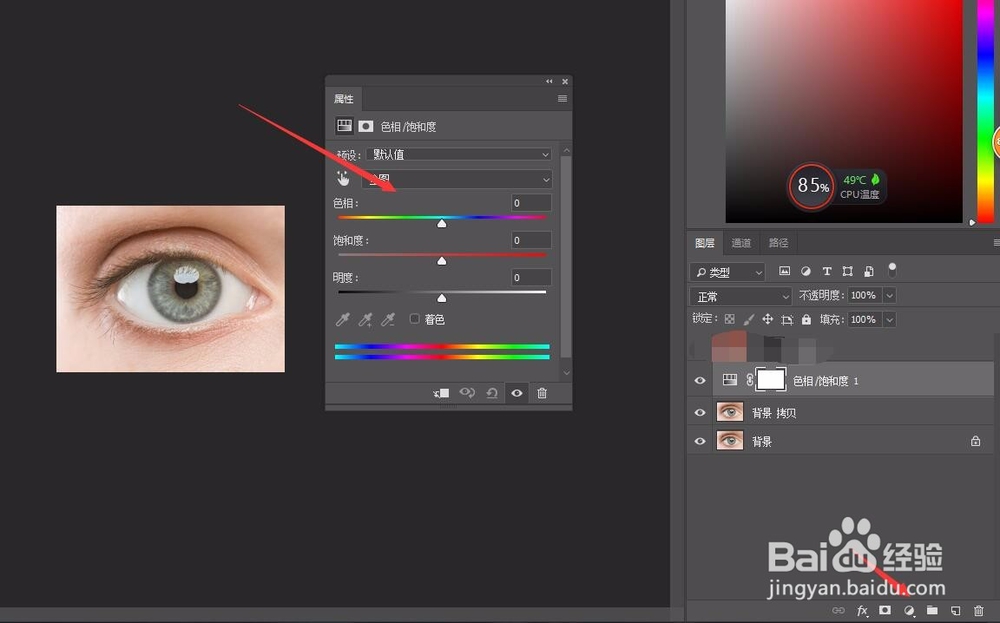

4、弄好后把调色的图层和“背景拷贝”图层合并在一起。
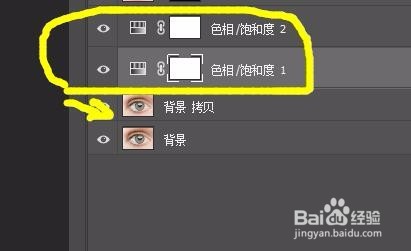
5、合并好后,点击“添加图层蒙板”,按CTRL+I,选择画笔工具,前景色选择白色,擦出瞳孔范围(可以适当调整画笔的不透明度去擦边缘,避免太硬不自然)

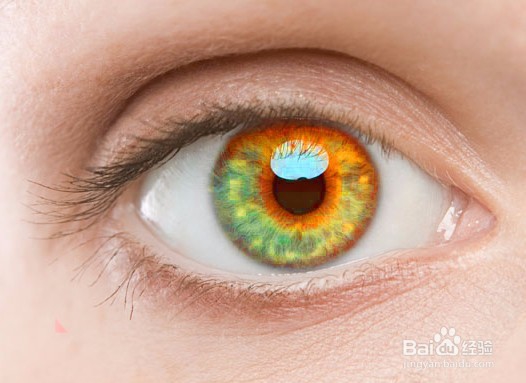
6、完成图。
时间:2026-04-22 09:09:10
1、原图和效果图
2、打开图片,CTRL+J复制一层
3、点击“色相饱和度”进行颜色的改变,主要看瞳孔颜色,不明显可以多弄几次。
4、弄好后把调色的图层和“背景拷贝”图层合并在一起。
5、合并好后,点击“添加图层蒙板”,按CTRL+I,选择画笔工具,前景色选择白色,擦出瞳孔范围(可以适当调整画笔的不透明度去擦边缘,避免太硬不自然)
6、完成图。
