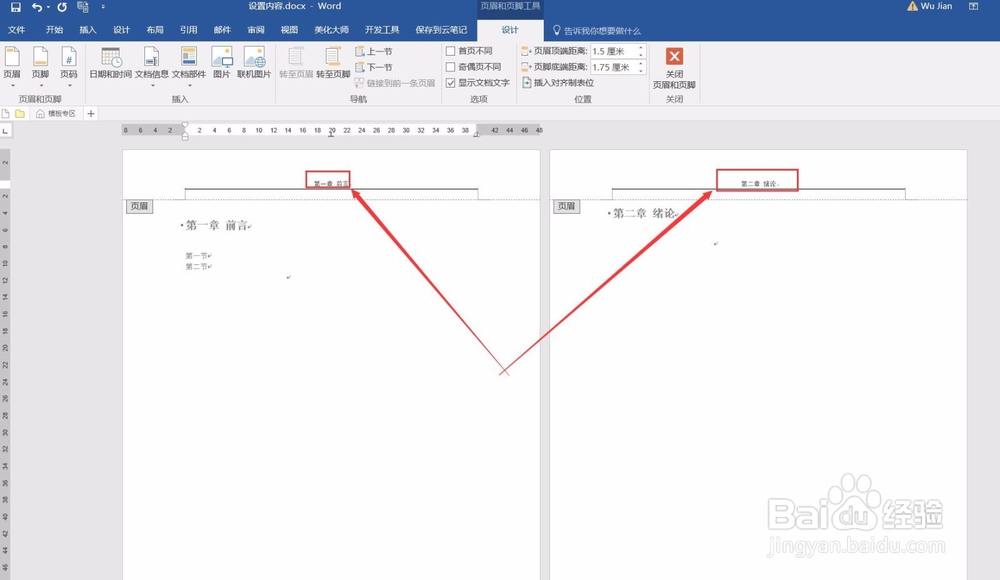
在WORD文档如何使每一页页眉分别显示章节标题

 时间:2026-04-30 12:11:01

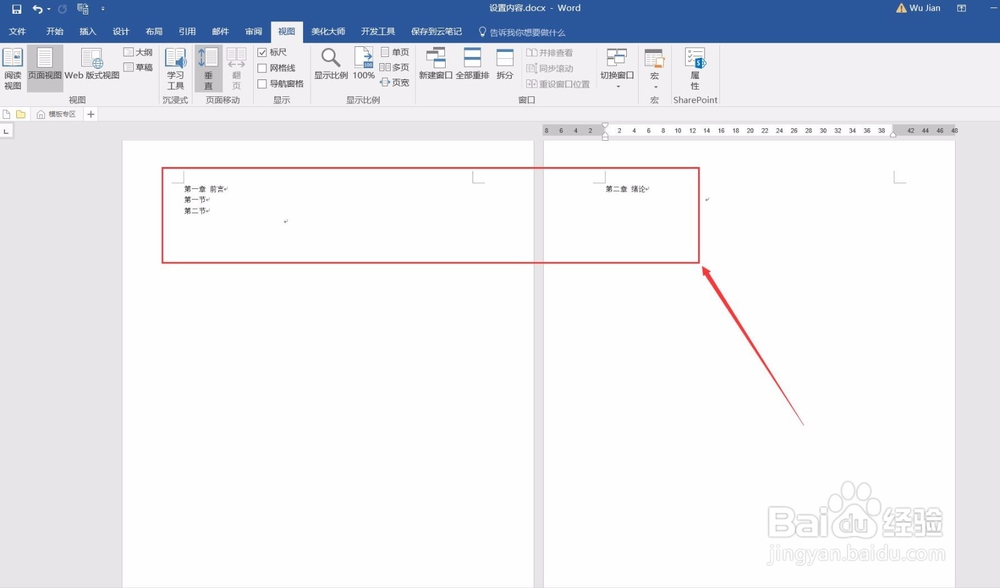
1、打开需要进行页眉设置的WORD文档。
在WORD文档如何使每一页页眉分别显示章节标题

2、假设此处需要显示的是章对应内容。我们将文档中所有章的内容设置为标题1。

在WORD文档如何使每一页页眉分别显示章节标题

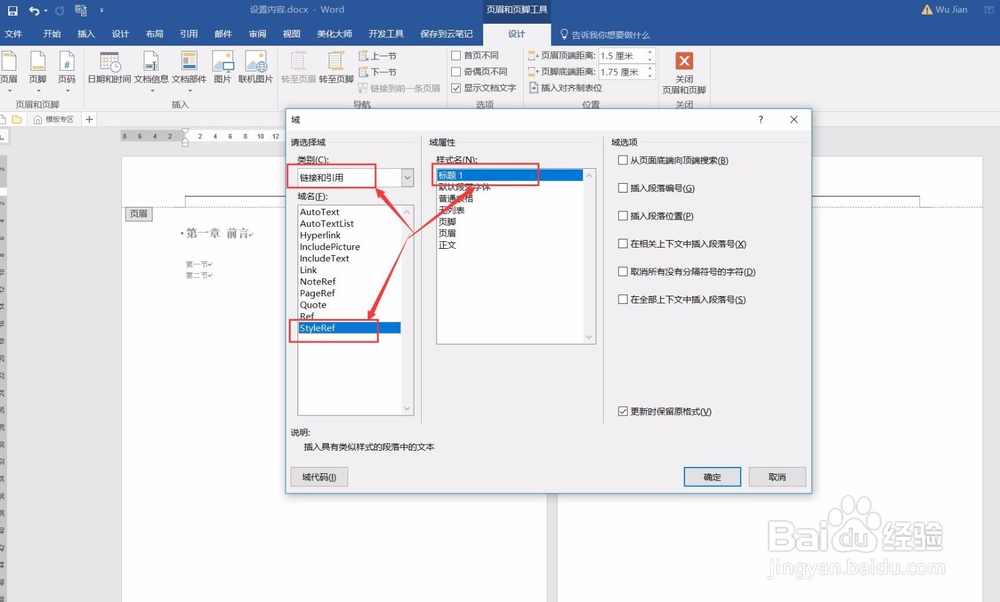
3、双击页眉部分进入页眉编辑模式。依次点击设计、文档部件、域。

在WORD文档如何使每一页页眉分别显示章节标题

4、在弹出的域对话框中,类别下拉菜单中选择“链接和引用”,接下来点击StyleRef,在右侧的样式名中选择标题1然后点击确定。
在WORD文档如何使每一页页眉分别显示章节标题

5、接下来在主界面中可以看到页眉部分对应章的内容已经自动生成。

在WORD文档如何使每一页页眉分别显示章节标题

6、如果需要调整章位置,只需要选中页眉中任一章内容然后设置左对齐、右对齐等操作即可。

在WORD文档如何使每一页页眉分别显示章节标题

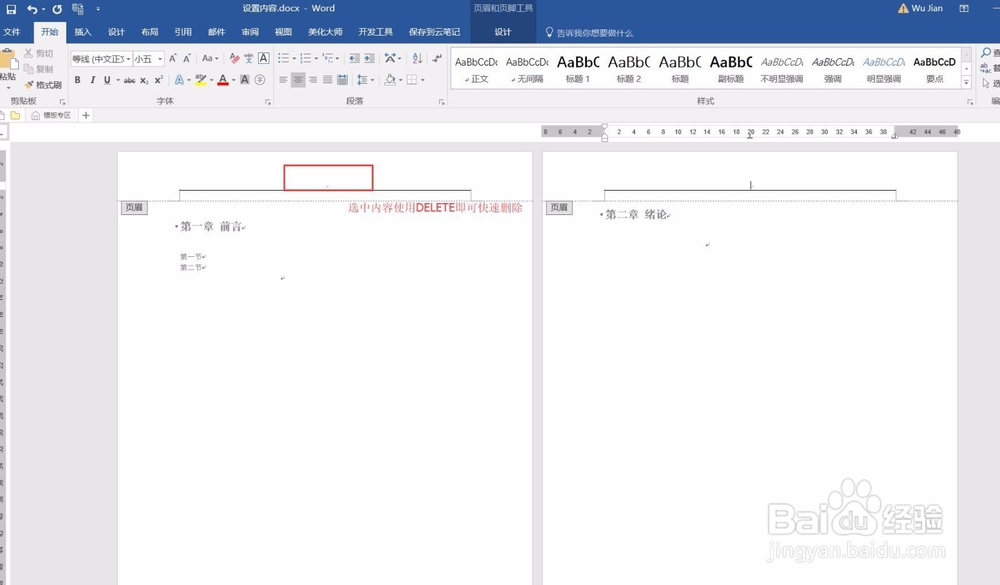
7、如果不想要使用每一页页眉分别显示章节标题的功能,只需要选中页眉中任一章内容,然后使用DELETE即可快速进行删除。
在WORD文档如何使每一页页眉分别显示章节标题

  • 在WORD文档如何使每一页页眉分别显示章节标题
  • Word如何设置每页页眉是章节名?
  • 如何将页眉设置为每章标题
  • 如何将页眉设置为每章标题
  • word将页眉设置成每个章节的标题
  • 热门搜索
    比熊犬怎么训练 宋朝是怎么灭亡的 赛尔号索伦森怎么打 炒牛肉怎么做好吃 家里潮湿怎么办 一楼潮湿怎么办 家有悍妻怎么破全文免费阅读 平安惠普贷款怎么样 生意不好怎么办 热干面怎么吃