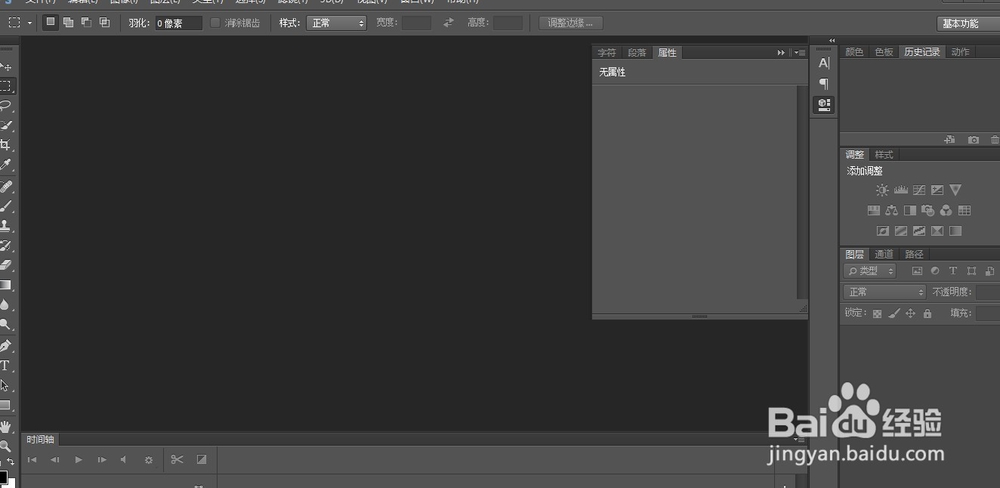
1、打开安装好的ps软件
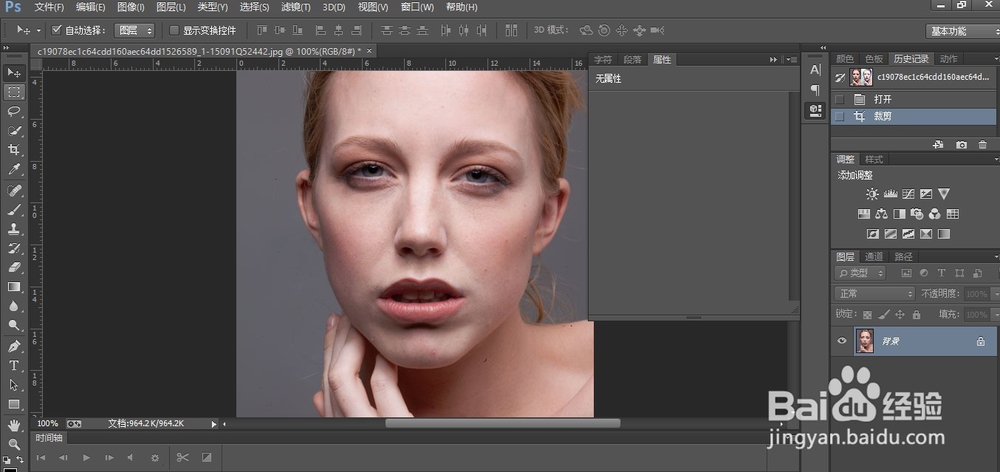
2、倒入需要 修改的图片
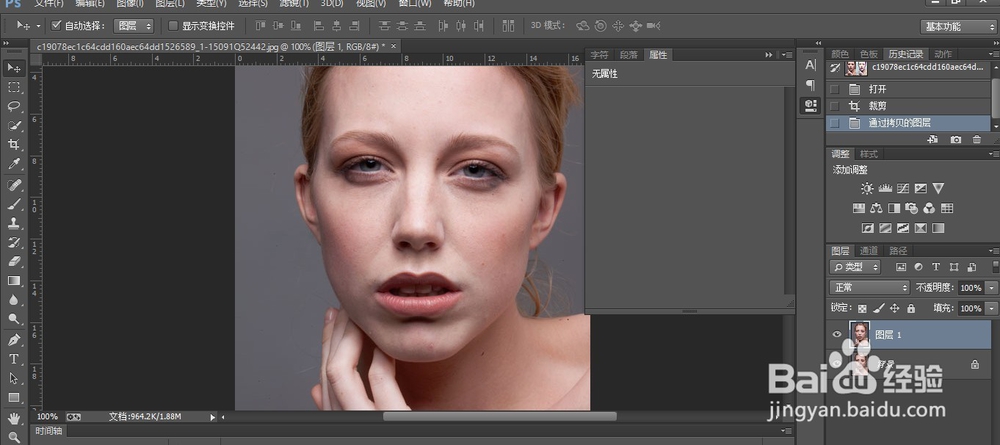
3、先给图片复制一层,避免出错,无法找回,我们在复制出来的图层上面操作
4、用钢笔工具先选出半边脸
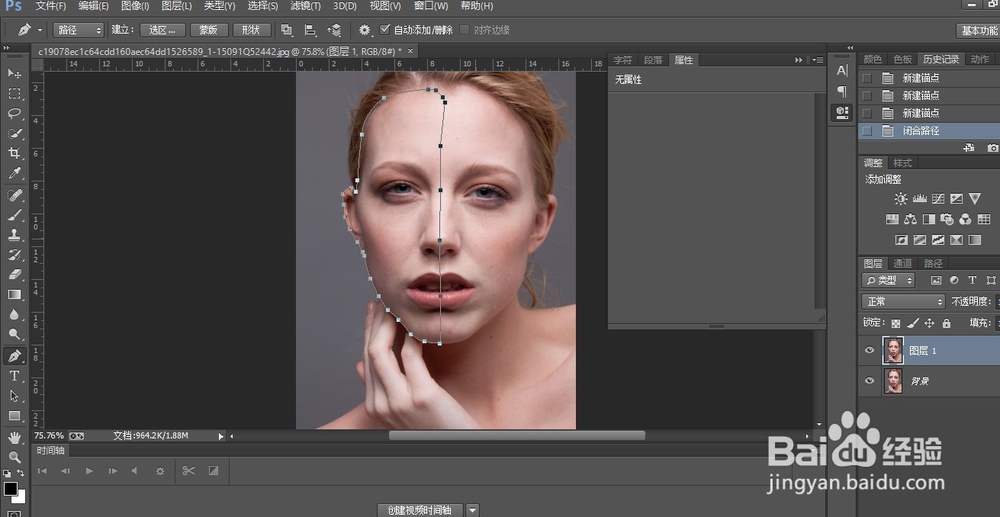
5、将这部分转换成选取
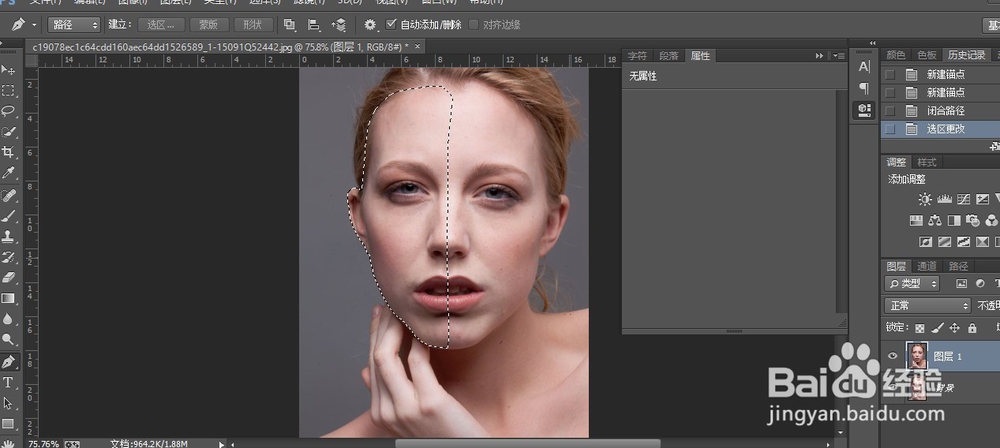
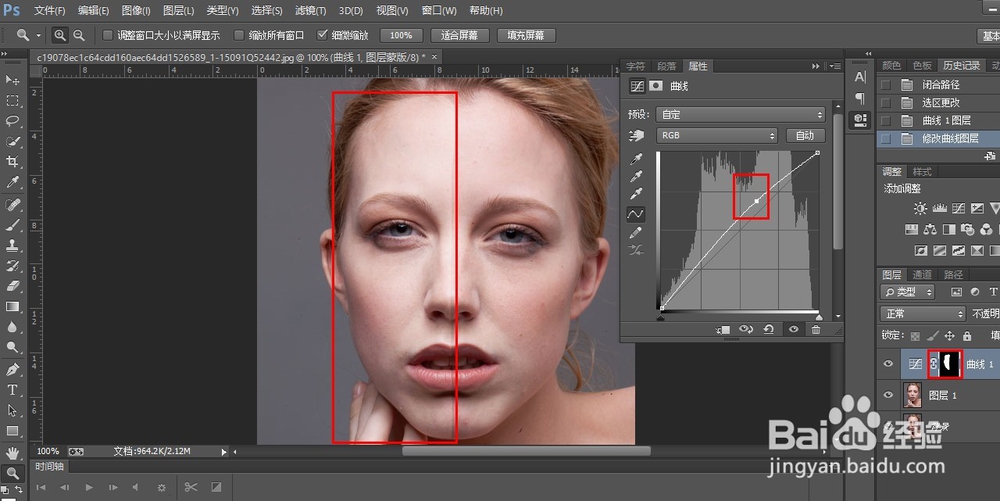
6、添加曲线调整图层,将亮度适当提高,将脸部变白,不要过度,过度会失去细节
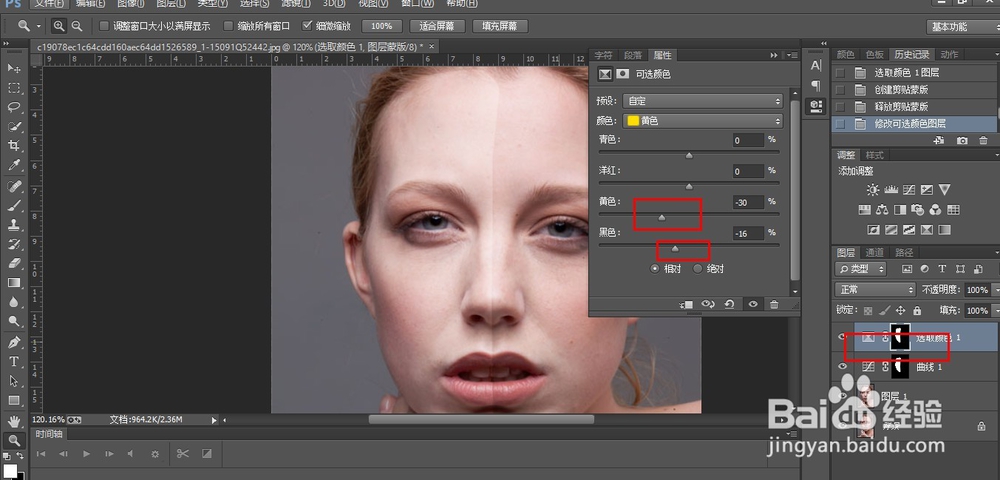
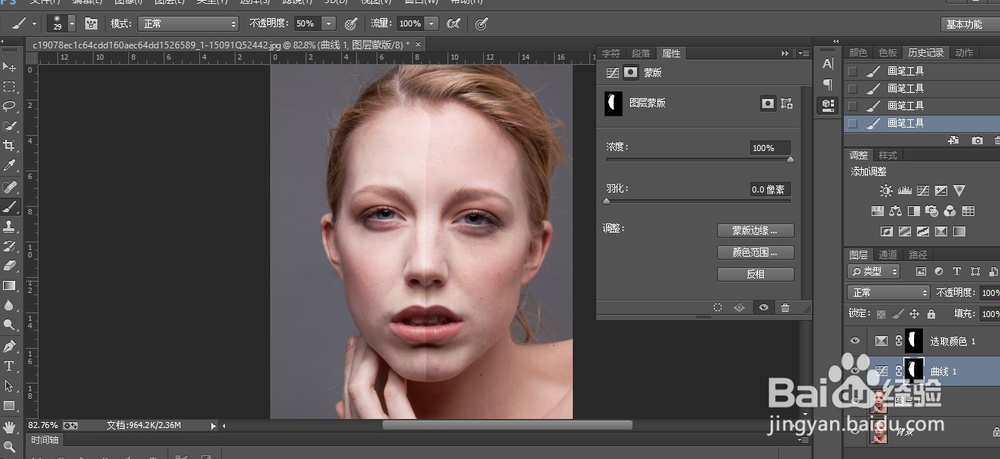
7、在加一个颜色调整图层,将脸部的黄色减少一点,黑色也减少一点,出图效果如下
时间:2026-04-24 15:56:28
1、打开安装好的ps软件
2、倒入需要 修改的图片
3、先给图片复制一层,避免出错,无法找回,我们在复制出来的图层上面操作
4、用钢笔工具先选出半边脸
5、将这部分转换成选取
6、添加曲线调整图层,将亮度适当提高,将脸部变白,不要过度,过度会失去细节
7、在加一个颜色调整图层,将脸部的黄色减少一点,黑色也减少一点,出图效果如下
