win7如何隐藏和显示文件或文件夹

 时间:2026-02-13 12:19:51

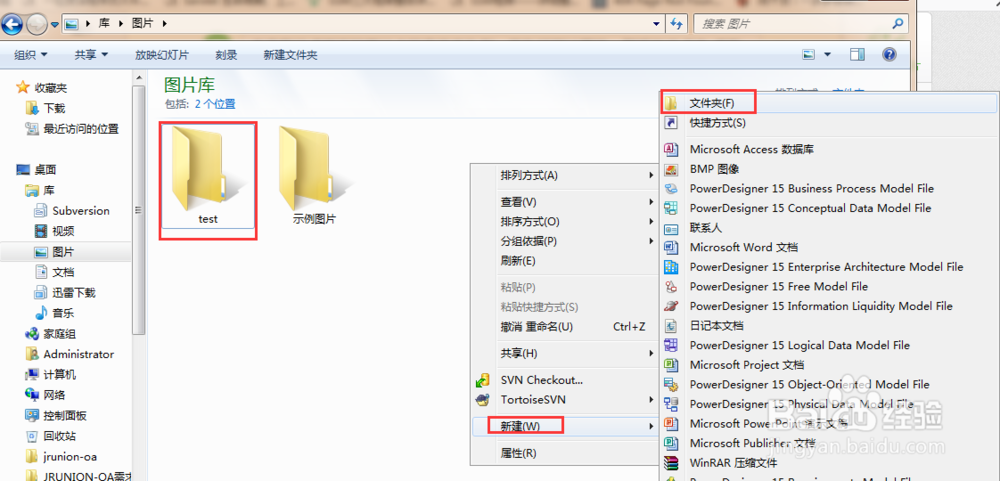
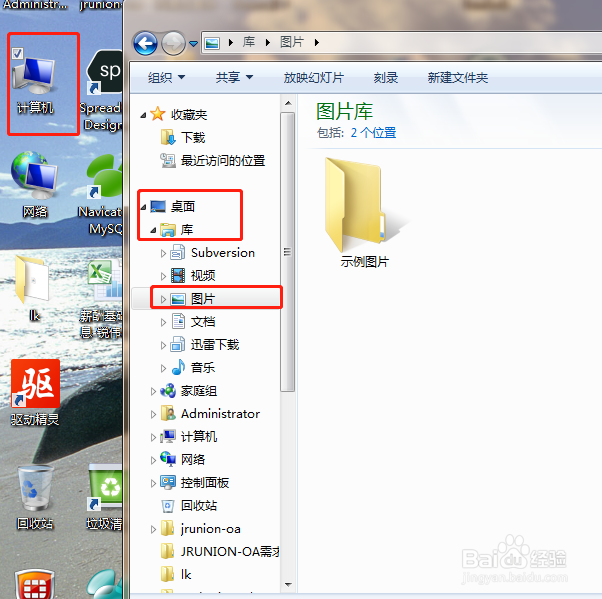
1、本文我已桌面下的图片中的文件夹为例,首先打开计算机,然后依次点击 桌面 >>> 库  >>> 图片。
win7如何隐藏和显示文件或文件夹

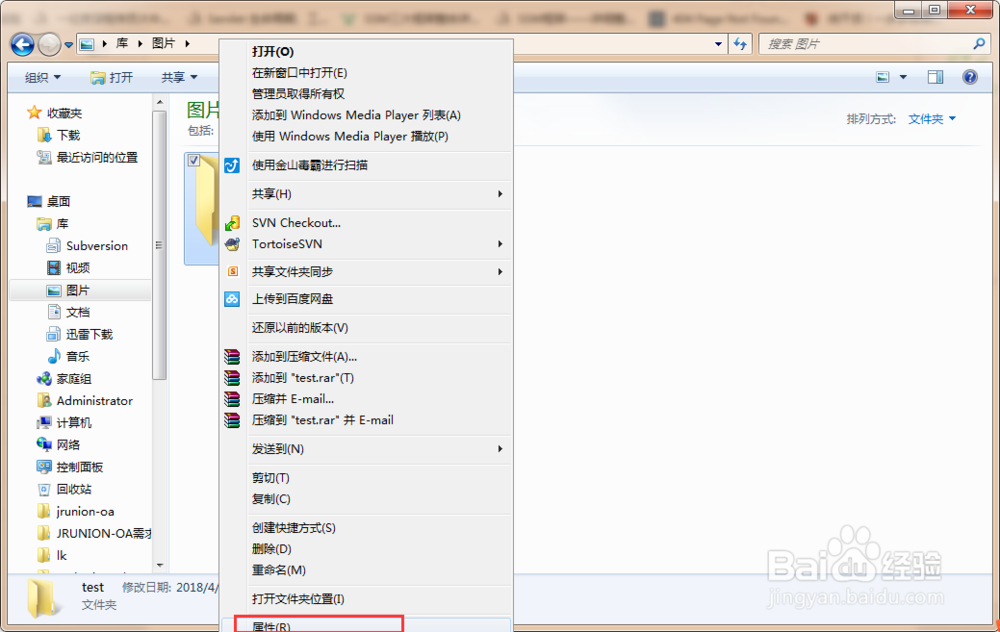
2、然后点击鼠标右键,新建文件夹test,然后再文件夹上右键,单击属性。
win7如何隐藏和显示文件或文件夹

win7如何隐藏和显示文件或文件夹

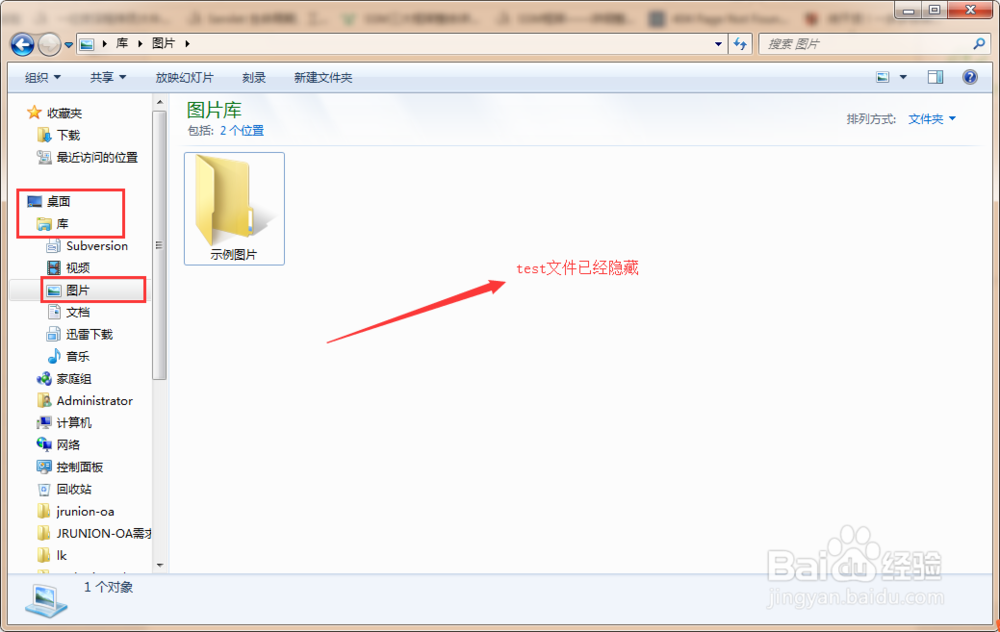
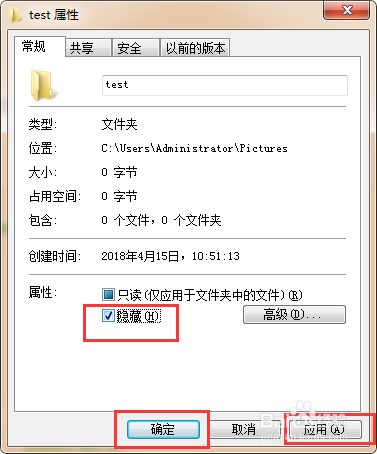
3、然后勾选隐藏,依次点击【应用】 >>> 【确定】按钮,然后返回图片下,发现test文件夹已经隐藏了。
win7如何隐藏和显示文件或文件夹

win7如何隐藏和显示文件或文件夹

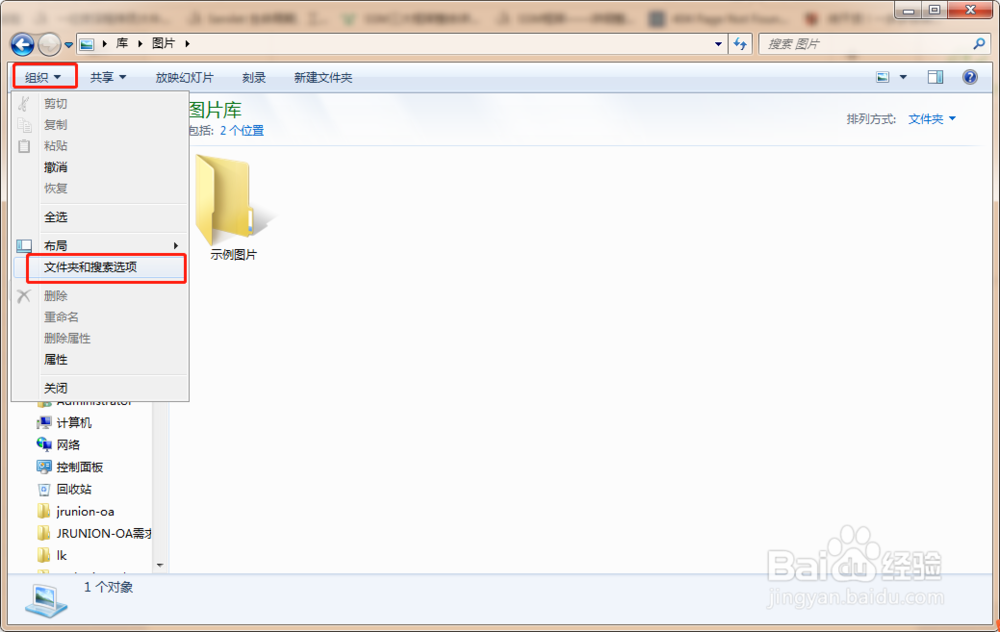
1、接着上面步骤,然后点击左上角【组织】,选择组织下的【文件夹和搜索选项】。
win7如何隐藏和显示文件或文件夹

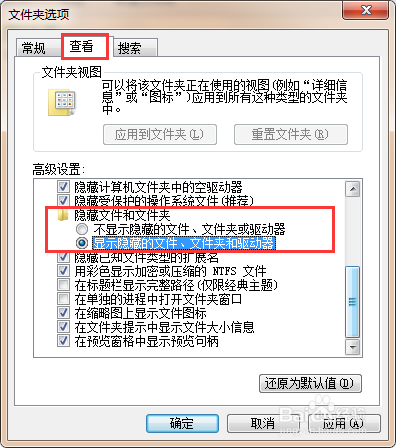
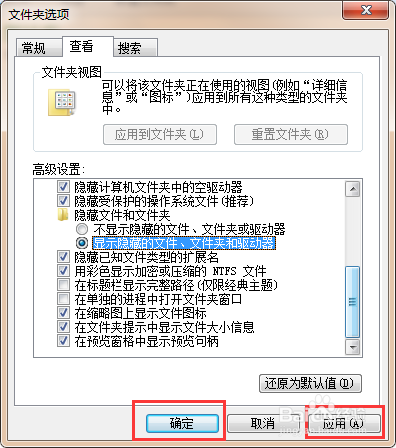
2、然后点击第二个标签【查看】,向下拖动高级设置,找到【隐藏文件和文件夹】,选中【显示隐藏的文件、文件夹和驱动器】。
win7如何隐藏和显示文件或文件夹

3、然后依次点击【应用】>>> 【确定】按钮。(感兴趣的朋友可以尝试一下其他选项的作用)。
win7如何隐藏和显示文件或文件夹

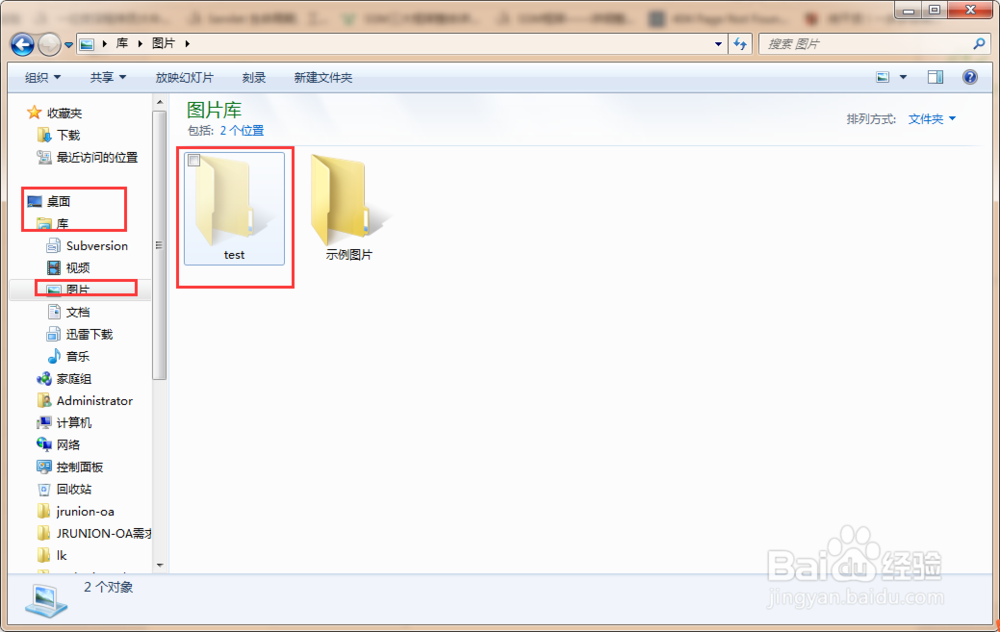
4、最后返回刚才的目录,发现test文件夹已经显示。

win7如何隐藏和显示文件或文件夹

  • win7系统如何显示隐藏的文件
  • Win7如何显示和隐藏文件后缀名
  • WIN7如何显示隐藏文件夹
  • Win7如何显示隐藏文件
  • Win7桌面怎么显示我的电脑图标
  • 热门搜索
    营养膳食搭配 毛人凤简介 季度怎么分 额头纹怎么消除 南宁旅游攻略必玩的景点 减肥中药配方大全 牧场攻略 冰点脱毛怎么样 减肥腹部 酸奶减肥