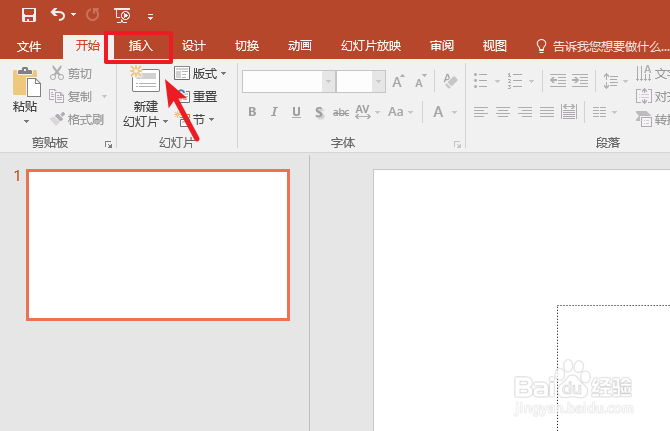
1、新建一个PPT演示文稿进入后,点击主界面上方的插入的选项。
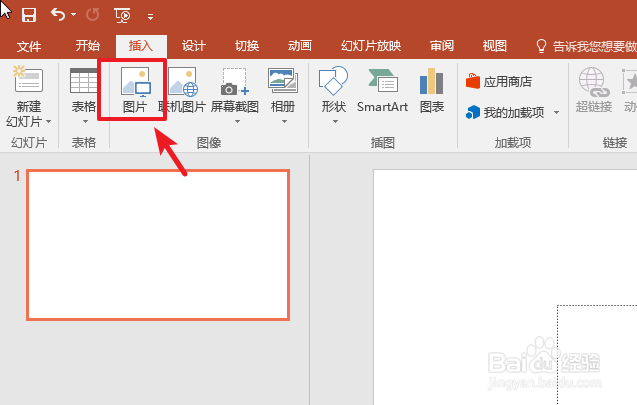
2、点击后,在插入下方,选择图片的选项进入。
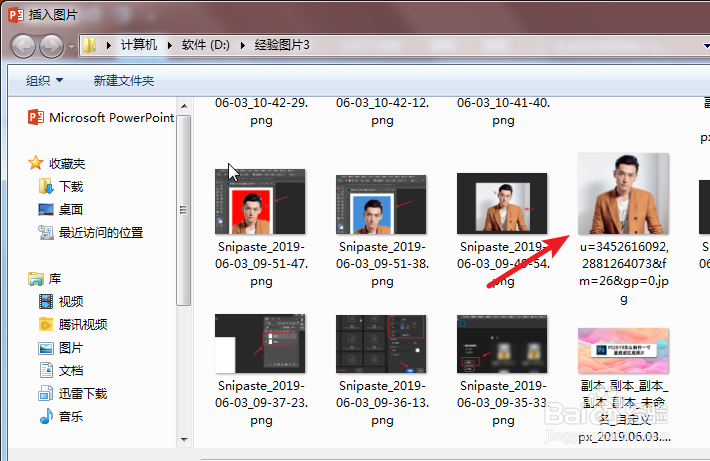
3、在电脑中,找到需要插入的图片,双击插入。
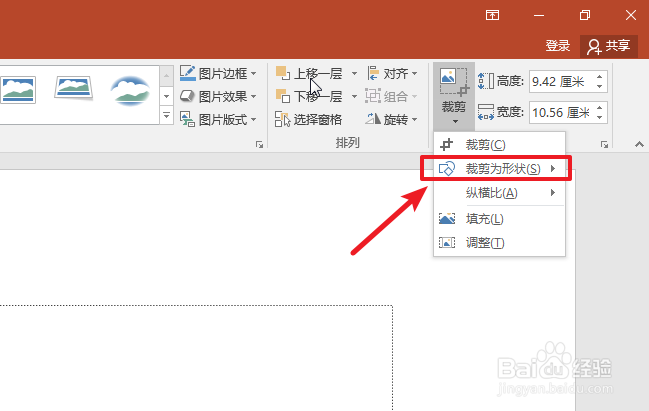
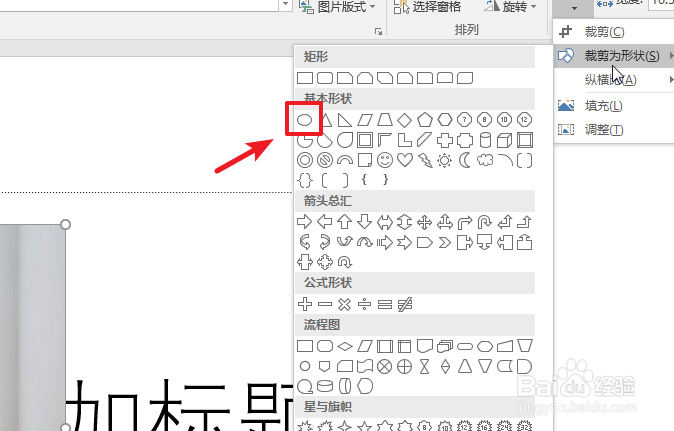
4、插入后,在上方点击裁剪下方的小图标,鼠标放置在裁剪为形状上。
5、放置后,可以看到一些形状,点击需要裁剪的形状,比如椭圆。
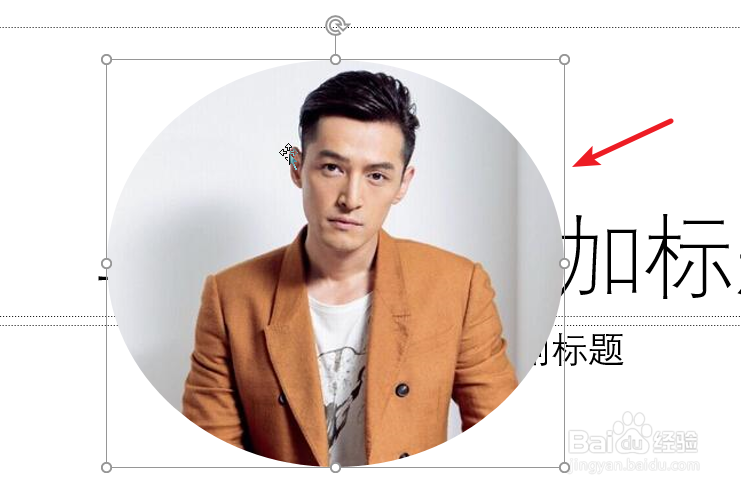
6、点击后,图片就会被裁剪为椭圆形。如下图所示。
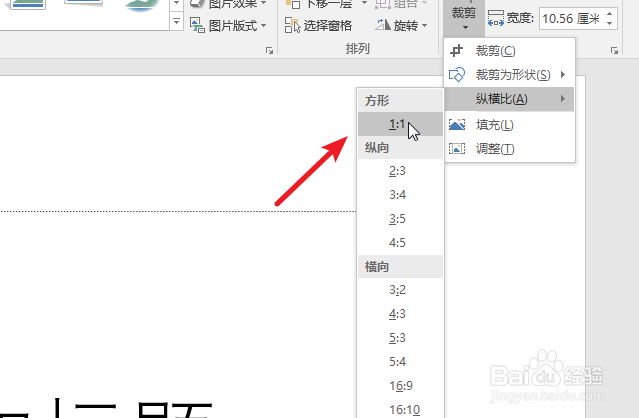
7、这时,如果需要裁剪为圆形,点击纵横比的选项,将其设置为1:1。
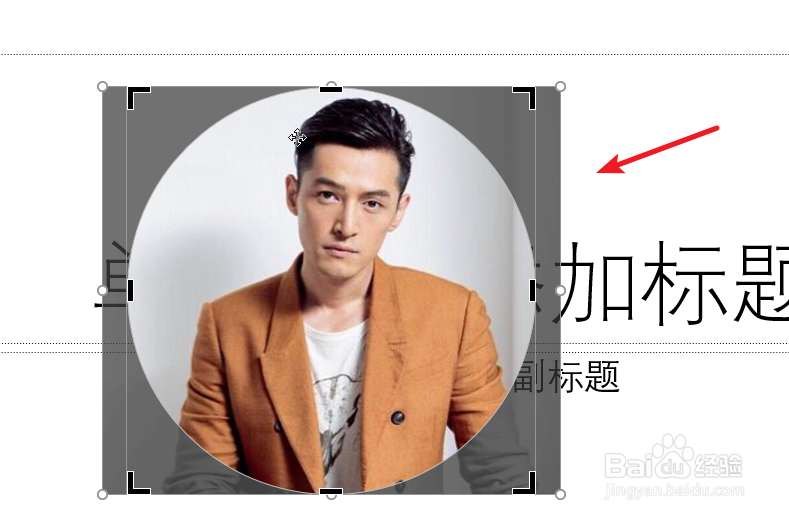
8、设置后,可以看到图片已经被裁剪为圆形,如果需要裁剪其他的形状,也可以在形状内选择。
时间:2026-04-24 22:08:51
1、新建一个PPT演示文稿进入后,点击主界面上方的插入的选项。
2、点击后,在插入下方,选择图片的选项进入。
3、在电脑中,找到需要插入的图片,双击插入。
4、插入后,在上方点击裁剪下方的小图标,鼠标放置在裁剪为形状上。
5、放置后,可以看到一些形状,点击需要裁剪的形状,比如椭圆。
6、点击后,图片就会被裁剪为椭圆形。如下图所示。
7、这时,如果需要裁剪为圆形,点击纵横比的选项,将其设置为1:1。
8、设置后,可以看到图片已经被裁剪为圆形,如果需要裁剪其他的形状,也可以在形状内选择。
