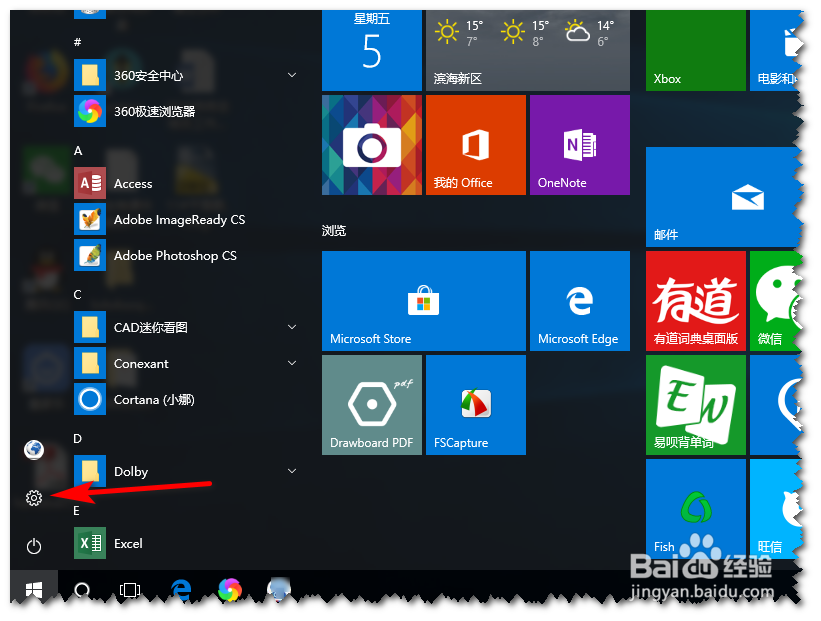
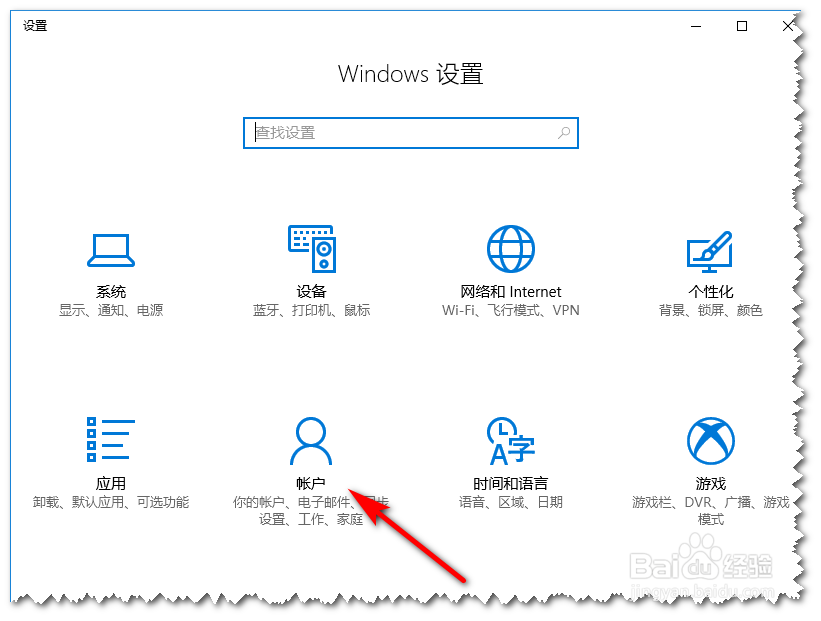
1、首先点击电脑左下角的win图标--点击设置--个人账户进入设置。

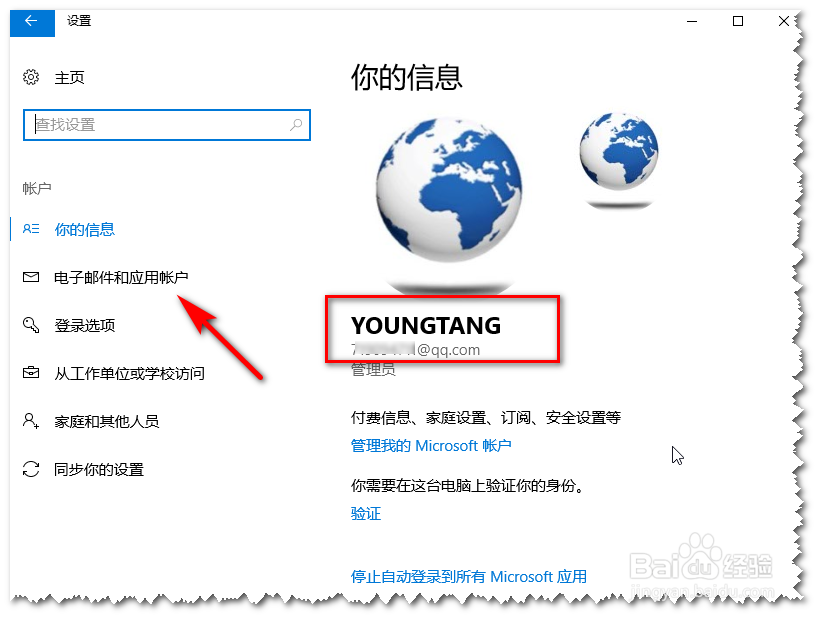
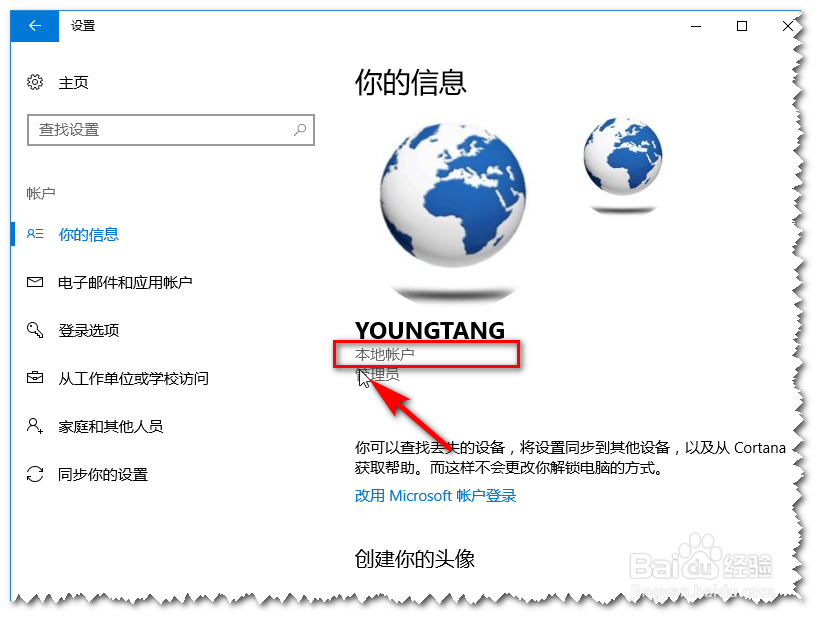
2、这里发现我们是邮箱登录,我们点击下方的停止登录到所有Microsoft应用,这是会切换到本地账号登录,然后再点击左方的电子邮件和个人账号。
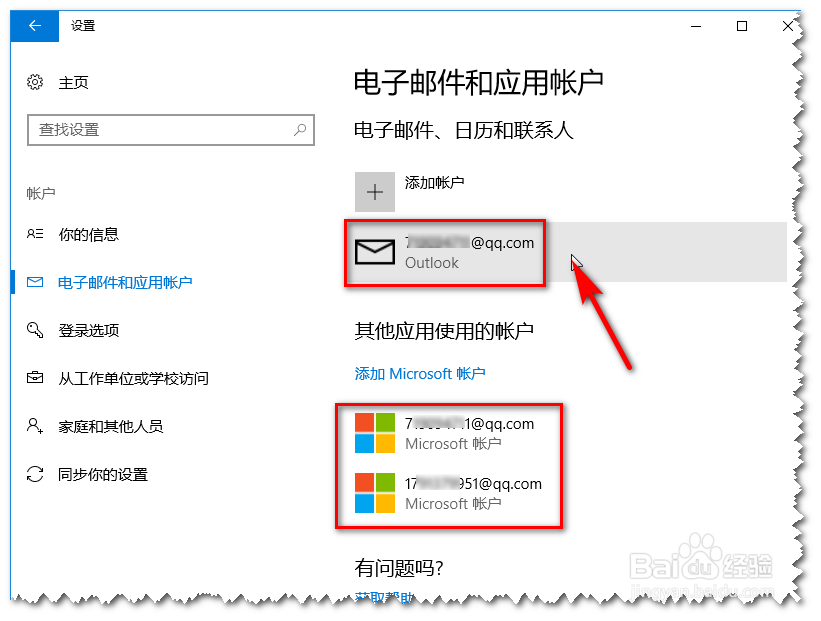
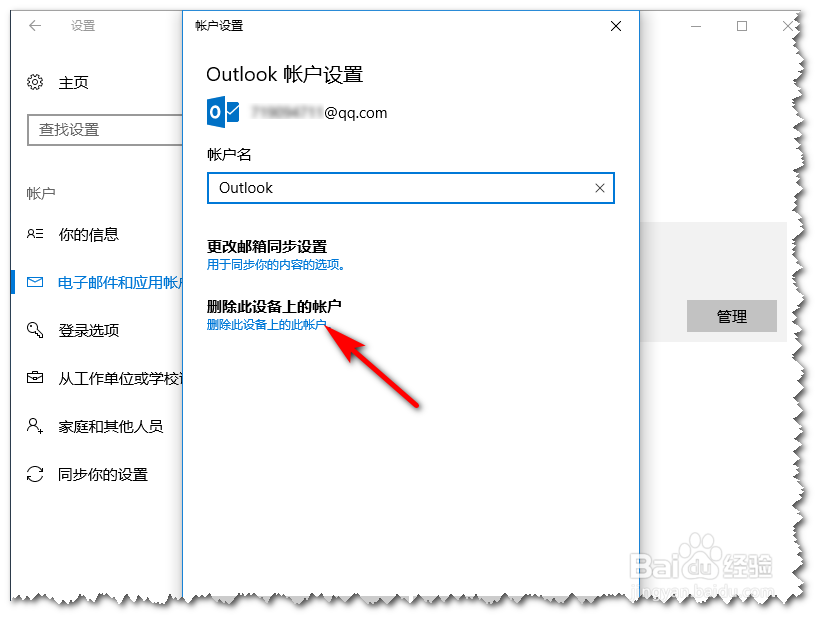
3、这里显示1个outlook账号和2个微软账号,我们选择第一个outlook账号,选择管理,进入后将账号删除。


4、然后我们再选择第二个和第三个微软账号,登录到网页后,管理我们的设备。


5、然后选择设备将其删除。

6、我们回到个人账户界面然后将账号删除即可。

时间:2026-04-23 03:55:53
1、首先点击电脑左下角的win图标--点击设置--个人账户进入设置。
2、这里发现我们是邮箱登录,我们点击下方的停止登录到所有Microsoft应用,这是会切换到本地账号登录,然后再点击左方的电子邮件和个人账号。
3、这里显示1个outlook账号和2个微软账号,我们选择第一个outlook账号,选择管理,进入后将账号删除。
4、然后我们再选择第二个和第三个微软账号,登录到网页后,管理我们的设备。
5、然后选择设备将其删除。
6、我们回到个人账户界面然后将账号删除即可。
