CAXA 3D 实体设计如何画键或者键条

 时间:2026-04-26 02:34:26

1、首先我们来打开自己所使用的CAXA 3D 实体设计软件,我的如图是2016版的


CAXA 3D 实体设计如何画键或者键条

CAXA 3D 实体设计如何画键或者键条

2、打开软件以后会让我们选择我们需要的操作环境,我们可以根据自己的需要去选择,我选择了3D 实体设计,如图

CAXA 3D 实体设计如何画键或者键条

3、打开CAXA 3D 实体设计以后的第二步是让我们选择操作背景,这个可以根据自己的习惯和爱好选择,我选择了黑色背景,如图

CAXA 3D 实体设计如何画键或者键条

CAXA 3D 实体设计如何画键或者键条

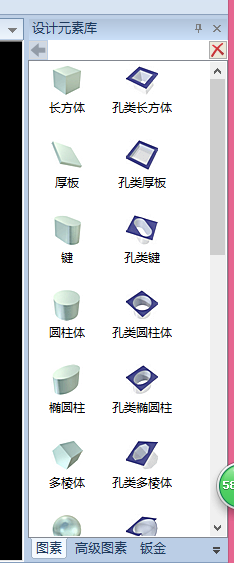
4、在操作栏右侧我们可以看到设计元素库,在设计元素库中就有我们需要的键的图形,如图
CAXA 3D 实体设计如何画键或者键条

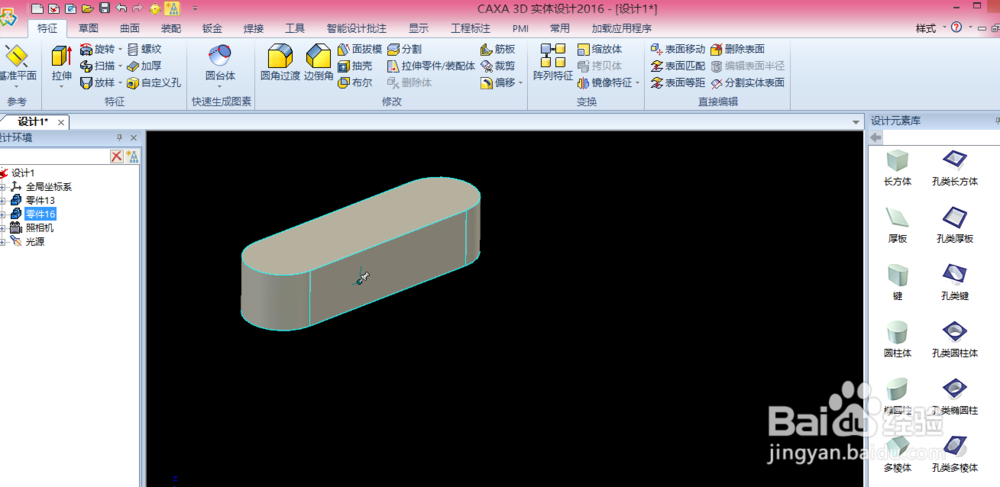
5、点击键图形,鼠标左键按住不放,进行拖拽,然后再操作界面中放开,这样就可以出现键的图形了,如图
CAXA 3D 实体设计如何画键或者键条

6、修改键的宽度和长度也很简单,鼠标单击键图形,出现拉伸杆以后,可以直接拉伸也可以输入尺寸,如图

CAXA 3D 实体设计如何画键或者键条

  • AUTOCAD机械版如何标注焊接符号
  • AutoCAD怎么正确识别及使用投影符号
  • 普通六角头螺栓的画法
  • cad局部放大图怎么画
  • cad里怎样标注基准
  • 热门搜索
    晴天娃娃怎么做 腋下出汗多怎么办 怎么把qq空间关闭 武装突袭3怎么玩 跑步怎么跑得快 斯柯达明锐怎么样 怎么把字写好看 诅咒之地怎么去 胳膊麻是怎么回事 鼻子上长痘痘怎么办