CorelDRAW2019如何调出cmyk调色板?

 时间:2026-02-13 02:28:34

1、启动CDR软件并新建一个画布,可以看到软件面板中并没有【调色板】。

CorelDRAW2019如何调出cmyk调色板?

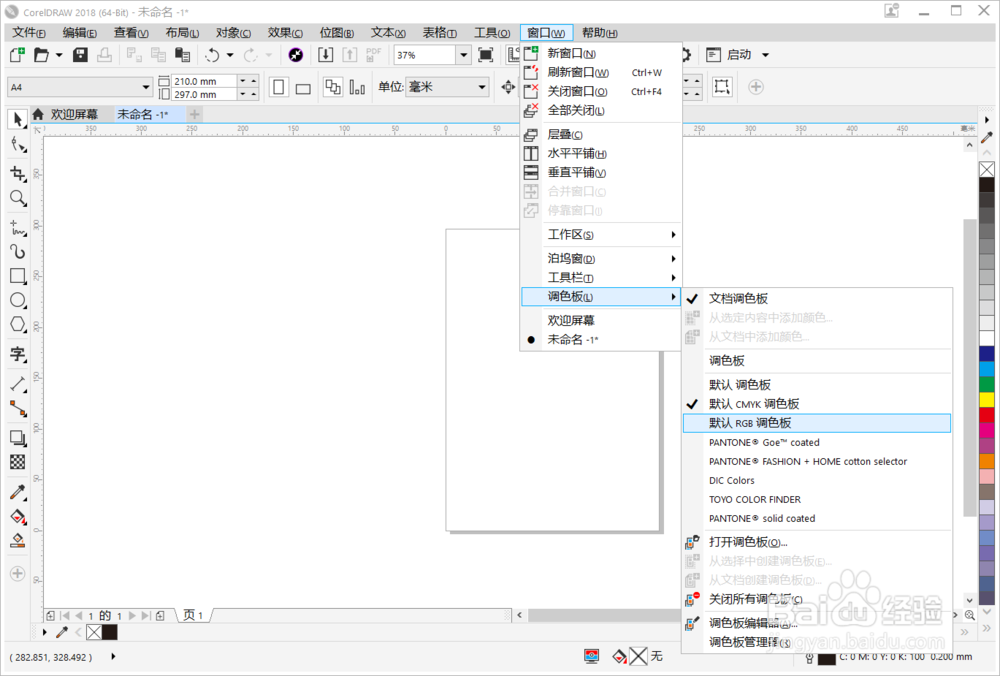
2、依次点击【窗口】-【调色板】-【默认CMYK调色板】。(印刷排版用CMYK颜色,所以调出CMYK色板哦

CorelDRAW2019如何调出cmyk调色板?

3、点击后可以看到在软件最右侧就出现了一个【调色板】啦,这样就方便多了。

CorelDRAW2019如何调出cmyk调色板?

4、当然如果你需要使用RGB色板,也可以点击【窗口】-【调色板】-【默认RGB调色板】

CorelDRAW2019如何调出cmyk调色板?

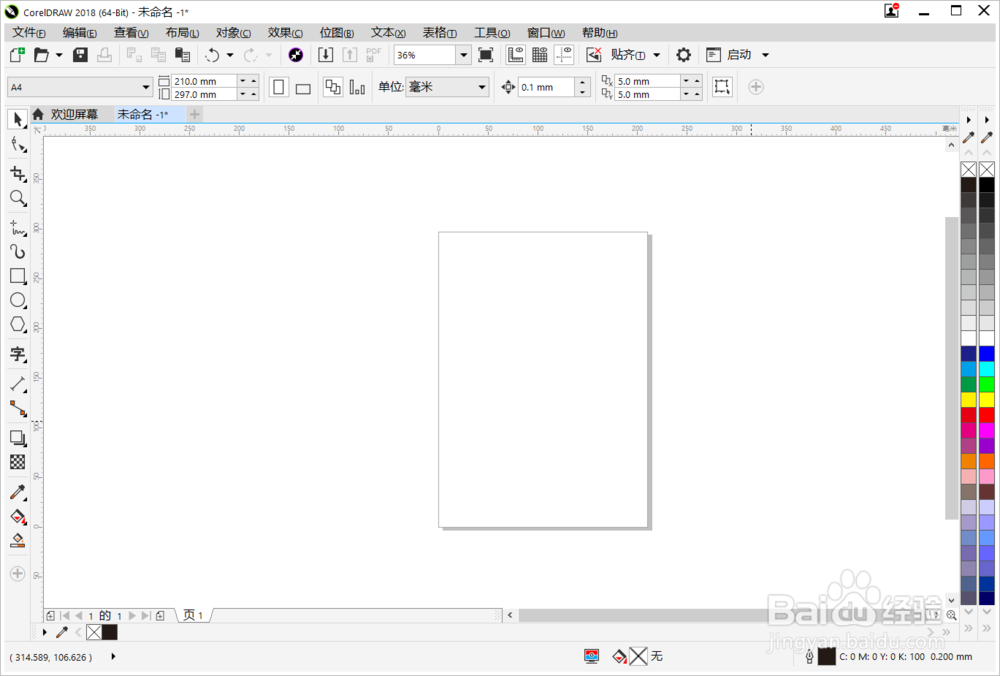
5、点击后可以看到右侧又多另一个调色板。一个是RGB的,一个是CMYK的。
CorelDRAW2019如何调出cmyk调色板?

6、鼠标点击色板最上端的地方,直接拖拽色板可以把颜色板拖成窗口模式

CorelDRAW2019如何调出cmyk调色板?

7、如果想让色板靠在顶部或底部,可以直接把颜色板往边缘位置拖动。

CorelDRAW2019如何调出cmyk调色板?

8、拖动完成后可以看到色板就变成了一个在顶部一个在底部,这样更容易区分两个不同的色板啦

CorelDRAW2019如何调出cmyk调色板?

  • CDR软件怎么填充颜色做圆柱形
  • Coreldraw中矩形工具的使用方法
  • psd图形photoshop文件怎么转换CorelDRAW格式cdr
  • 怎样将cdr文件另存为低版本
  • cdr怎么做弧形文字
  • 热门搜索
    我的世界怎么联机 微信怎么加群 澹怎么读 兔子怎么养 毕业论文怎么写 初中生厌学怎么办 明锐怎么样 北京地铁为什么没有3号线 易烊千玺怎么读 杨玉环怎么死的