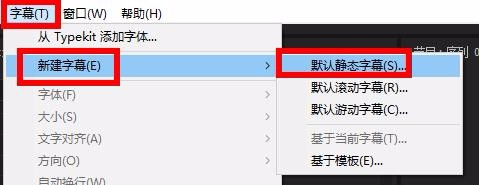
1、打开pr,选择菜单栏上方“字幕”-“新建字幕”-“默认静态字幕”
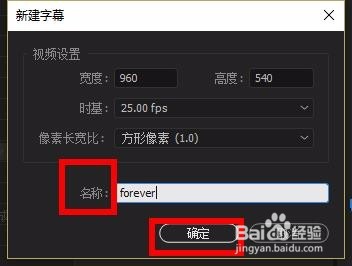
弹出窗口修改“名称”-“确定”
在字幕编辑面板中设置好想要的文字,按“x”关闭窗口

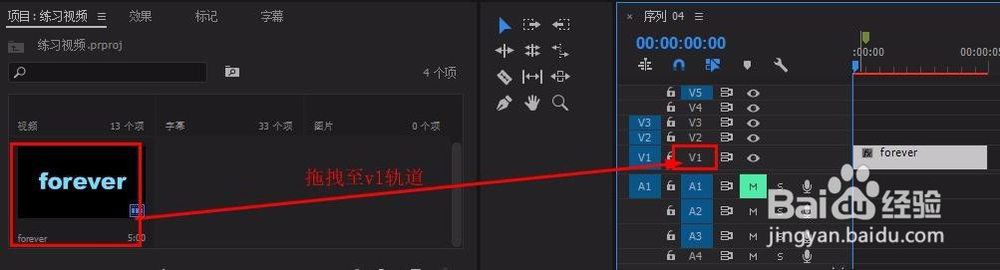
2、将文字拖至v1轨道,选中文字;
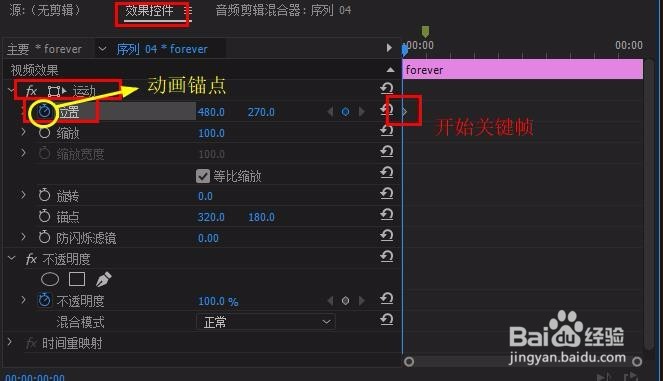
时间标尺移至文字开始处,在“效果控件”面板中打开位置“动画锚点”,设置开始关键帧;
将标尺向后移至合适位置,移动文字“上下”数值,使文字向下移动一定距离,设置结尾关键帧;

3、选中文字,右击鼠标,选择“嵌套”;
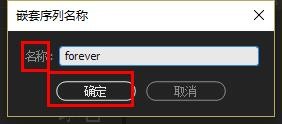
修改名称为“forever”-“确定”

4、在“效果”面板搜索栏输入“遮罩”,找到“设置遮罩”,将它拖拽到视频上;
(“效果”-“视频效果”-“通道”-“设置遮罩”)

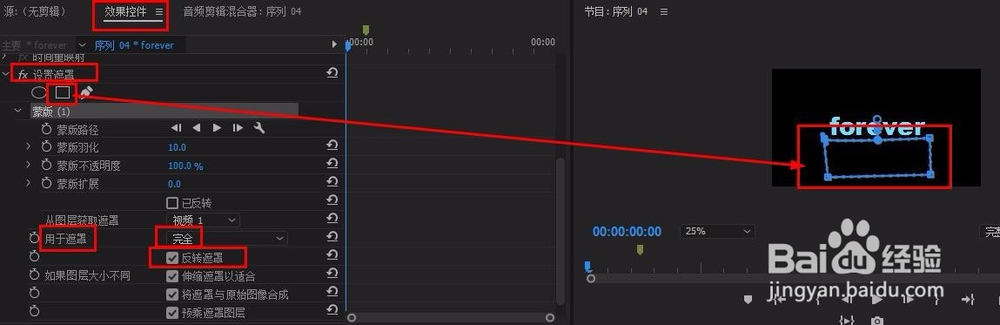
5、在“效果控件”面板找到“设置遮罩”,
选择“□”建立蒙版,蒙版大小调整为比文字稍大即可
将“用于遮罩”设为“完全”
勾选“反转遮罩”
从头播放即可