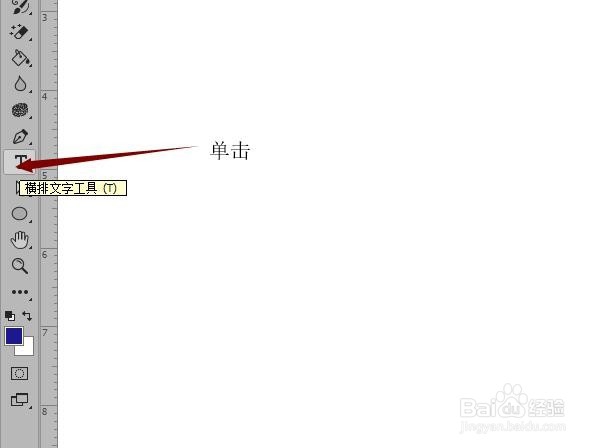
1、新建空白文档,鼠标单击【横排文字工具】。
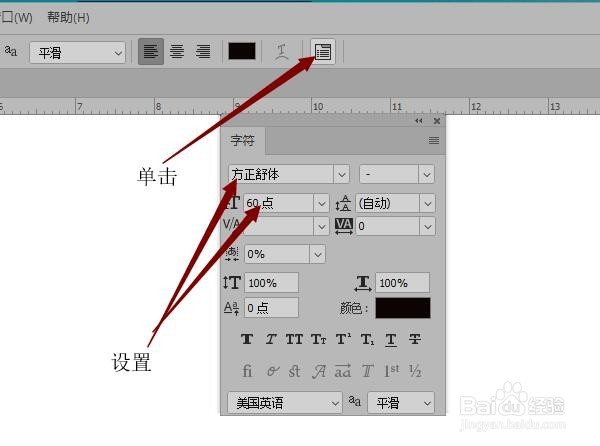
2、在【字符】面板中设置字体和大小。
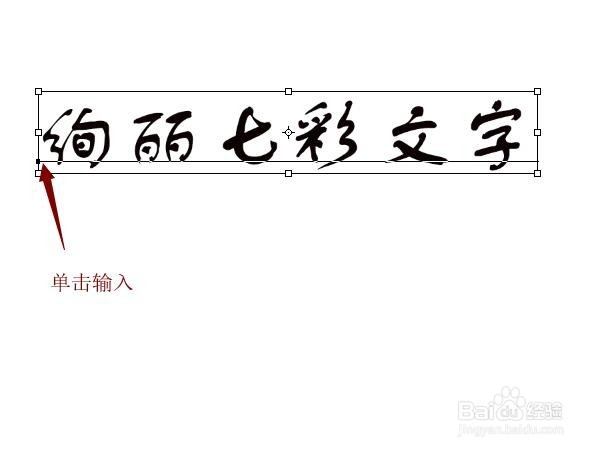
3、单击编辑区输入文字。
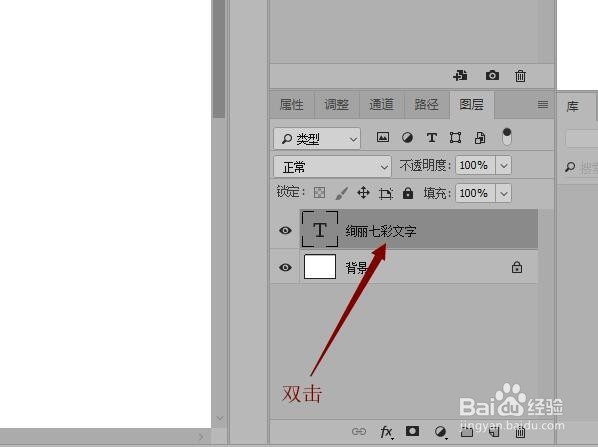
4、在【图层】面板中双击文字图层。
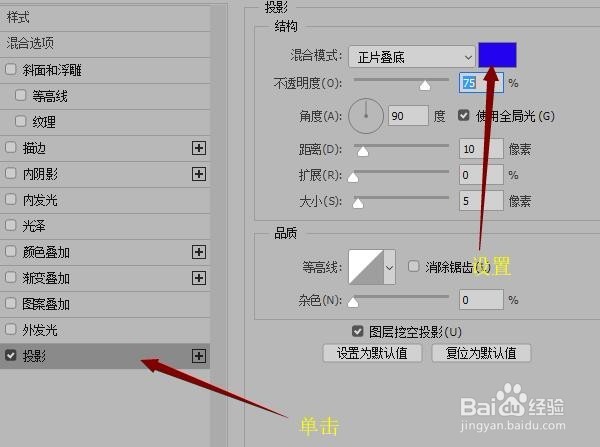
5、打开【图层样式】对话框,添加‘投影’效果,投影设置为蓝色。
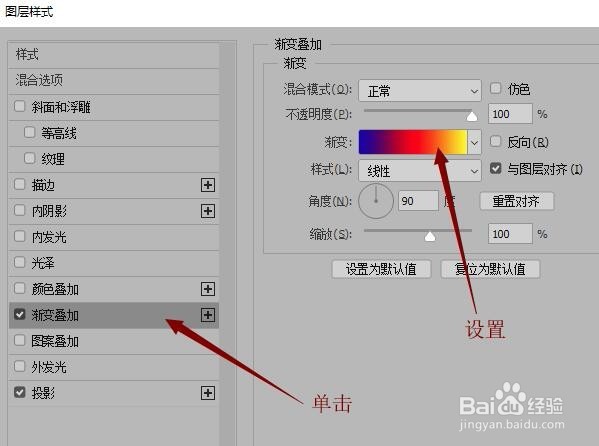
6、选择【渐变叠加】复选框,单击【渐变效果】选框,选择渐变效果。
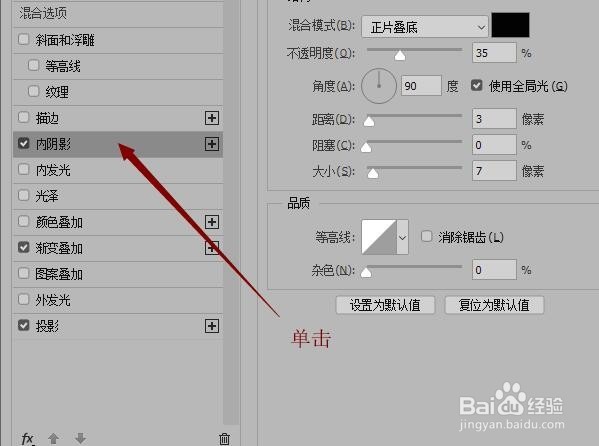
7、添加‘内阴影’图层样式效果。
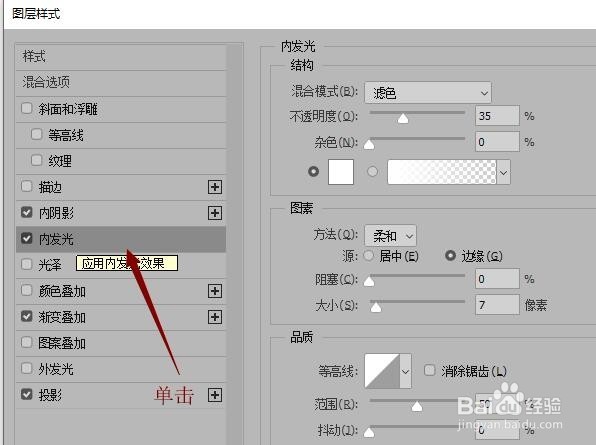
8、添加‘内发光’图层样式效果。
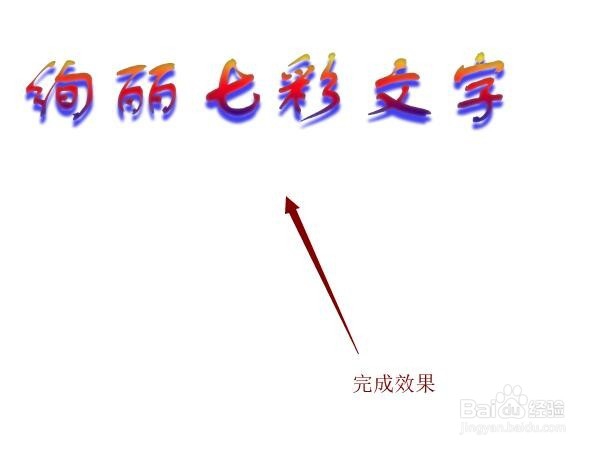
9、最后单击【确定】按钮。完成最终图形。
时间:2026-05-01 09:11:07
1、新建空白文档,鼠标单击【横排文字工具】。
2、在【字符】面板中设置字体和大小。
3、单击编辑区输入文字。
4、在【图层】面板中双击文字图层。
5、打开【图层样式】对话框,添加‘投影’效果,投影设置为蓝色。
6、选择【渐变叠加】复选框,单击【渐变效果】选框,选择渐变效果。
7、添加‘内阴影’图层样式效果。
8、添加‘内发光’图层样式效果。
9、最后单击【确定】按钮。完成最终图形。
