win10卸载软件方法,win10如何卸载软件程序?

 时间:2026-02-13 03:01:00

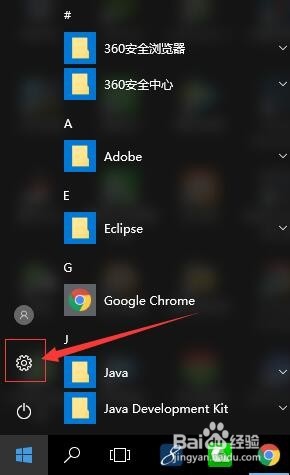
1、打开电脑,在任务栏点击【开始】菜单,然后点击【设置】图标打开设置页面。
win10卸载软件方法,win10如何卸载软件程序?

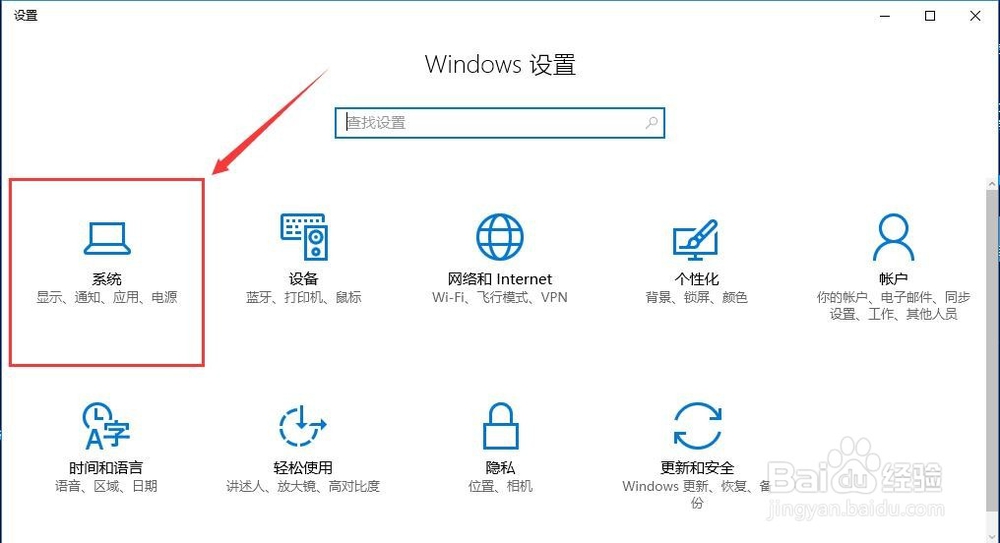
2、在“设置”对话框,单击【系统】图标。

win10卸载软件方法,win10如何卸载软件程序?

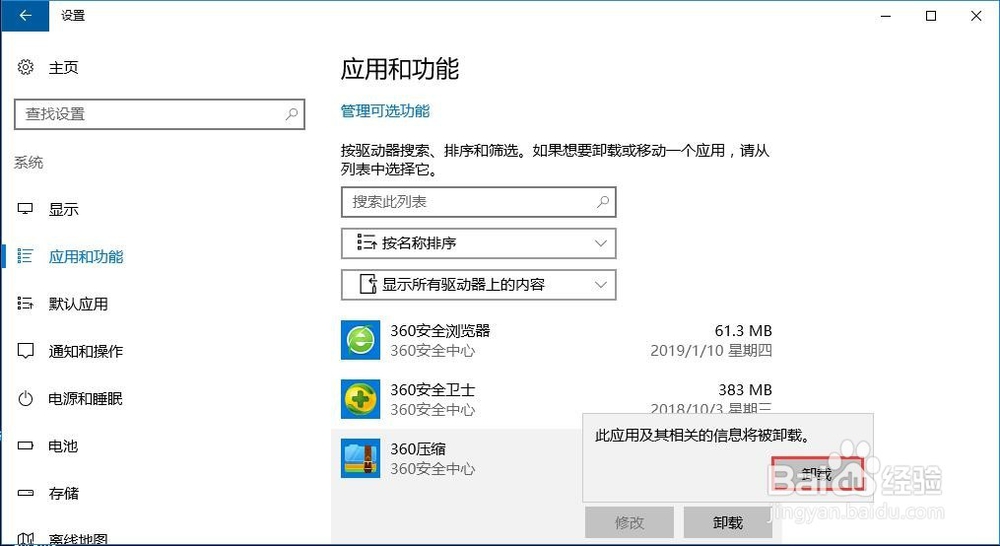
3、在“系统设置”对话框,点击【应用和功能】,如果想要卸载或移动一个应用,请从应用和功能列表中选择它,下显区域中,单击【卸载】按钮。
win10卸载软件方法,win10如何卸载软件程序?

1、在电脑桌面双击【控制面板】快捷方式,打开控制面板对话框。

win10卸载软件方法,win10如何卸载软件程序?

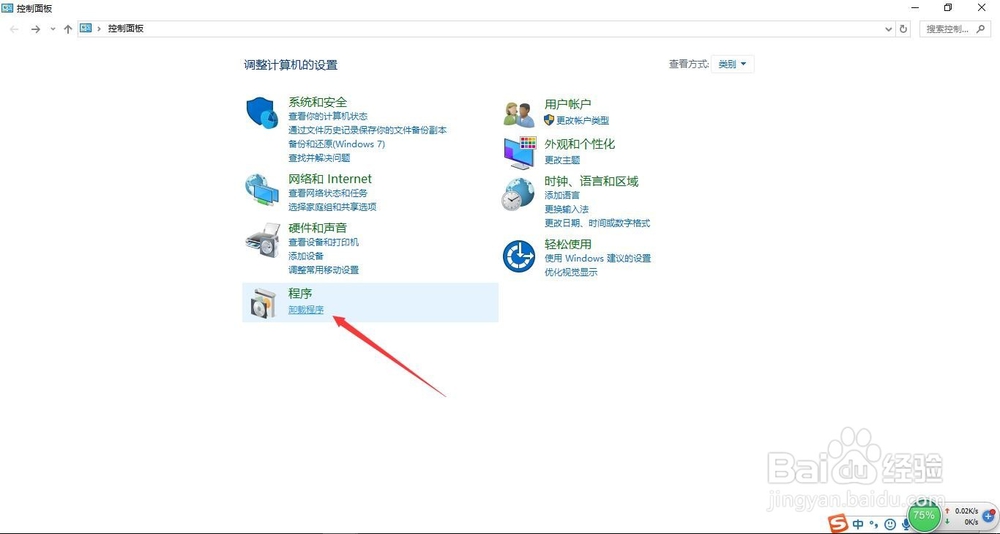
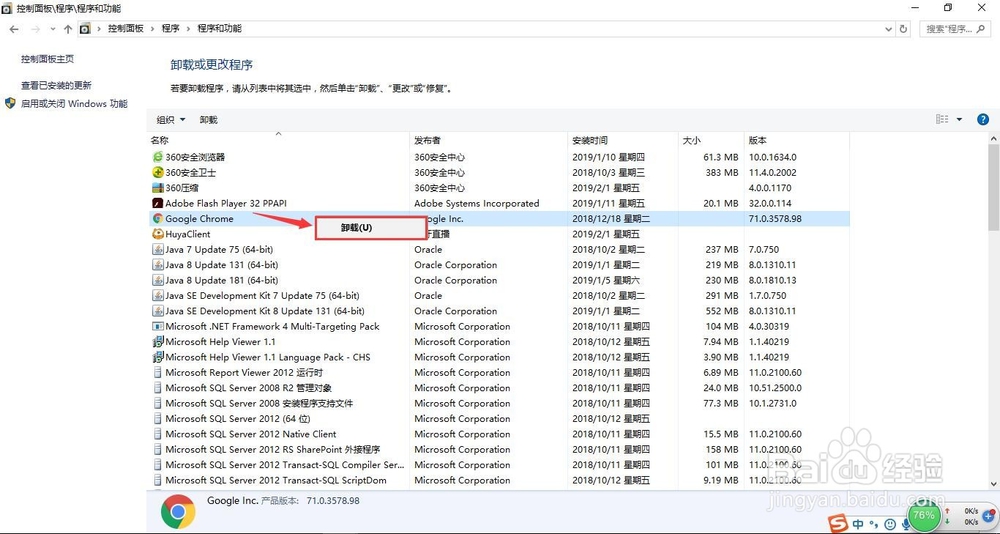
2、在控制面板对话框,如图,点击“卸载程序”链接。

win10卸载软件方法,win10如何卸载软件程序?

3、若要卸载程序,请从列表中将其选中,然后单击“卸载”、“更改”或“修复”。
win10卸载软件方法,win10如何卸载软件程序?

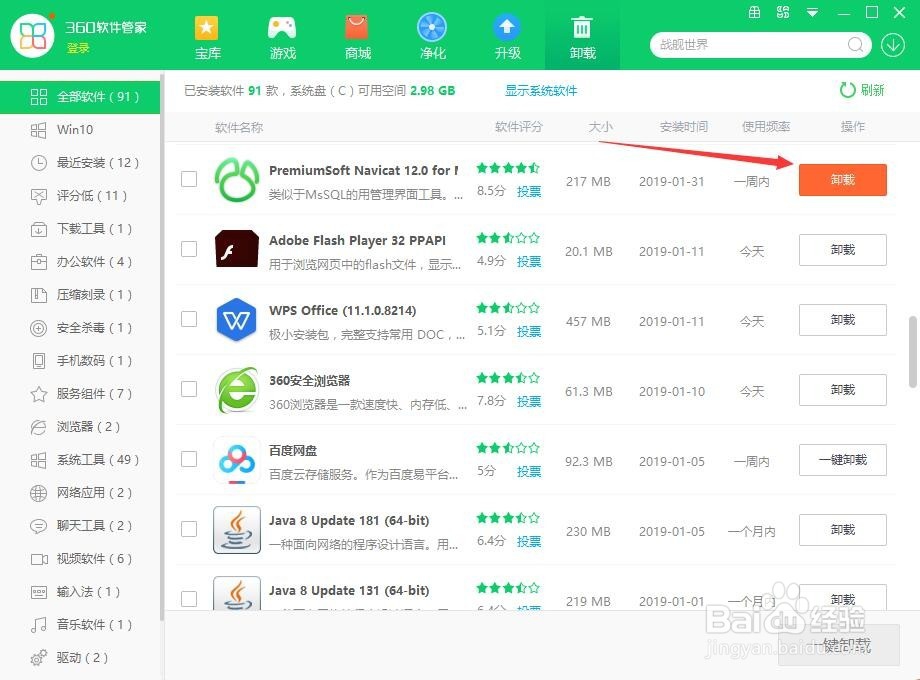
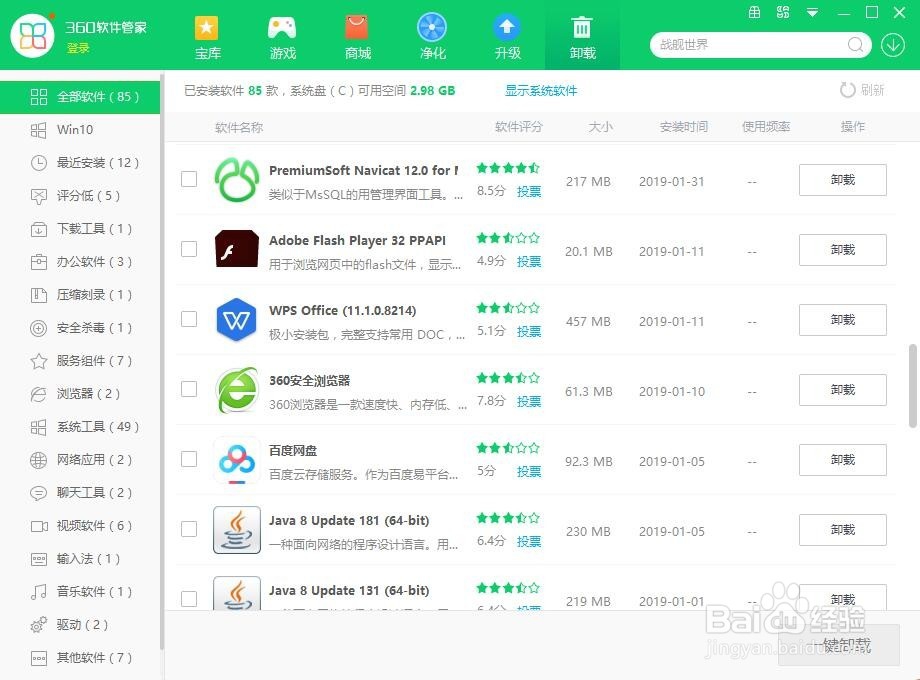
1、目前,大部分用户都使用软件管家进行卸载软件,该步骤以“360软件管家”操作为例。

打开软件管家,点击【卸载】菜单。
win10卸载软件方法,win10如何卸载软件程序?

2、找到想要卸载的软件,在其右侧,点击【卸载】按钮进行卸载即可。

win10卸载软件方法,win10如何卸载软件程序?

  • 暗区突围安装失败解决方法一览
  • 油松叶子发黄是什么原因
  • 怎样炒有色金属期货
  • CAD如何制作幻灯片文件
  • 橡树什么时候栽种
  • 热门搜索
    婴儿流鼻涕怎么办 怎么做生日蛋糕 怎么看自己的电脑配置 反胃酸怎么办 蜻怎么组词 内扣怎么打理 电信卡怎么样 英雄联盟怎么安装 微信怎么拍了拍 窠巢怎么读