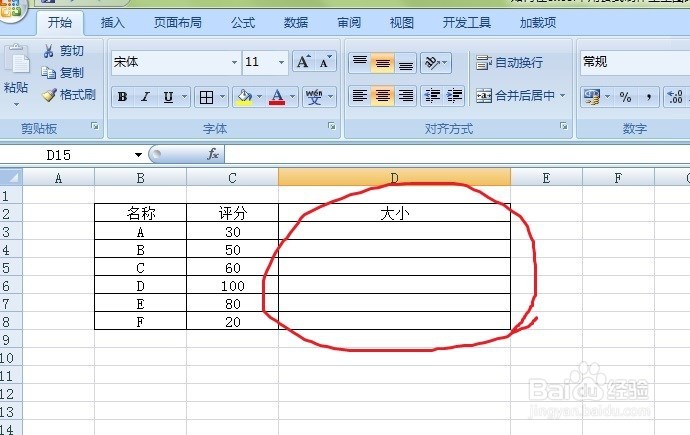
1、如图所示,我们想在大小栏通过公式来制作星图比较C列评分数据的大小。
2、在通过公式运算之前,我们先要知道如何输入五角星,点击插入,然后选择符号更多。

3、在弹出的插入特殊符号的对话框中,选择特殊符号,然后选中实心的五角星,点击确定。

4、选择实心五角星,点击复制后备用。

5、在单元格D3输入公式=REPT("★",C3/10),然后回车。

6、回车后就出现了基于数据的星星图,下拉单元格复制公式,直观的反映数据大小的星星图就完成了。

时间:2026-04-26 10:59:31
1、如图所示,我们想在大小栏通过公式来制作星图比较C列评分数据的大小。
2、在通过公式运算之前,我们先要知道如何输入五角星,点击插入,然后选择符号更多。
3、在弹出的插入特殊符号的对话框中,选择特殊符号,然后选中实心的五角星,点击确定。
4、选择实心五角星,点击复制后备用。
5、在单元格D3输入公式=REPT("★",C3/10),然后回车。
6、回车后就出现了基于数据的星星图,下拉单元格复制公式,直观的反映数据大小的星星图就完成了。
