1、第一,首先 我们来拿开一张图片,以便演示给大家看

2、第二、蒙版前我们要先将所要添加蒙版的图片抠好,其实用套索,钢笔抠图是最笨的方法,下次有时间给你们讲讲扣图的其它方法

3、第三步、选好后,按键盘上的“Q”键,按“Q”键后,背景将变为红色,此时已经进入快速蒙版(注。按快节键时,输入法一定要选“默认美式键盘.还要输入法是五笔或拼音,还一直傻傻的在按,因为曾经就有同学这样问我“老师怎么按了Q没用啊”)
看到了没有
你可以点菜单栏"选择-快速蒙版模式编辑,进行操作,但慢半拍

4、第四步、确认没问题后可 再按一下“Q”退出快速蒙版,然后按“Shft+ctrl+I"进行反选
最后添加蒙版,如果此时你发现怎么,我选的要显示出来的却刚好相反我选的隐藏了,为什么呢,那是因为你之前一步反选了,所以才这样
最后大家还有什么问题可以关注 然后我后私聊我
看到都会一一解答 谢谢
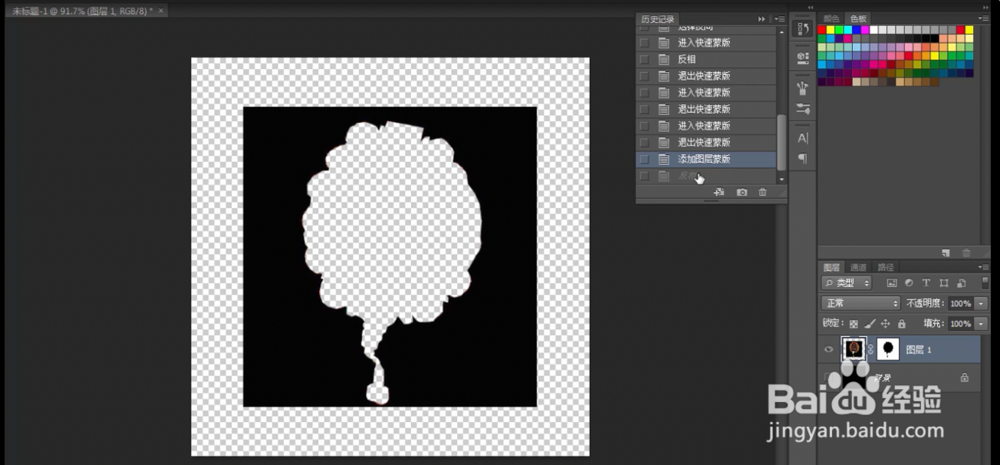
5、那遇到这种问题该怎么处理呢?
1、你可以返回没加蒙版的操作 然后进行
2、你可以直按“ctrl+I”进行反选
这样就基本完成了
