PS使用画笔工具绘制牵牛花方法

 时间:2024-10-12 18:35:51

1、我们需要将ps这款软件打开,然后按下Ctrl+N键,在弹出的对话框里面我们设置参数如图所示:
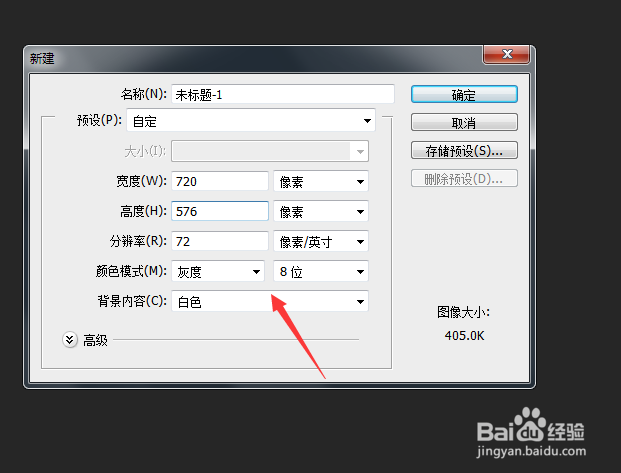
PS使用画笔工具绘制牵牛花方法

2、新建好文件之后,我们再在ps的工具箱内找到画笔工具,如图所示:

PS使用画笔工具绘制牵牛花方法

3、选择画笔工具我们在新建的文件内画出一个盛开的牵牛花的花瓣,如图所示:

PS使用画笔工具绘制牵牛花方法

4、在画好的花朵上再画出牵牛花的叶子,如图所示:

PS使用画笔工具绘制牵牛花方法

5、再在这朵牵牛花的下面再画出第二朵牵牛花,并再画出牵牛花的叶子,如图所示:

PS使用画笔工具绘制牵牛花方法

6、再在这朵牵牛花的下面我们再画出另外的一朵牵牛花,并再画出牵牛花的叶子,如图所示:

PS使用画笔工具绘制牵牛花方法

7、最后我们再画出牵牛花的叶子及待开放的花朵,这样我们的牵牛花就画好了,如图所示:

PS使用画笔工具绘制牵牛花方法
  • 《凹凸世界》创世神的真名是什么
  • 微信变声器怎么用?微信语音男声变女声教程
  • 大学专业生物科学专业学什么?
  • PS如何制作出太阳图标呢?
  • 家庭版炸方块
  • 热门搜索
    西裤搭配 例假期间可以减肥吗 减肥训练营要多少钱 减肥计划月瘦20斤 excel中怎么换行 我的世界火车怎么做 印堂发黑怎么办 承德旅游攻略必玩的景点 云南丽江旅游攻略 跑步多久才能起到减肥的作用