Excel如何计算给定数值的反余弦

 时间:2026-02-17 06:36:40

1、首先打开Excel表,然后点击【公式-插入函数】
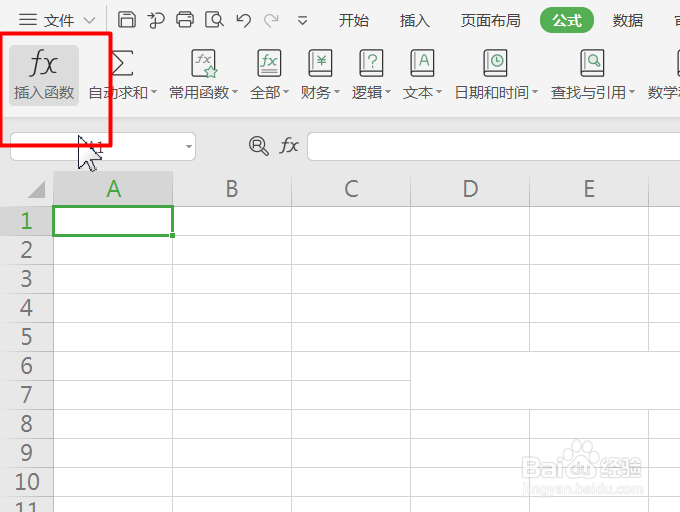
Excel如何计算给定数值的反余弦

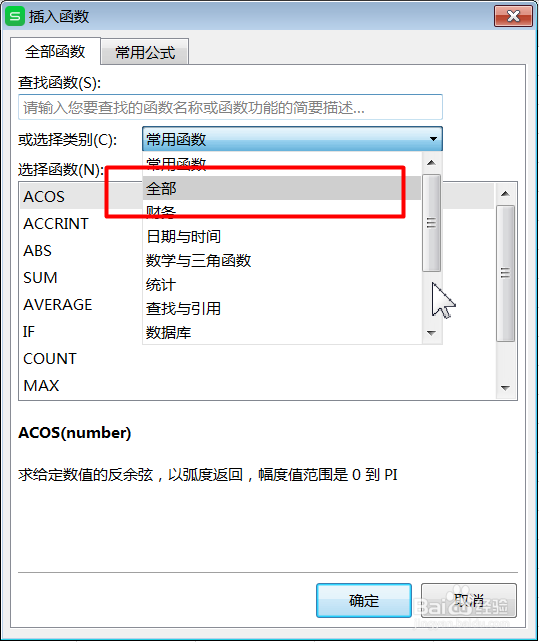
2、打开插入函数对话框,然后点击选择类别中的【全部】

Excel如何计算给定数值的反余弦

3、然后找到【ACOS】即求给定数值的反余弦,以弧度返回,幅度值范围是0到PI
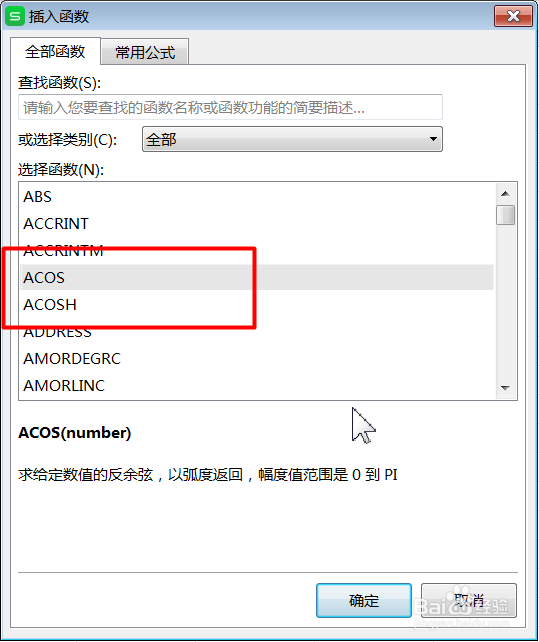
Excel如何计算给定数值的反余弦

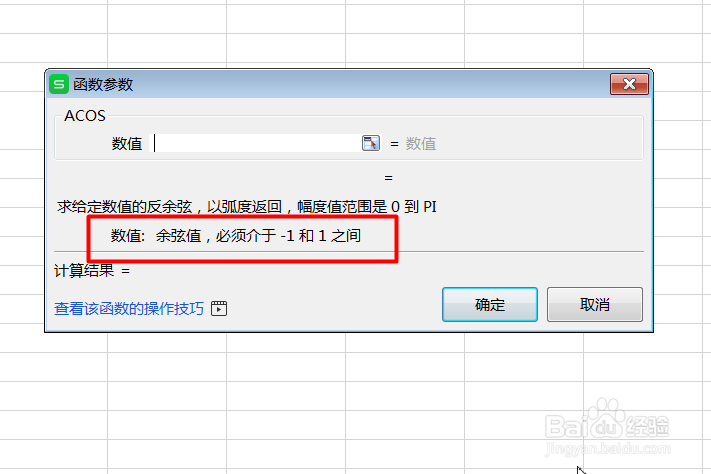
4、接着输入我们要求反余弦的值,这里的数值必须在-1到1之前

Excel如何计算给定数值的反余弦

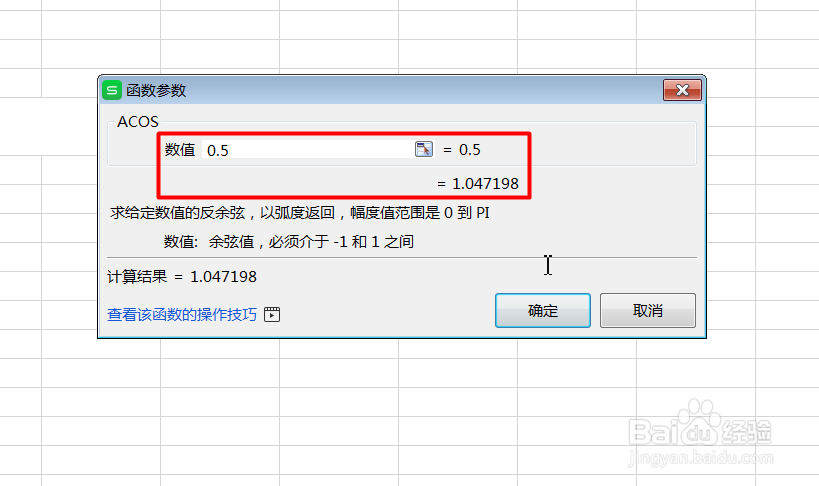
5、例如我们这里输入数值为0.5,即可以在下方看到预览结果

Excel如何计算给定数值的反余弦

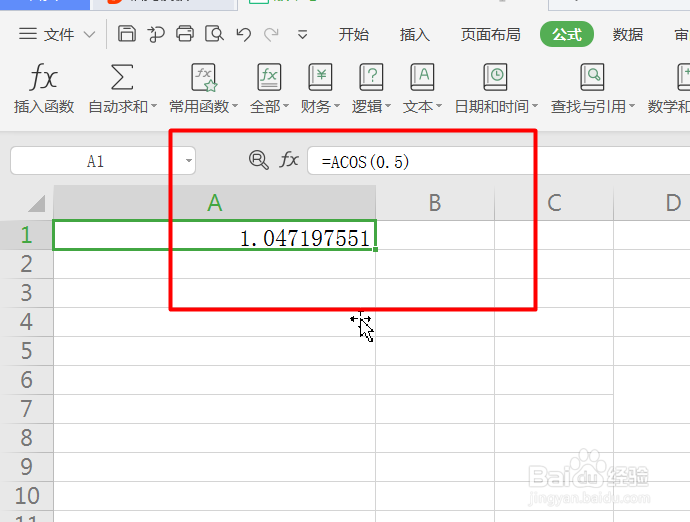
6、最后点击确定即可看到我们要求的反余弦

Excel如何计算给定数值的反余弦

1、1、首先点击【公式-插入函数】,点击选择类别中的【全部】

2、其次找到【ACOS】即求给定数值的反余弦

3、最后输入数值,数值必须在-1到1之间,点击确定即可

Excel如何计算给定数值的反余弦

  • 如何在Excel表格中使用反余弦函数?
  • fuzor安装教程
  • excel平方函数
  • 用面积图分割Word折线图
  • Excel如何进行快速跳转
  • 热门搜索
    湖南周边旅游景点大全 火绒安全软件怎么样 ielts怎么读 小学古诗词大全 鱼简笔画图片大全 电脑怎么没有声音 斗罗大陆魂兽大全 神话故事成语大全 树叶画图片大全 2020周公解梦大全