1、 步骤1
在安装之前,霈要提前设置已安 装的服务器Windows 2003版本,设置【本地连接】的IP地址为192.168.0.115,子网掩码 255.255.255.0
2、步骤2
运行server文件夹中的INSTMAN.EXE 文件,进入服务器端的安装向导.如图(1) 所示。
图(1)安装向导

3、步骤3
进入安装向导后,只霈要根据安装向导的提示设罝一些相应的选项,即可成功地安装好Windows XP系统,如图(2)所示。
图(2)成功安装Windows XP

4、步骤4
当xp系统安装完成后. 服务器会自动启动无盘所需的两个服务,如图(3)所示。
图(3)安装成功

5、步骤5
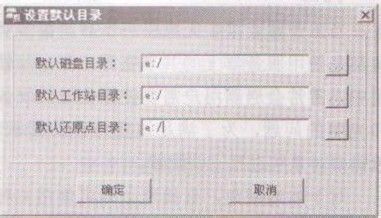
打开【管理工具】窗口,选择【服务】选项,在服务列表中可以找到上述两个服务正在运行,打开【设罝默认目录】对话框。根据硬盘大小可以将这3个目录设到不同的文件夹下,如图(4)所示。
图(4)【设置默认目录】对话框
6、 步骤6
当指定完成3个目录后。就跳到设置的主界面,如图(5)所示。系统下载进入主界面后, 就可以使用主界面工具栏中的工具对系统进行设置和维护了。
图(5)主界面

