在word中,选定一个段落并设置段落的首行缩进

 时间:2026-02-12 19:39:01

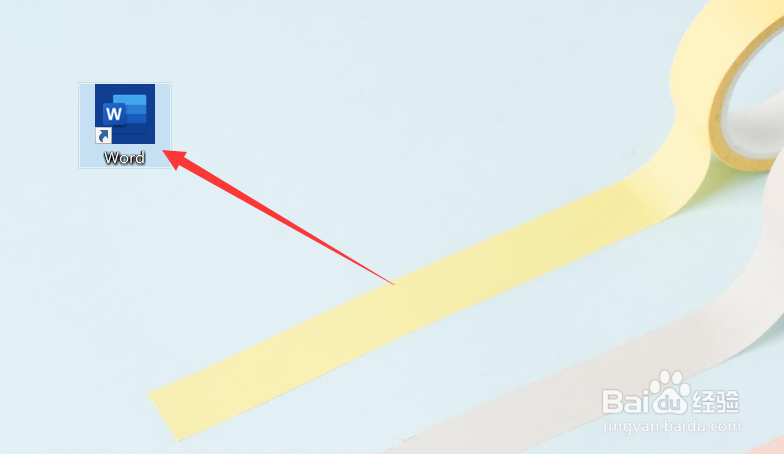
1、首先,我们打开电脑,然后再桌面上,或者菜单里找到【word】这个软件,我们打开它。
在word中,选定一个段落并设置段落的首行缩进

2、然后我们打开一个word文件,然后将我们想要首行缩进的段落选中,如图所示就是选中的样子。

在word中,选定一个段落并设置段落的首行缩进

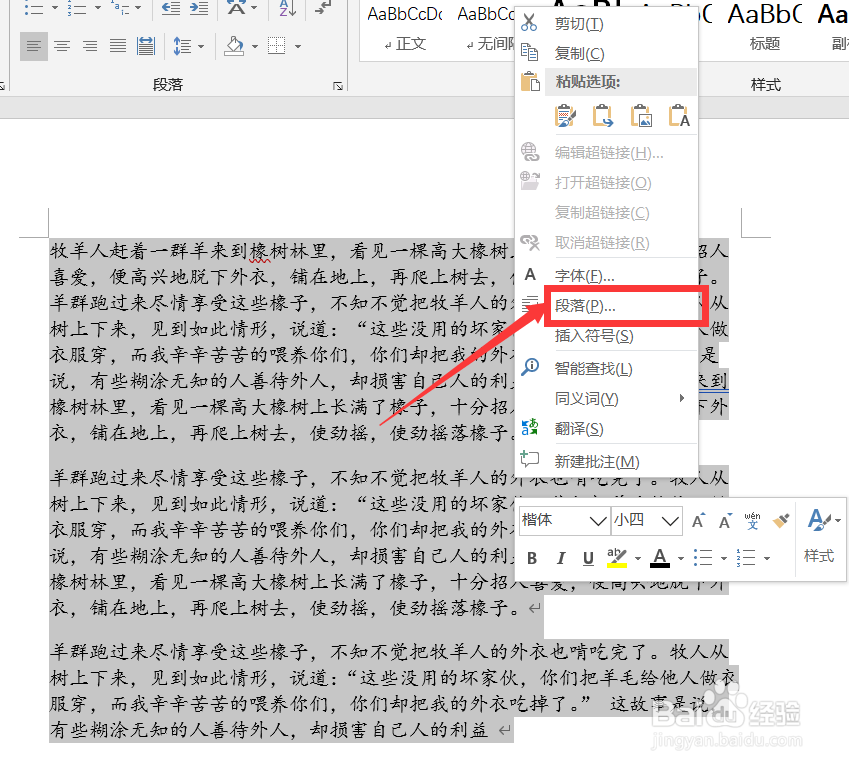
3、然后我们点击【鼠标右键】,就会弹出一个窗口,我们再窗口中找到【段落】这个选项。
在word中,选定一个段落并设置段落的首行缩进

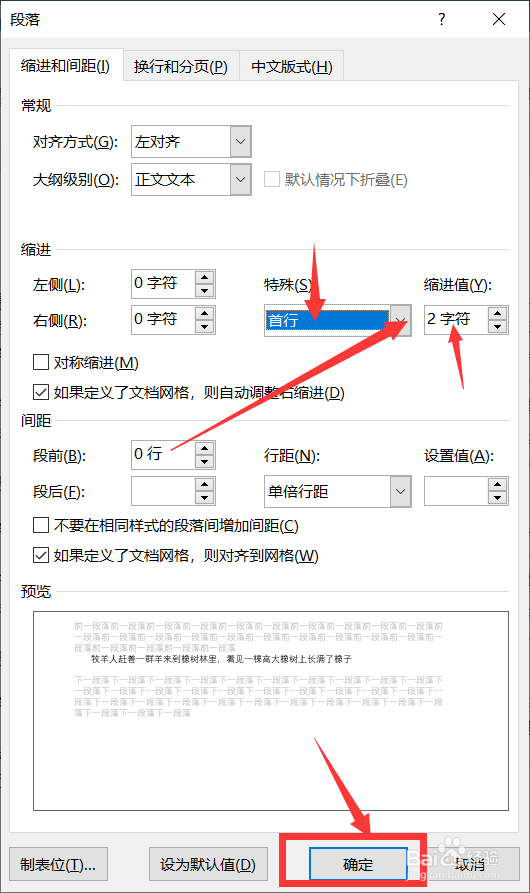
4、我们选择【段落】然后会看到【缩进】,点击特殊下面的小三角,就会出先首行的字样,我们选择它,然后再后面选择缩进的字符。然后就改好了。
在word中,选定一个段落并设置段落的首行缩进

在word中,选定一个段落并设置段落的首行缩进

1、打开word,打开文件,选择一段文字

2、鼠标右键,选择段落,找到缩进

3、点击首行缩进,添加缩进字符

  • Word 如何修改样式
  • Word2016怎么添加分页符?
  • Word文档用查找替换设置文字格式
  • Word如何创建和使用样式?
  • 如何详细统计WORD文档字数?
  • 热门搜索
    小班教育笔记大全 猪蹄的做法大全 cad怎么填充 停车小游戏大全 成本价怎么算 美食视频做菜大全视频 路由器账号怎么看 打饱嗝怎么办 荒岛求生怎么生火 凤凰传奇歌曲大全