怎样设置iPhone的电子邮箱(国内邮箱)

 时间:2026-02-12 09:38:42

1、拿起iPhone,点击进入设置->邮箱、通讯录、日历->添加帐户,出现添加帐户页面。我们点击最下端的“其他”进入。

怎样设置iPhone的电子邮箱(国内邮箱)

怎样设置iPhone的电子邮箱(国内邮箱)

怎样设置iPhone的电子邮箱(国内邮箱)

怎样设置iPhone的电子邮箱(国内邮箱)

2、进入到新建帐户页面,在 地址和密码里输入你想设置的邮箱信息,这里我们以163邮箱为例。在地址和密码里输入163邮箱信息后,点击“存储”。

怎样设置iPhone的电子邮箱(国内邮箱)

怎样设置iPhone的电子邮箱(国内邮箱)

3、在新建帐户页面,选择收件服务器POP服务器(163不支持IMAP)。输入如下:
POP账户信息
  名称:test(可不填)
  地址:你的邮箱地址,如***@163.com
收件服务器
  主机名称:pop.163.com
  用户名:你的邮箱用户名,即邮箱地址***@163.com中的***部分
  密码:你的邮箱登入密码
发件服务器
  主机名称:smtp.163.com
  用户名:(可不填)
  密码:(可不填)

怎样设置iPhone的电子邮箱(国内邮箱)

怎样设置iPhone的电子邮箱(国内邮箱)

怎样设置iPhone的电子邮箱(国内邮箱)

怎样设置iPhone的电子邮箱(国内邮箱)

怎样设置iPhone的电子邮箱(国内邮箱)

怎样设置iPhone的电子邮箱(国内邮箱)

4、 

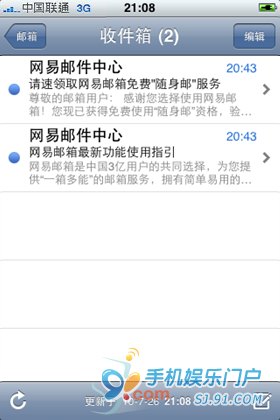
返回iPhone桌面,找到“Email”图标,进入后选择163帐户,即可收发邮件了。
怎样设置iPhone的电子邮箱(国内邮箱)

  • 苹果手机id密码怎么修改
  • iPhone如何免费安装软件
  • 如何注销苹果ID账号
  • iphone怎么注册apple id
  • 苹果手机如何设置地区为荷兰
  • 热门搜索
    包子图片大全 迈腾钥匙怎么换电池 芹菜包子馅做法大全 qq号怎么登陆微信 街机游戏大全 紫甘蓝的做法大全 肺气肿是怎么回事 火爆大头菜怎么做 怎么样开淘宝店 怎么减肥效果好