finalcutpro怎样制作从远到近的字幕效果

 时间:2026-02-14 00:20:45

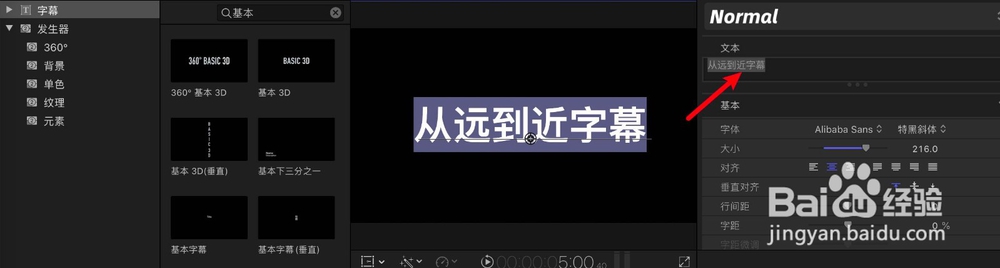
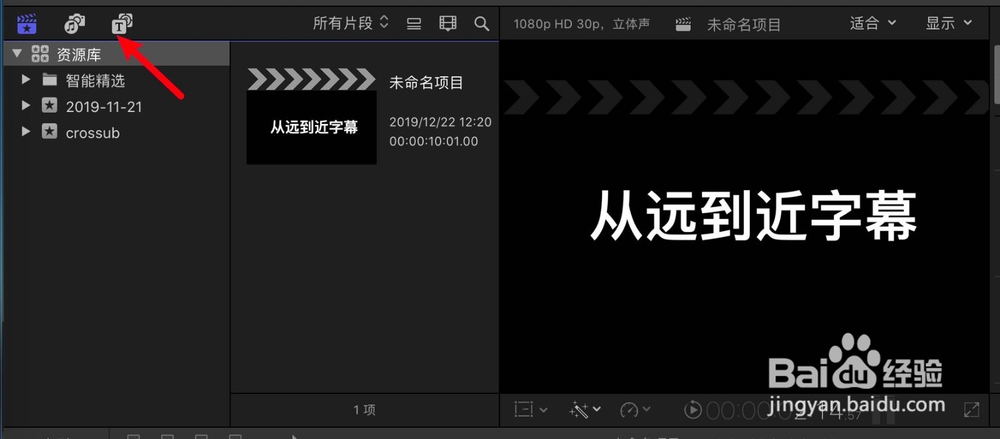
1、点击T,那么左边点击字幕,点击一个字幕按q。
finalcutpro怎样制作从远到近的字幕效果

finalcutpro怎样制作从远到近的字幕效果

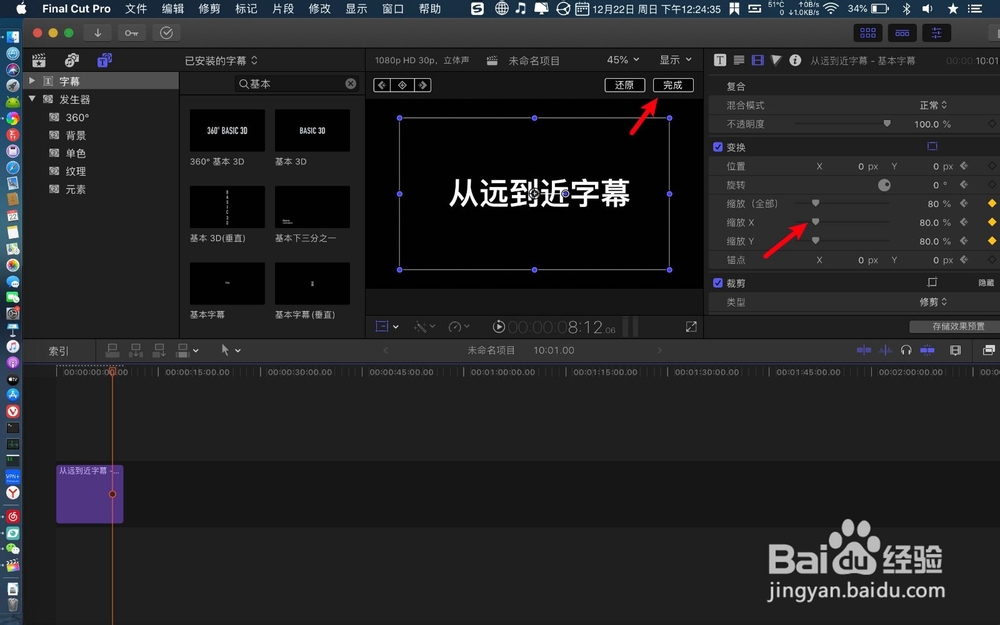
2、双击字幕条,文本下输入字幕,如图。

finalcutpro怎样制作从远到近的字幕效果

finalcutpro怎样制作从远到近的字幕效果

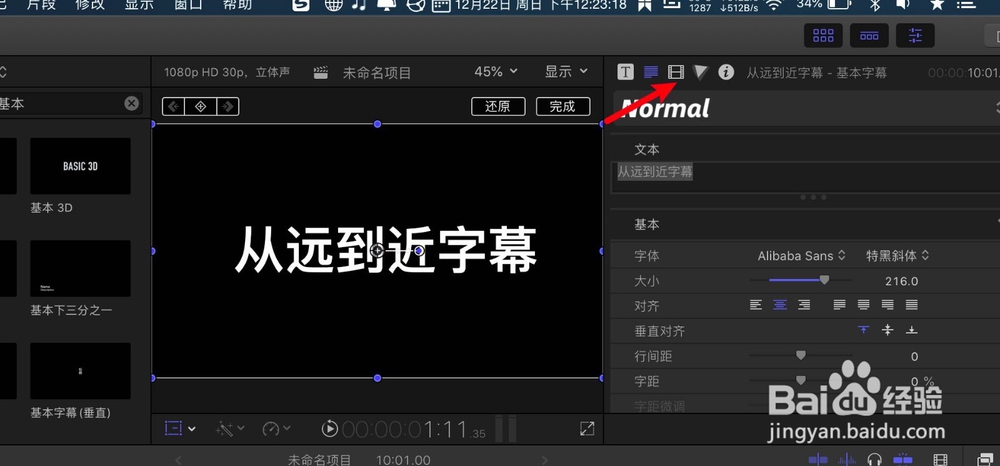
3、时轴播放头线移到图一字幕条位置,点击△。

finalcutpro怎样制作从远到近的字幕效果

finalcutpro怎样制作从远到近的字幕效果

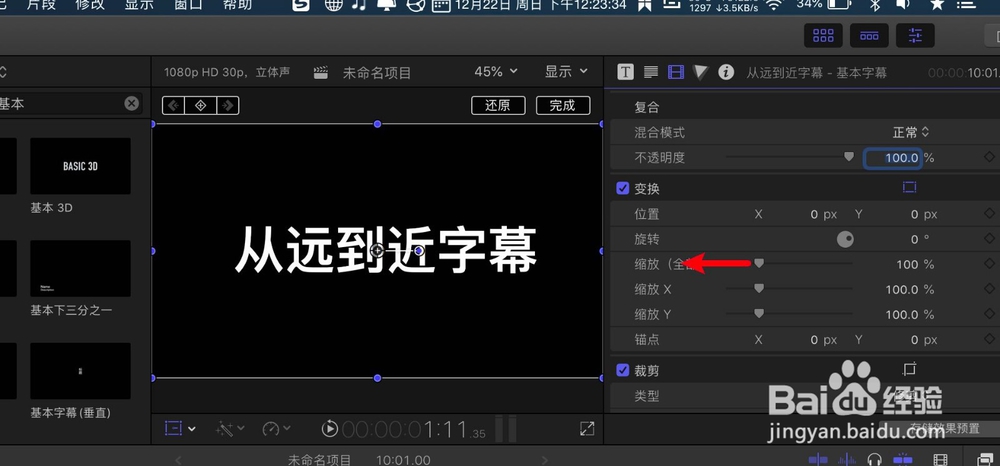
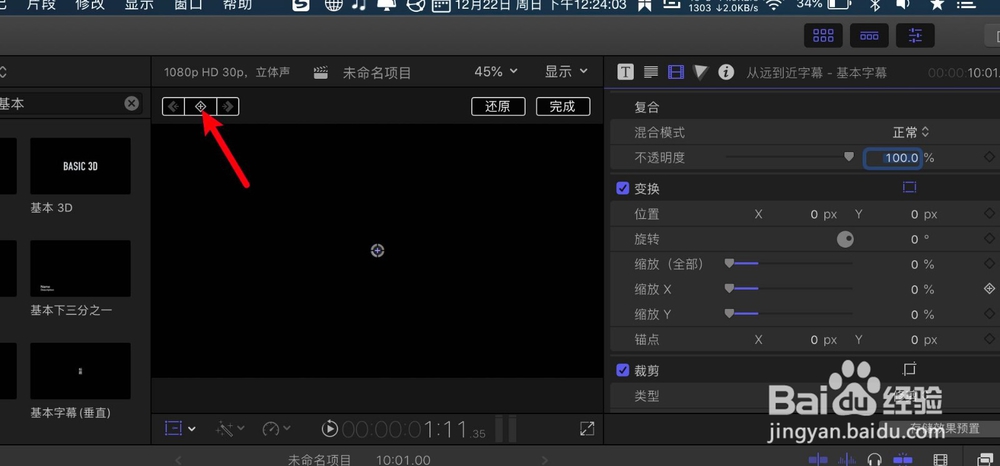
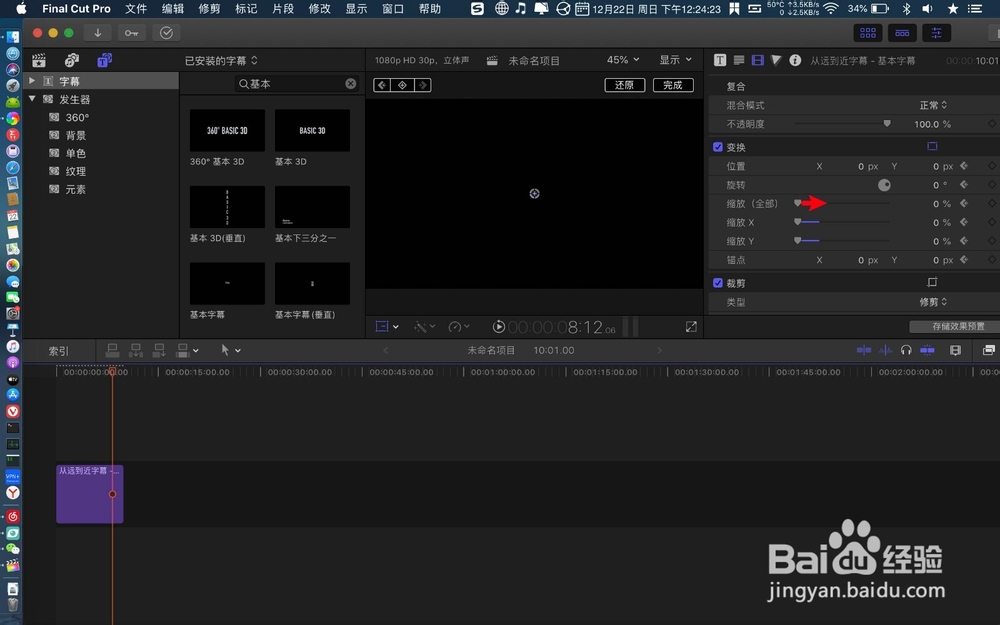
4、缩放全部往左边拖,让字幕完全不见了。

finalcutpro怎样制作从远到近的字幕效果

finalcutpro怎样制作从远到近的字幕效果

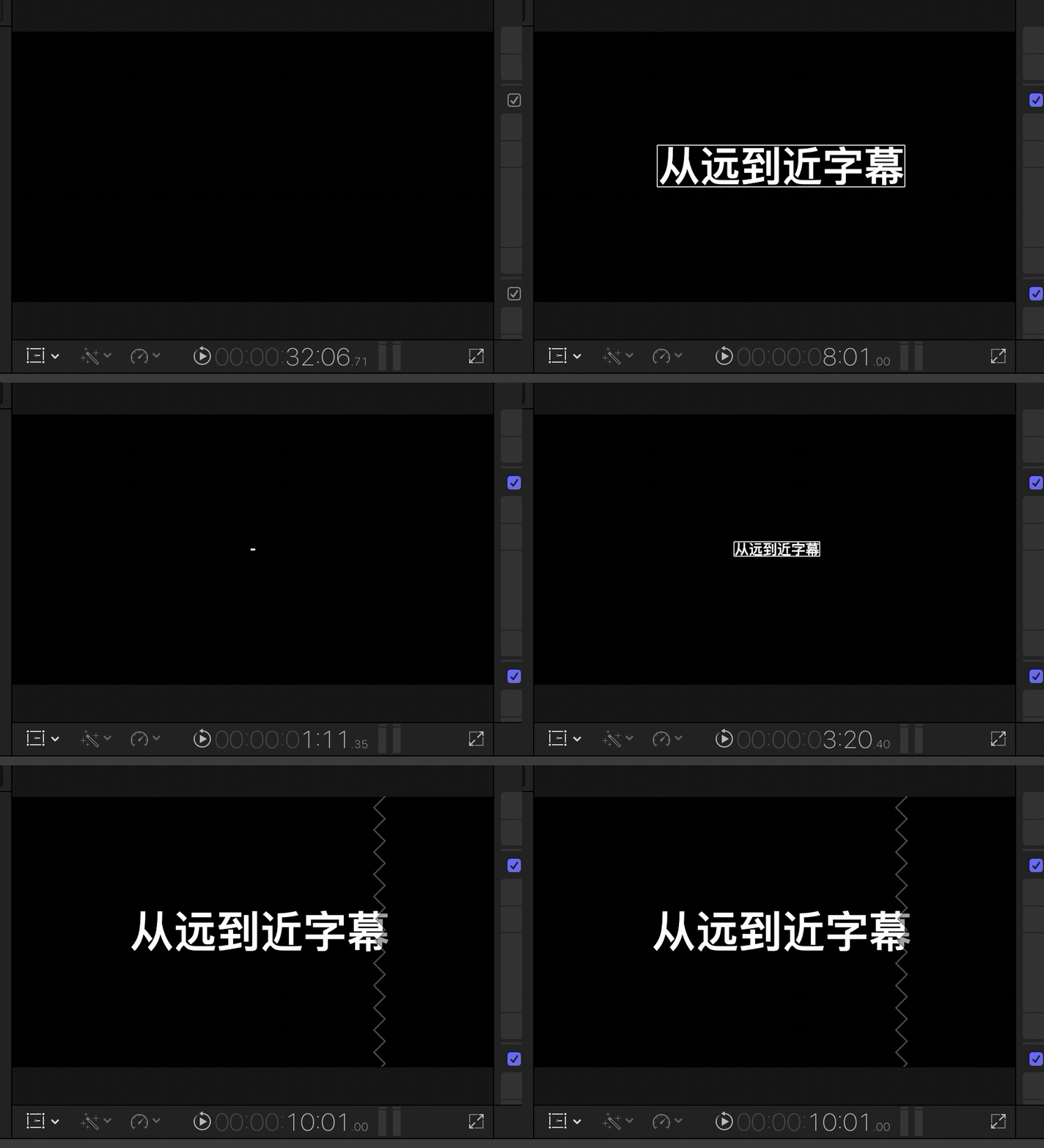
5、时间轴播放头线移到图一字幕条尾部,点击方框,如图。

finalcutpro怎样制作从远到近的字幕效果

finalcutpro怎样制作从远到近的字幕效果

6、方框左上角点击+,缩放全部往右边拖动。

finalcutpro怎样制作从远到近的字幕效果

finalcutpro怎样制作从远到近的字幕效果

7、让字幕变回原来大小,那么从远到近字幕效果就做成了。

finalcutpro怎样制作从远到近的字幕效果

finalcutpro怎样制作从远到近的字幕效果

  • 手机剪映中如何给音乐添加淡入淡出的特效效果
  • 剪映如何制作有情绪的短片
  • 如何在剪映中设置视频比例
  • 剪映怎么复制素材
  • 剪映滤镜怎么添加到全部
  • 热门搜索
    上海旅游点 防火墙在哪里设置 十渡旅游 如何安装打印机驱动 路由器vpn 武夷山在哪里 用u盘怎么装系统 枸杞子泡水喝的害处 越南旅游签证 如何更改电脑开机密码