word怎么调整整段文字的首行缩进

 时间:2026-02-14 07:09:58

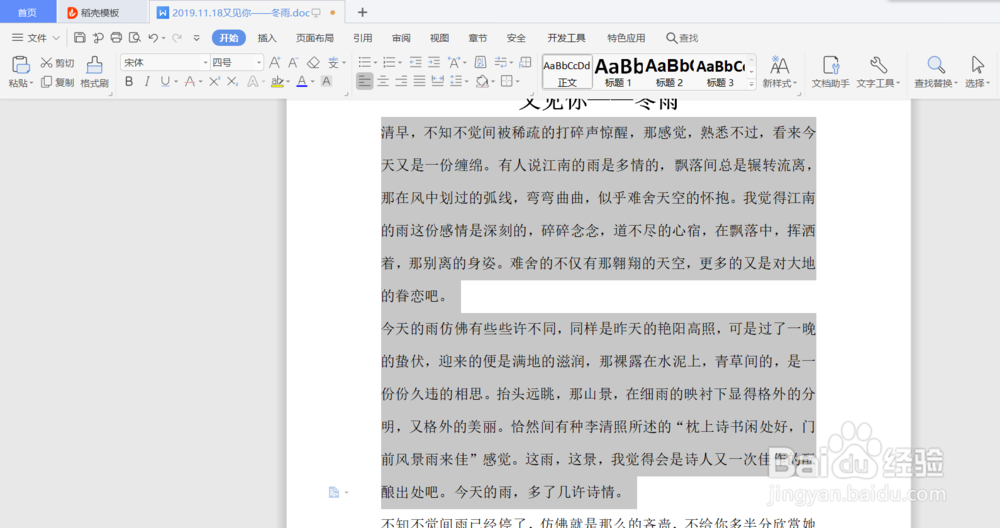
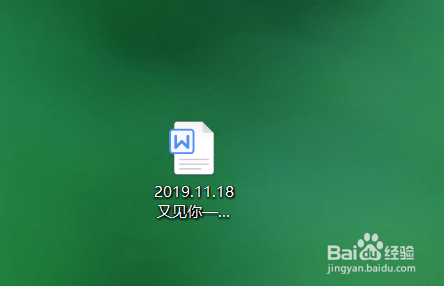
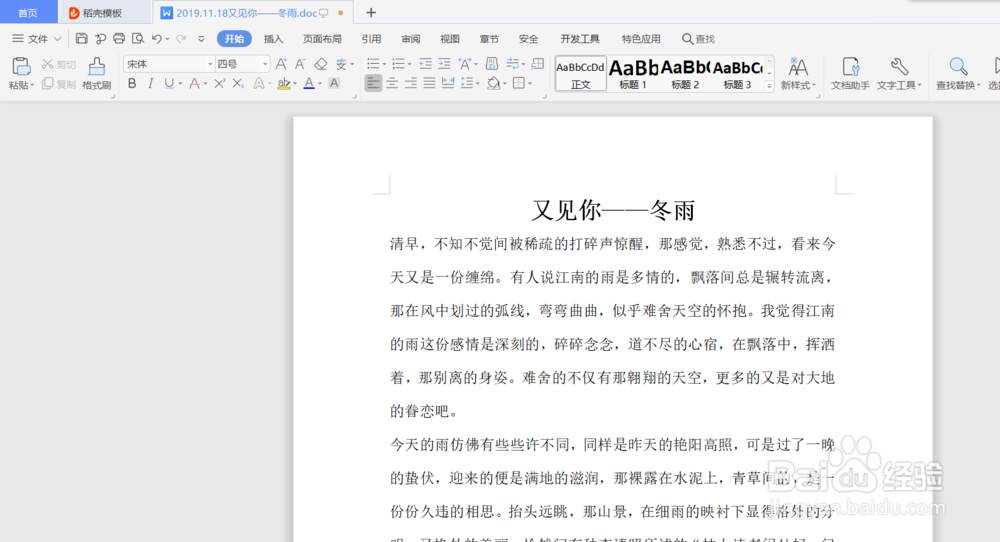
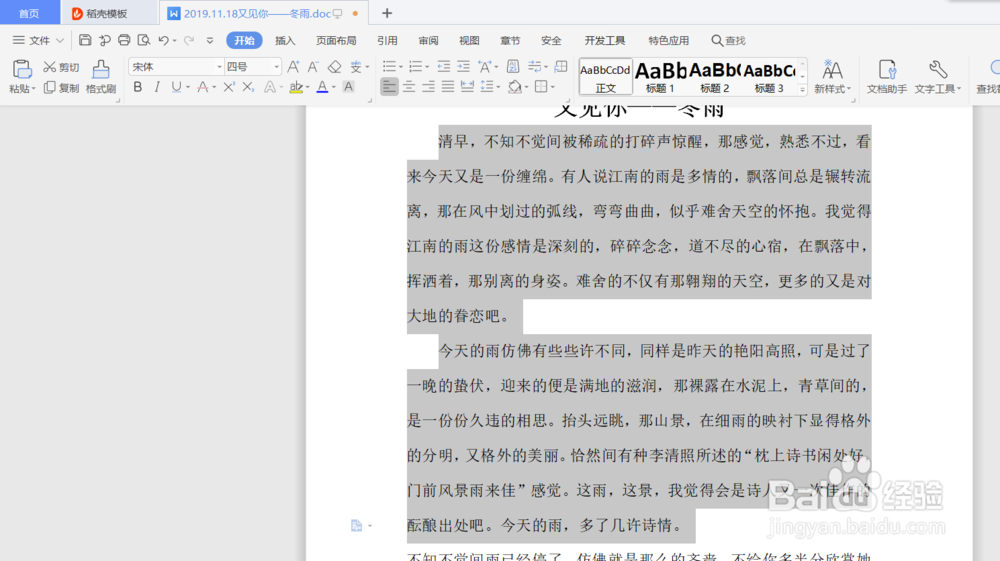
1、首先,我们现在电脑上找到自己需要调整段落的文章,然后点击鼠标右键,我们打开word文档,在里面我们通过鼠标拖拽的方式选择需要进行首行缩进的段落,一般是整篇文章
word怎么调整整段文字的首行缩进

word怎么调整整段文字的首行缩进

word怎么调整整段文字的首行缩进

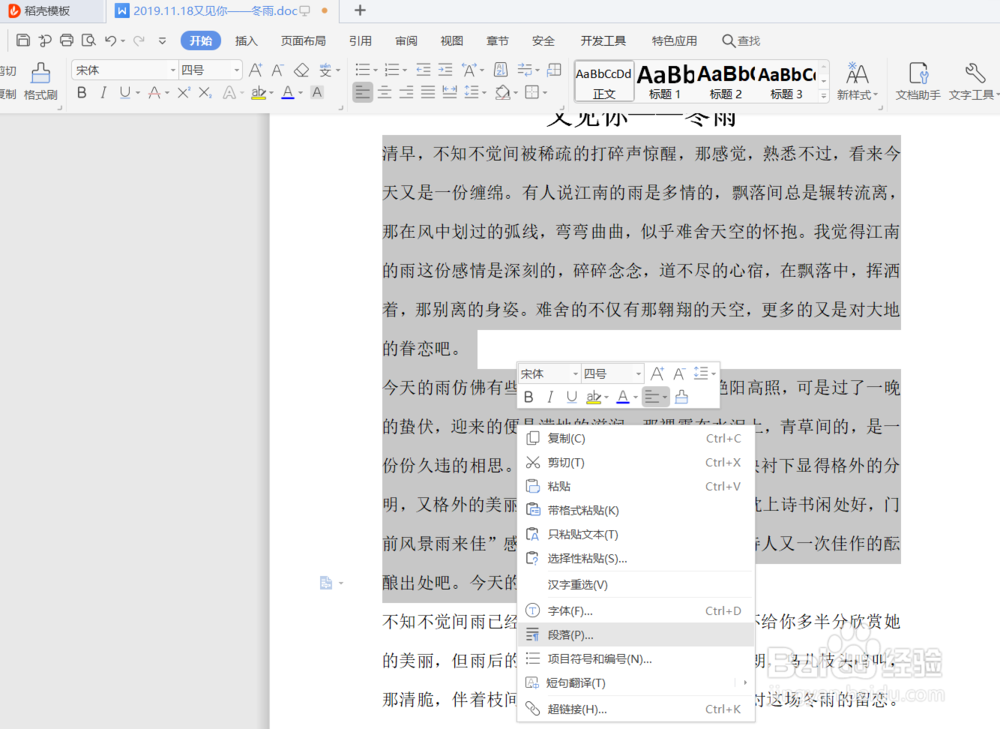
2、其次,选择好我们需要首行缩进的段落后,我们点击鼠标右键,在弹出的对话框里面我们选择段落选项,鼠标左键单击确定,出现段落设置对话框
word怎么调整整段文字的首行缩进

3、再次,在段落设置对话框里面,我们找到特殊格式选项,在其中选择首行缩进,然后在度量值我们根据自己需要选择字符,一般而两个字符,也就是首行缩进2个文字大小左右

word怎么调整整段文字的首行缩进

4、最后,我们设置好后点击确定按钮,我们就可以看到我们选择的段落都进行了首行缩进。

以上就是关于word如何进行首行缩进的方法,希望能对你有所帮助
word怎么调整整段文字的首行缩进

  • 如何取消Word中的首行缩进?
  • word文档中段落之间空隙大怎么回事
  • 怎样更改word页码的颜色
  • 首行缩进不动怎么回事
  • 怎样调整 Word 文档的字符(文字)间距?
  • 热门搜索
    桂花茶怎么制作 英魂之刃英雄大全 武装突袭3怎么玩 怎么上传视频到网上 淮南子简介 初中化学方程式大全 新疆生产建设兵团简介 周记大全250字 杨玏个人资料简介 手癣怎么治