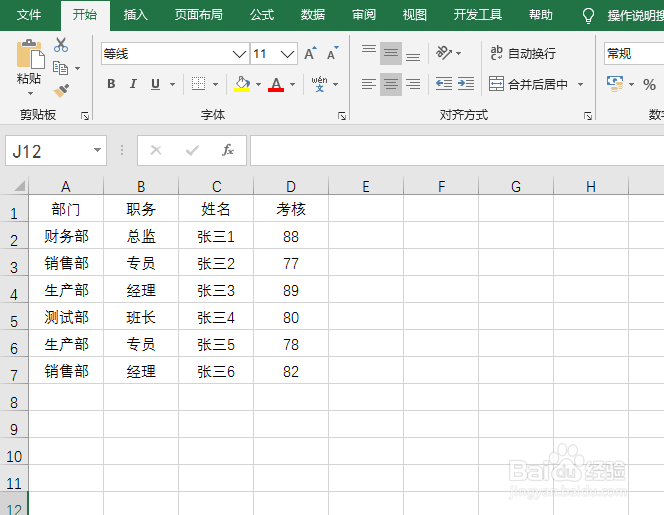
1、如图为已经准备好的原始数据区域。
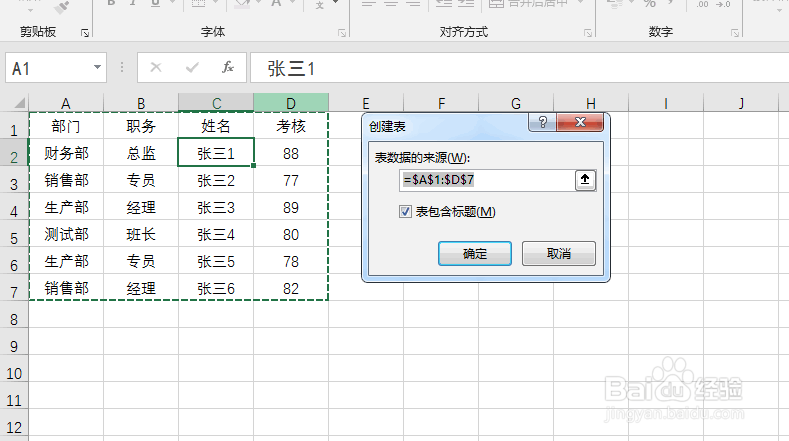
2、任意选中数据区域中的一个单元格,Ctrl+T,在出现的弹出框中,直接点击“确定”,具体如图所示:
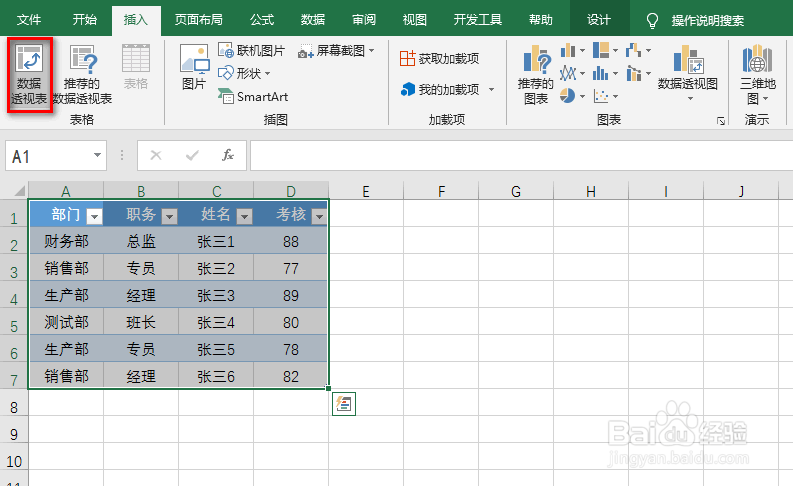
3、然后在“插入”选项卡下点击“数据透视表”,具体如图所示:
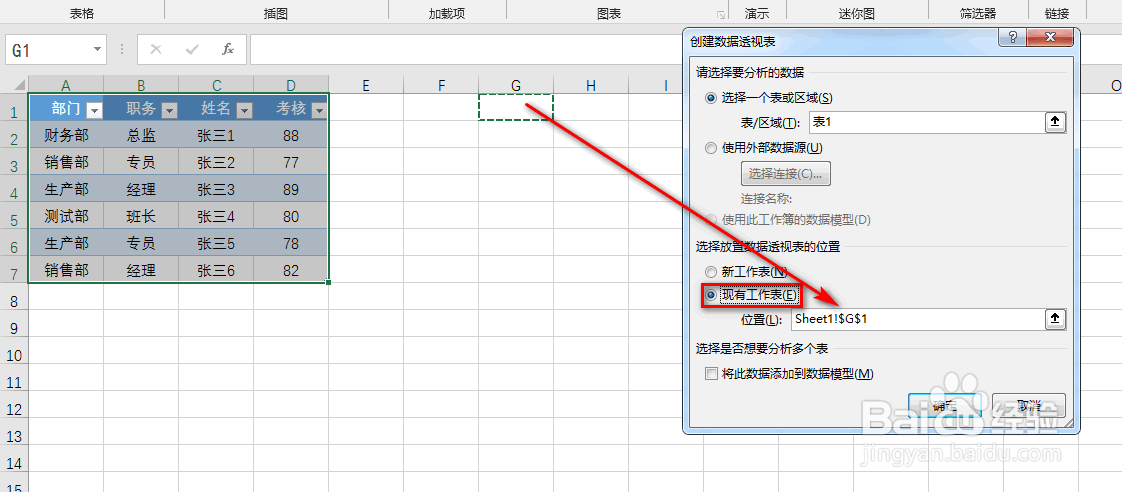
4、在出现的新的弹出框中,选中“现有工作表”,并将位置设定为在当前工作表中的一个单元格,最后点击“确定”,具体如图所示:
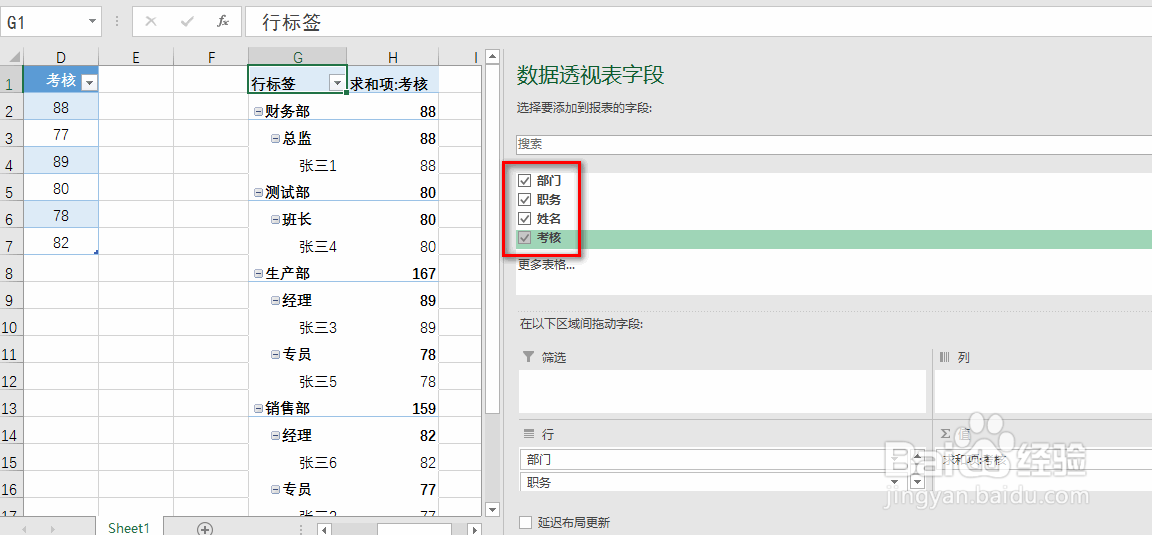
5、然后在右侧的界面中,直接全部勾选所有属性,就能看到界面中的透视表数据已经生成了,具体如图所示:
时间:2026-04-24 12:03:05
1、如图为已经准备好的原始数据区域。
2、任意选中数据区域中的一个单元格,Ctrl+T,在出现的弹出框中,直接点击“确定”,具体如图所示:
3、然后在“插入”选项卡下点击“数据透视表”,具体如图所示:
4、在出现的新的弹出框中,选中“现有工作表”,并将位置设定为在当前工作表中的一个单元格,最后点击“确定”,具体如图所示:
5、然后在右侧的界面中,直接全部勾选所有属性,就能看到界面中的透视表数据已经生成了,具体如图所示:
